


Suchanfragen mit Gemini generieren
In diesem Dokument wird erläutert, wie Sie mit Gemini Suchanfragen über den Gemini-Bereich oder die Google Security Operations-Suche generieren können.
Für optimale Ergebnisse empfehlen wir, Suchanfragen im Gemini-Bereich zu generieren.
Suchanfrage über den Gemini-Bereich generieren
- Melden Sie sich in Google SecOps an.
- Klicken Sie auf das Gemini-Logo, um den Gemini-Bereich zu öffnen.
Geben Sie einen Prompt in natürlicher Sprache ein und drücken Sie die Eingabetaste. Der Prompt in natürlicher Sprache muss auf Englisch sein.
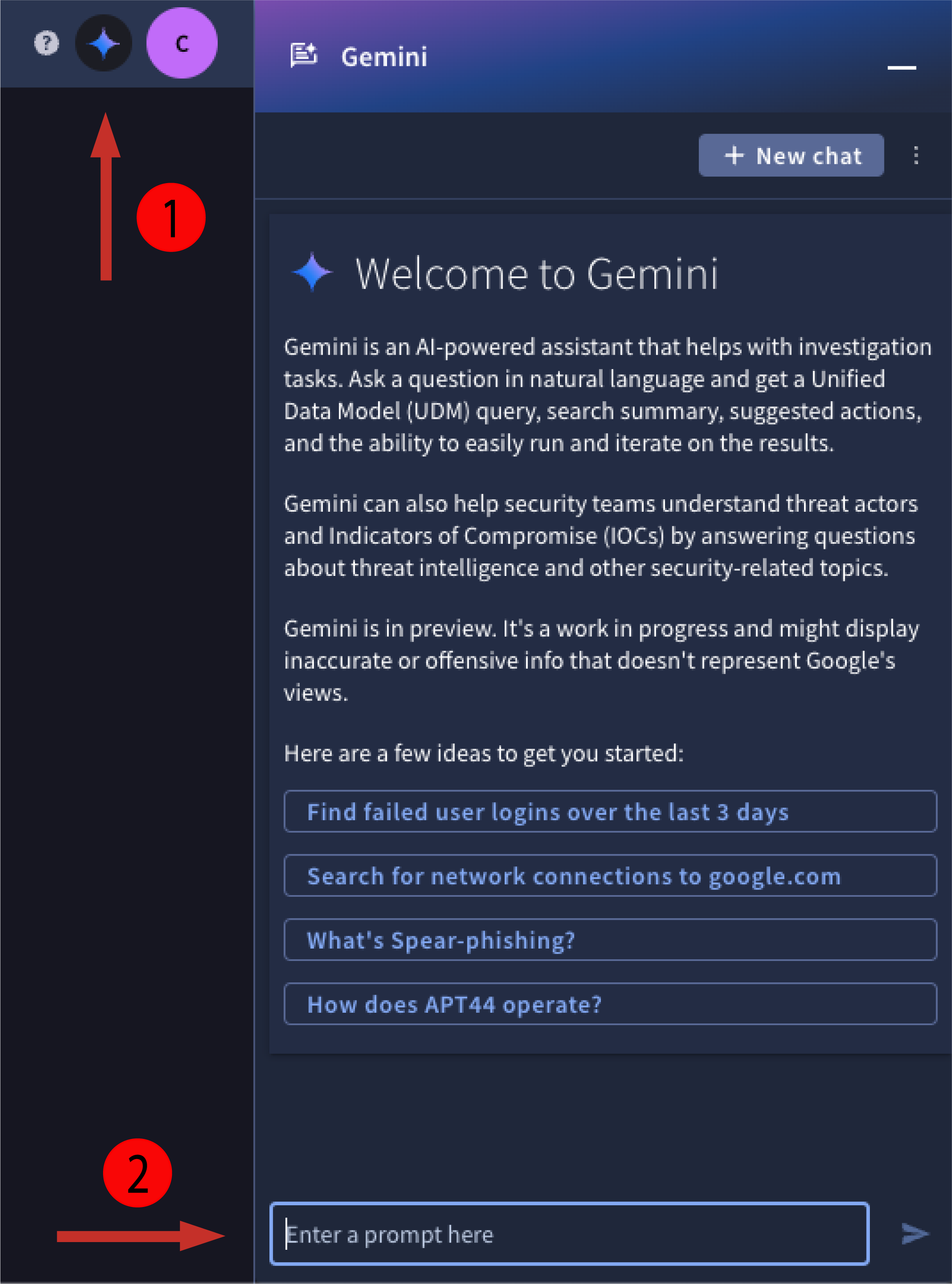
Abbildung 1. Öffnen Sie den Gemini-Bereich und geben Sie einen Prompt ein.
Sehen Sie sich die generierte Suchanfrage an. Die Suchanfrage verwendet die YARA-L 2.0-Syntax. Wenn die generierte Suchanfrage Ihren Anforderungen entspricht, klicken Sie auf Suche ausführen. Gemini erstellt eine Zusammenfassung der Ergebnisse und schlägt Aktionen vor.
Beispiele für Such-Prompts und weiterführende Fragen
Show me all failed logins for the last 3 daysGenerate a rule to help detect that behavior in the future
Show me events associated with the principle user izumi.nWho is this user?
Search for all of the events associated with the IP 198.51.100.121 in the
last 3 hours
List all of the domains in the results setWhat types of events were returned?
Show me events from my firewall in the last 24 hoursWhat were the 16 unique hostnames in the results set?What were the 9 unique IPs associated with the results set?
Suchanfrage mit natürlicher Sprache generieren
Mit der Suchfunktion von Google SecOps können Sie eine Anfrage in natürlicher Sprache zu Ihren Daten eingeben. Gemini kann diese dann in eine Suchanfrage übersetzen, die für UDM-Ereignisse ausgeführt wird.
Für bessere Ergebnisse empfehlen wir, den Gemini-Bereich zum Generieren von Suchanfragen zu verwenden.
So erstellen Sie eine Suchanfrage mit der Suche in natürlicher Sprache:
- Melden Sie sich in Google SecOps an.
- Rufen Sie Prüfung > SIEM-Suche auf.
Geben Sie eine Suchanweisung in die Abfrageleiste für natürliche Sprache ein und klicken Sie auf Abfrage generieren. Die Suche muss auf Englisch erfolgen.

Abbildung 2. Geben Sie eine Suche in natürlicher Sprache ein und klicken Sie auf Abfrage generieren.
Die folgenden Aussagen sind Beispiele, die eine nützliche Suche generieren könnten:
- network connections from 10.5.4.3 to google.com
- failed user logins over the last 3 days
- emails with file attachments sent to john@example.com or jane@example.com
- all Cloud service accounts created yesterday
- outbound network traffic from 10.16.16.16 or 10.17.17.17
- all network connections to facebook.com or tiktok.com
- service accounts created in Google Cloud yesterday
- Windows executables modified between 8 AM and 1 PM on May 1, 2023
- all activity from winword.exe on lab-pc
- scheduled tasks created or modified on exchange01 during the last week
- email messages that contain PDF attachments
- emails sent by or sent from admin@acme.com on September 1
- any files with the hash 44d88612fea8a8f36de82e1278abb02f
- all activity associated with user "sam@acme.com"
- yesterday
- within the last 5 days
- on Jan 1, 2023
Sehen Sie sich die generierte Suchanfrage an. Die Syntax ist Übersicht über YARA-L 2.0.
Optional: Passen Sie den Zeitraum für die Suche an.
Wählen Sie den Suchausführungsmodus aus: Basismodus oder Erweiterter Modus. Weitere Informationen finden Sie unter Suchausführungsmodi.
Klicken Sie auf Suche ausführen.
Prüfen Sie die Suchergebnisse, um festzustellen, ob das Ereignis vorhanden ist. Verwenden Sie bei Bedarf Suchfilter, um die Liste der Ergebnisse einzugrenzen.
Geben Sie Feedback zur Abfrage über die Feedbacksymbole für Generierte Abfrage. Entscheiden Sie sich für eine der folgenden Möglichkeiten:
- Wenn die Abfrage die erwarteten Ergebnisse liefert, klicken Sie auf thumb_up Gute Antwort.
- Wenn die Abfrage nicht die erwarteten Ergebnisse liefert, klicken Sie auf thumb_down Schlechte Antwort.
- Optional: Geben Sie im Feld Feedback zusätzliche Details ein.
So senden Sie eine überarbeitete Suchanfrage, um die Ergebnisse zu verbessern:
- Bearbeiten Sie die generierte Suchanfrage.
- Klicken Sie auf Senden.
- Wenn Sie die Abfrage nicht umgeschrieben haben, werden Sie aufgefordert, sie zu bearbeiten.
- Wenn Sie die Abfrage umgeschrieben haben, wird die überarbeitete Suchanfrage auf sensible Daten geprüft und zur Verbesserung der Ergebnisse verwendet.
Wenn die Suchanweisung einen zeitbasierten Begriff enthält, wird die Zeitauswahl automatisch entsprechend angepasst. Dies gilt beispielsweise für die folgenden Suchanfragen:
Wenn die Suchanweisung nicht interpretiert werden kann, wird die folgende Meldung angezeigt:
„Die Abfrage konnte nicht generiert werden. Versuchen Sie die Abfrage zu variieren.“
Chatsitzung löschen
Sie können die aktuelle Chatsitzung oder alle Chatsitzungen löschen. Gemini speichert alle Unterhaltungsverläufe von Nutzern privat und hält sich an die Best Practices für eine verantwortungsbewusste Anwendung von KI von Google Cloud. Der Nutzerverlauf wird niemals zum Trainieren von Modellen verwendet.
- Wählen Sie im Gemini-Bereich im Menü oben rechts Chat löschen aus.
- Klicken Sie rechts unten auf Chat löschen, um die aktuelle Chatsitzung zu löschen.
- Optional: Wenn Sie alle Chatsitzungen löschen möchten, wählen Sie Alle Chatsitzungen löschen aus und klicken Sie dann auf Alle Chats löschen.
Feedback geben
Sie können Feedback zu Antworten geben, die von der KI-Prüfunterstützung von Gemini generiert wurden. Ihr Feedback hilft Google, die Funktion und die von Gemini generierte Ausgabe zu verbessern.
- Klicken Sie im Gemini-Bereich auf thumb_up Gute Antwort oder thumb_down Schlechte Antwort.
- Optional: Klicken Sie auf thumb_down Mag ich nicht und geben Sie Feedback.
- Klicken Sie auf Feedback senden.
Benötigen Sie weitere Hilfe? Antworten von Community-Mitgliedern und Google SecOps-Experten erhalten