


アラートと IOC の一致を管理する
[アラートと IOC] ページには、企業に影響を与えているすべてのアラートとセキュリティ侵害インジケーター(IOC)が表示されます。
- [アラートと IOC] ページを開くには、[検出] > [アラートと IOC] をクリックします。
このページには、[アラート] タブと [IOC の一致] タブがあります。
[アラート] タブを使用して、企業内の現在のアラートを表示します。
アラートは、セキュリティ インフラストラクチャ、セキュリティ担当者、または Google Security Operations ルールによって生成できます。
データ RBAC が有効になっているシステムでは、割り当てられたスコープに関連付けられたルールから発生したアラートと検出結果のみを表示できます。データ RBAC が検出に与える影響の詳細については、検出をご覧ください。
[IOC Matches] タブを使用して、不審としてフラグが付けられ、企業内で確認された IOC を表示します。
Google Security Operations は、インフラストラクチャやその他のセキュリティ データソースから継続的にデータを取り込み、不審なセキュリティ インジケーターとセキュリティ データを自動的に関連付けます。一致するものが見つかった場合(たとえば企業内で不審なドメインが見つかった場合)、Google SecOps はイベントを IOC としてラベル付けし、[IOC Matches] タブに表示します。詳細については、Google SecOps が IOC を自動的に照合する方法をご覧ください。
データ RBAC が有効になっているシステムでは、アクセス権限のあるアセットの IOC 一致のみを表示できます。詳細については、データ RBAC が Google SecOps 機能に与える影響をご覧ください。
[IoC の一致数] ダッシュボードでは、信頼スコア、重大度、フィード名、カテゴリなどの IOC の詳細を確認できます。
[Alerts & IOCs] ページで共通のビュー オプションを構成する
このセクションでは、[アラートと IOC] ページの [アラート] タブと [IOC 一致] タブで構成できる一般的な表示オプションについて説明します。
表示する列を指定する
列マネージャーを使用して、タブに表示する列を指定します。
期間を設定する
[アラート] タブと [IOC の一致] タブに表示するアラートと IOC の一致の日付と期間を指定するには、次の操作を行います。
- カレンダー アイコンをクリックします。[日付と期間を設定] ダイアログが開きます。[範囲] タブで事前設定された期間を使用して日時範囲を指定するか、[イベント時間] タブでイベント発生の特定の時間を選択できます。
事前設定されたオプションを使用して期間を指定するには、[範囲] タブをクリックして、次のいずれかのオプションを選択します。
- 今日
- 過去 1 時間
- 直近 12 時間
- 最終日
- 先週
- 過去 2 週間
- 先月
- 過去 2 か月
- カスタム: カレンダーで開始日と終了日を選択し、[開始時間] フィールドと [終了時間] フィールドをクリックして時間を選択します。
イベントに基づいて日付と期間を指定するには、[イベント時間] タブをクリックし、カレンダーで日付を選択してから、次のいずれかのオプションを選択します。
- 正確な時刻: [イベント時刻] フィールドをクリックし、イベントが発生した特定の時刻を選択します。
- +/- 1 分
- +/- 3 分
- +/- 5 分
- +/- 10 分
- +/- 15 分
- +/- 1 時間
- +/- 2 時間
- +/- 6 時間
- +/- 12 時間
- +/- 1 日
- +/- 3 日
- +/- 1 週間
アラートと IOC の一致を並べ替える
表示されるアラートと IOC の一致を昇順または降順で並べ替えることができます。列見出しをクリックすると、リストが並べ替えられます。
アラートを表示
[アラート] タブには、指定した期間内に企業内で検出されたアラートのリストが表示されます。このタブでは、重大度、優先度、リスク スコアリング、判定など、アラートに関する情報を一目で確認できます。色分けされたアイコンや記号で、注意が必要なアラートをすばやく確認できます。
その他の情報を表示する
アラートに関する追加情報を表示するには:
- アラート行を開いて、イベントのタイムスタンプ、タイプ、概要を表示します。
- リスト内のアラートの [名前] をクリックして [アラートビュー] にピボットし、アラートとそのステータスに関する追加情報を表示します。
アラート テーブルを更新する
[アラート] テーブルのヘッダーにある [更新時間] メニューを使用して、[アラート] テーブルを更新する頻度を選択します。次のオプションが用意されています。
- 今すぐ更新
- 自動更新しない(デフォルト)
- 5 分ごとに更新
- 15 分ごとに更新
- 1 時間ごとに更新
複合検出によって生成されたアラート
アラートは、複合検出によって生成できます。複合検出では、他のルールからの出力(検出)をイベント、指標、エンティティ リスク シグナルと組み合わせて使用する複合ルールを使用します。これらのルールは、個々のルールでは見逃される可能性のある複雑な多段階の脅威を検出します。
複合検出は、定義されたルールの相互作用とトリガーを通じてイベントを分析するのに役立ちます。これにより、精度が向上し、誤検出が減り、さまざまなソースや攻撃ステージのデータを相関付けることで、セキュリティ脅威の包括的なビューが提供されます。
[アラート] タブの [入力] 列に、アラートのソースが表示されます。アラートが複合検出からのものである場合、列には Detection が表示されます。
アラートをトリガーした複合検出を表示するには、[アラート] タブで次のいずれかを行います。
- アラート行を開き、[検出] テーブルで複合検出を表示します。
- [ルール名] をクリックして、[検出] ページを開きます。
- アラートの [名前] をクリックして、[アラートの詳細] タブを開きます。
アラートのフィルタ
フィルタを使用して、表示されるアラートのリストを絞り込むことができます。
アラートのリストにフィルタを追加する手順は次のとおりです。
- タブの左上にあるフィルタ アイコンまたは [フィルタを追加] をクリックして、[フィルタを追加] ダイアログを開きます。
以下の情報を指定します。
- フィールド: フィルタするオブジェクトを入力するか、フィールドに入力を開始してリストから選択します。
- 演算子: 値の処理方法を指定するには、=(表示のみ)または !=(除外)を入力します。
- 値: 一致させるフィールドまたは除外するフィールドのチェックボックスをオンにします。表示されるリストは、[フィールド] の値に基づいています。
[適用] をクリックします。フィルタは、[アラート] テーブルの上にあるフィルタバーにチップとして表示されます。必要に応じて、複数のフィルタを追加できます。
フィルタをクリアするには、フィルタチップの [x] をクリックして削除します。
IOC Matches を表示する
[IOC Matches] タブには、ネットワークで検出され、インテリジェント脅威フィードの既知の不審な IOC のリストと一致した IOC が表示されます。IOC に関する情報(タイプ、優先度、ステータス、カテゴリ、アセット、キャンペーン、ソース、IOC 取り込み時間、初回検知、最終検知など)を表示できます。色分けされたアイコンや記号で、IOC で注意が必要なアラートをすばやく確認できます。
Google SecOps が IOC を自動的に照合する方法
Google SecOps は、取り込まれたセキュリティ データを、さまざまな脅威インテリジェンス フィードの既知の脅威インジケーターと自動的に関連付けます。セキュリティ データが取り込まれると、まず統合データモデル(UDM)に正規化されます。IOC マッチング エンジンは、これらの正規化された UDM イベントを、構成されたすべてのフィードの脅威インジケーターと継続的に比較します。一致が見つかると、Google SecOps は IOC 一致アラートを生成します。この自動照合プロセスは、ドメインと IPv4 アドレスに対して特に効果的です。
次の図は、エンドツーエンドのプロセスを示しています。
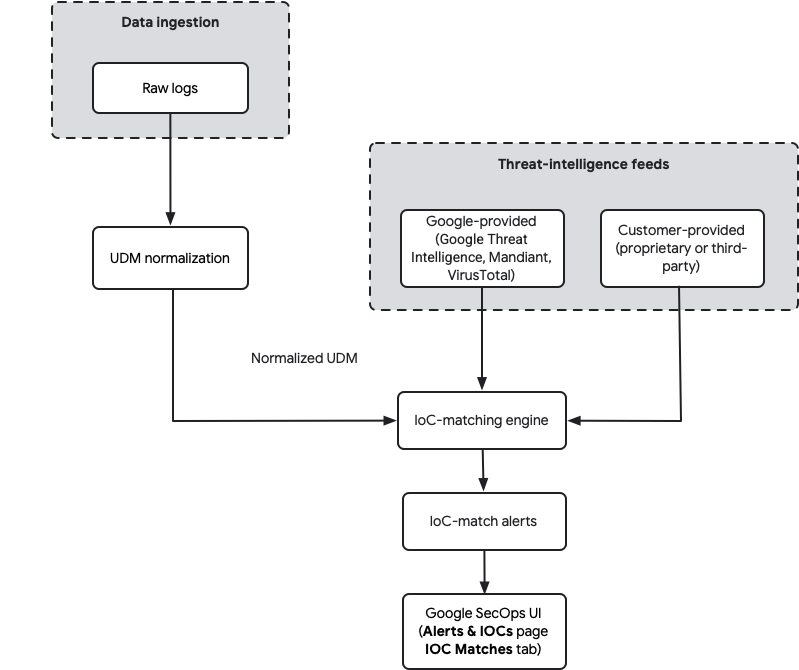
データの取り込みの詳細については、Google SecOps へのデータの取り込みをご覧ください。
IOC のバージョン
Google SecOps は、取り込まれたすべての IOC バージョンを保持し、指定された終了日までアクティブな最新の取り込みバージョンを使用します。終了日のない IOC を取り込むと、その IOC は無期限にアクティブなままになります。後で同じ IOC を特定の期間(開始日と終了日)で取り込むと、その有効期間中に無期限バージョンがオーバーライドされます。これには、開始日の 5 日前のルックバックが含まれます。
この期限付き IOC の有効期限が切れると、Google SecOps は、以前の IOC バージョンがまだアクティブな場合(無期限のアクティブ バージョンなど)、自動的にそのバージョンに戻ります。有効期限付きの IOC を取り込んでも、以前に取り込まれた無期限の IOC が削除されたり、完全に期限切れになったりすることはありません。
データが取り込まれると、UDM イベントデータが継続的に分析され、既知の悪意のあるドメイン名、IP アドレス、ファイル ハッシュ(MD5、SHA-256、SHA-1)に一致する IOC が検出されます。一致が見つかると、IOC が [IOC Matches] タブに表示されます。
脅威インテリジェンス ソース
Google SecOps は、IOC マッチングに複数のソースを使用します。
- Google 提供のインテリジェンス: Google SecOps には、Google の Mandiant、VirusTotal、Google Threat Intelligence からの統合された脅威インテリジェンスが含まれています。これらのフィードは自動的に利用可能になり、グローバルな脅威分析から幅広いインジケーターを提供します。Enterprise Plus パッケージをご利用のお客様は、Mandiant Breach Analytics などのより高度なフィードにもアクセスできます。
- お客様が提供するフィード: 独自の脅威インテリジェンス フィードまたはサードパーティの脅威インテリジェンス フィードを Google SecOps に取り込むことができます。これらのフィード(
MISP_IOCなど)は正規化され、同じ IOC 照合プロセスに含まれるため、セキュリティ データを組織に関連するインジケーターと関連付けることができます。
Google SecOps では、次の脅威インテリジェンス ソースをすぐに利用できます。
| Google SecOps Enterprise パッケージ | Google SecOps Enterprise Plus パッケージ |
|---|---|
| 強化されたオープンソース インテリジェンス(OSINT) | 強化されたオープンソース インテリジェンス(OSINT) |
| Mandiant Fusion | |
| VirusTotal |
リアルタイムでの一致と遡及的な一致
Google SecOps は、次の 2 つの方法で IOC マッチングを実行します。
- リアルタイム マッチング: 新しいセキュリティ テレメトリーが取り込まれて正規化されると、利用可能なすべての IOC フィードとすぐに照合されます。一致すると、ほぼリアルタイムでアラートがトリガーされます。
- 遡及マッチング: 統合された脅威インテリジェンス フィード(Google 提供またはお客様提供)に新しい IOC が追加されると、Google SecOps は過去のデータ(通常は 1 年間のデータ保持期間全体)を自動的にスキャンし、これらの新しいインジケーターが過去に発生したかどうかを確認します。これにより、取り込み時にインジケーターが不明だった場合でも、過去のアクティビティが分析され、侵害の可能性が検出されます。
照合に使用される UDM フィールド
自動 IOC 照合エンジンは、主に UDM イベントで見つかったドメイン名と IP アドレスとの照合に重点を置いています。次の表に、パッケージに基づいて自動 IOC 照合に使用される特定の UDM フィールドの詳細を示します。
| Enterprise パッケージ | Enterprise Plus パッケージ |
|---|---|
about.file |
|
network.dns.answers |
|
network.dns.questions |
network.dns.questions |
principal.administrative_domain |
|
principal.asset |
|
principal.ip |
|
principal.process.file |
principal.process.file |
principal.process.parent_process.file |
principal.process.parent_process.file |
security_result.about.file |
security_result.about.file |
src.file |
src.file |
src.ip |
|
target.asset.ip |
|
target.domain.name |
|
target.file |
target.file |
target.hostname |
target.hostname |
target.ip |
target.ip |
target.process.file |
target.process.file |
target.process.parent_process.file |
どの UDM フィールドが使用されているかを把握することで、データパーサーが未加工ログフィールドを適切な UDM フィールドに正しくマッピングし、効果的な IOC マッチングを実現できます。
Google SecOps Enterprise Plus パッケージをご利用で、Applied Threat Intelligence(ATI)機能が有効になっている場合、IOC は GTI スコアに基づいて分析され、優先順位が付けられます。詳細については、Applied Threat Intelligence の優先度の概要と Applied Threat Intelligence Fusion フィードをご覧ください。
高度な IOC マッチング手法
[IOC Matches] タブに表示される自動 IOC マッチング以外にも、Google SecOps には、より詳細な IOC 相関やカスタム IOC 相関を行うための強力な方法がいくつか用意されています。
エンティティ グラフと YARA-L ルールの使用
エンティティ グラフを使用すると、さまざまなタイプのコンテキスト エンティティ(IOC を表すエンティティなど)を取り込み、YARA-L 検出ルールを使用してイベントデータと結合できます。これにより、多次元の IOC マッチングが可能になります。
エンティティ グラフで IOC の照合に使用される一般的なエンティティ タイプには、IP_ADDRESS、DOMAIN_NAME、FILE(ハッシュの場合)、URL があります。
エンティティ グラフでは、次の 2 つのコンテキストを使用できます。
- Google 提供のコンテキスト(
GLOBAL_CONTEXT): Google SecOps は、GCTI、セーフ ブラウジング、VirusTotal などのフィードをエンティティ グラフに事前入力します。これらのフィードにはsource_type = "GLOBAL_CONTEXT"というラベルが付けられます。 - お客様が提供するコンテキスト(
ENTITY_CONTEXT): 独自の IOC フィード(Anomali、Recorded Future、STIX など)を取り込むか、Ingestion API を使用してカスタム IOC を追加できます。通常、これらにはsource_type = "ENTITY_CONTEXT"というラベルが付けられます。
エンティティ グラフの有効性に関する重要な考慮事項: デフォルトでは、エンティティ グラフのエントリは、取り込みタイムスタンプから約 +/- 5 日間のみ有効です。つまり、継続的なマッチングを行うには、コンテキスト データを少なくとも 5 日ごとに再取り込みする必要があります。ただし、エンティティに metadata.threat フィールドが含まれている場合、この +/- 5 日間の有効期限は適用されなくなるため、過去の IOC の照合に適しています。
GLOBAL_CONTEXT を使用した YARA-L ルールの例:
rule google_safebrowsing_process_launch {
  meta:
    author      = "noam@"
    description = "Detects Process Launch events against Critical or High severity Google's SafeBrowsing database."

  events:
    $e.metadata.event_type = "PROCESS_LAUNCH"
    $e.target.process.file.sha256 = $hash

    $g.graph.metadata.entity_type = "FILE"
    $g.graph.entity.file.sha256 = $hash
    $g.graph.metadata.source_type = "GLOBAL_CONTEXT"
    $g.graph.metadata.threat.severity = "CRITICAL" or
    $g.graph.metadata.threat.severity = "HIGH"

  match:
    $hash over 10m

  condition:
    $e and $g
}
YARA-L を使用したコンテキストアウェア分析と IOC 一致の詳細な例については、セキュリティ侵害インジケーターに対する IP アドレスの一致をご覧ください。
データテーブルと YARA-L ルールを使用した IOC の照合
YARA-L ルール内でデータテーブルを使用して、IOC のリストと照合できます。データテーブルは、非推奨となった参照リストに代わるものです。データテーブルは、複数の列と、文字列、正規表現、CIDR などのデータ型をサポートしているため、1 つのルールで複数の IOC を照合できます。
列ベースの比較と行ベースの比較は、YARA-L ルール内でデータテーブルを使用する 2 つの方法です。
- 列ベースの比較では、
inキーワードを使用して、フィールドの値が特定のデータテーブル列のいずれかの行に存在するかどうかを確認します。これは、単一の列の値のリストをチェックする場合に便利です。 - 行ベースの比較では、等価演算子または比較演算子を使用して、UDM イベント フィールドをデータテーブルの列に結合します。複数の比較を行う場合、すべての条件がデータテーブルの同じ行で一致する必要があります。このプロセスにより、複数列の IOC 一致を行うことができます。行ベースの比較を使用するルールには、
matchセクションが必要です。
例: データテーブルの列の IP と一致する YARA-L ルール
rule ioc_ip4_matches {
  meta:
    description = "IOC IPv4 matching using data tables"
  events:
    $ioc.metadata.event_type = "NETWORK_CONNECTION"
    $ioc.target.ip = $dip
    // checks if the IP address is in the ip_address column of data table "string_demo_list"
    $dip in %string_demo_list.ip_address

  condition:
    $ioc
}
多次元マッチング(IP アドレス + ポートなど)の場合は、複数の列を含むデータテーブルに対して行ベースの比較を使用できます。次の例では、ip 列と port 列を含む connections_watchlist というデータテーブルを使用します。
rule ioc_ip4_and_port_matches {
  meta:
    description = "Matches on IP address and port using a data table"
  events:
    $ioc.metadata.event_type = "NETWORK_CONNECTION"
    $ioc.target.ip = $dip
    $ioc.target.port = $dport

    // row-based join: both ip and port must match same row in data table "connections_watchlist"
    %connections_watchlist.ip = $dip
    %connections_watchlist.port = $dport

  match:
    $dip, $dport over 5m

  condition:
    $ioc
}
過去の IOC 分析のための BigQuery
Google SecOps のデータレイク(BigQuery)の datalake.ioc_matches テーブルは、過去の IOC 一致データをクエリする強力な方法を提供します。Google SecOps の [IOC Matches] タブはドメインに焦点を当てていますが、BigQuery を使用して IP アドレスの一致などを分析できます。
特定の IP アドレスの IOC 一致をクエリする SQL の例:
-- Add your IP IOC Matches here
DECLARE __IP_IOCS__ ARRAY <STRING>;
SET __IP_IOCS__ = ['40.79.150.120'];
------
SELECT
  MIN(DATE(TIMESTAMP_SECONDS(CAST(day_bucket_seconds AS INT64)), 'UTC')) AS first_observed,
  MAX(DATE(TIMESTAMP_SECONDS(CAST(day_bucket_seconds AS INT64)), 'UTC')) AS last_observed,
  COUNT(4) AS hits,
  ioc_value,
  feed_log_type,
  is_global,
  CONCAT(COALESCE(asset.namespace, "untagged"),":",COALESCE(asset.hostname, asset.asset_ip_address, asset.mac, "-")) AS asset
FROM
  `datalake.ioc_matches`
WHERE
  ioc_value IN UNNEST(__IP_IOCS__)
  AND ioc_type = "IOC_TYPE_IP"
GROUP BY
  4,
  5,
  6,
  7
切り捨てられた結果は次のとおりです。
| 行 | first_observed | last_observed | hits | ioc_value | feed_log_type | is_global | アセット | |
|---|---|---|---|---|---|---|---|---|
| 1 | 2025-02-23 | 2025-03-05 | 64 | 40.79.150.120 | CATCH_ALL | false | untagged:192.168.12.16 | |
| 2 | 2025-02-27 | 2025-03-05 | 29 | 40.79.150.120 | CATCH_ALL | false | untagged:192.168.12.129 | |
また、連結文字列を作成して、多次元 IOC 一致の datalake.events テーブルをクエリすることもできます。次に例を示します。
DECLARE
  __IOC_MULTIPLE_ATTRIBUTES__ ARRAY <STRING>;
SET
  __IOC_MULTIPLE_ATTRIBUTES__ = ['1.2.3.4,80', '1.2.3.4,443'];
SELECT
  MIN(TIMESTAMP_SECONDS(metadata.event_timestamp.seconds)) AS first_seen,
  MAX(TIMESTAMP_SECONDS(metadata.event_timestamp.seconds)) AS last_seen,
  target_ip,
  target.port
FROM
  `datalake.events`,
  UNNEST(target.ip) target_ip
WHERE
  DATE(hour_time_bucket) BETWEEN DATE_SUB(CURRENT_DATE, INTERVAL 60 DAY)
  AND DATE_SUB(CURRENT_DATE, INTERVAL 1 DAY)
  AND target_ip != ""
  AND target.port > 0
  AND CONCAT(target_ip,",",CAST(target.port AS STRING)) IN UNNEST(__IOC_MULTIPLE_ATTRIBUTES__)
GROUP BY 3,4
UDM Search と Search API
- UDM 検索: 単一次元検索(ハッシュのリストなど)にデータテーブル(以前は参照リストと呼ばれていました)を使用できます。ただし、複数の異なるグループ(
(IP1 AND Port1) OR (IP2 AND Port2)など)にまたがる複雑なORロジックはサポートされていません。 - Search API: 以前の Search API は、ハッシュ、IP アドレス、ドメイン名での IOC の照合に有効で、一致するアセットを返します。
IOC の一致をフィルタする
フィルタを使用すると、[IOC] テーブルに表示される IOC のリストを絞り込むことができます。
IOC のリストにフィルタを追加する手順は次のとおりです。
- [IOC] テーブルの左上にある [フィルタ] アイコンをクリックして、[フィルタ] ダイアログを開きます。
以下の構成を行います。
- 論理演算子: 結合された条件(分離)のいずれかに一致させるには [OR] を選択し、結合されたすべての条件(結合)に一致させるには [AND] を選択します。
- 列: フィルタする列を選択します。
- 表示の絞り込みまたは除外: 中央の列で、[表示の絞り込み] または [除外] を選択して、値の処理方法を指定します。
- 値: [列] の値に基づいて、表示または除外する値のチェックボックスをオンにします。
[適用] をクリックします。フィルタは、[IOC] テーブルの上のフィルタバーにチップとして表示されます。必要に応じて、複数のフィルタを追加できます。
フィルタをクリアするには、フィルタチップの [x] をクリックして削除するか、[すべてクリア] をクリックします。
重大な IOC をフィルタリングする例
重大度が「重大」と特定された IOC を探している場合は、左側の列で [重大度]、中央の列で [表示のみ]、右側の列で [重大] を選択します。
Applied Threat Intelligence IOC のフィルタリングの例
Applied Threat Intelligence IOC のみを表示する場合は、左側の列で [ソース]、中央の列で [表示のみ]、右側の列で [Mandiant] を選択します。
タブの左側にある [フィルタ] フライアウト パネルを使用して IOC をフィルタすることもできます。列名を展開して値を見つけ、[その他] アイコンをクリックして [表示の絞り込み] または [除外] を選択します。
IOC 一致の詳細を表示、管理する
優先度、タイプ、ソース、IC-Score、カテゴリなど、インシデントの詳細を表示するには、IOC をクリックして [IOC の詳細] ページを開きます。このページでは、次のことができます。
- イベントの優先順位付けを表示する
- 関連付けを表示する
イベントの優先順位付けを表示する
[イベント] タブを使用して、IOC が検出されたイベントの優先順位を確認します。
イベントをクリックしてイベント ビューアを開きます。優先度、根拠、イベントの詳細が表示されます。
関連付けを表示する
[Associations] タブを使用すると、アクターまたはマルウェアの関連付けを表示して、侵害の調査やアラートの優先順位付けに役立てることができます。
SOAR アラート
Google SecOps 統合版のお客様の場合、SOAR アラートがこのページに表示され、ケース ID が含まれます。ケース ID をクリックして [ケース] ページを開きます。[ケース] ページでは、アラートとそれに関連するケースの両方に関する情報を取得し、対応アクションを実行できます。詳細については、ケースの概要をご覧ください。
アラートのステータスを管理するか、アラートを閉じるには、次の操作を行います。
- [ケース] ページに移動します。
- [ケースの詳細] セクション > [アラートの概要] で、[ケースに移動] をクリックしてケースにアクセスします。
制限事項
Google SecOps は、一度に最大 10,000 件の IOC 一致を処理できます。この上限は、[Alerts & IOCs] ページに表示されるすべての検索パラメータに適用されます。
さらにサポートが必要な場合 コミュニティ メンバーや Google SecOps のプロフェッショナルから回答を得ることができます。