


Archivierungsregeln
Wenn Sie eine Regel archivieren, können Sie die Sicherheitsdaten, die sich auf diese Regel (und alle ihre Versionen) beziehen, ausblenden, ohne die Regel tatsächlich zu löschen. Viele der Funktionen, die für aktive Regeln verfügbar sind (z. B. das Aktivieren einer Regel), sind für archivierte Regeln nicht verfügbar.
Wichtige Hinweise:
- Im Dashboard „Regeln“ werden keine archivierten Regeln angezeigt.
- „Regel testen“ kann für archivierte Regeln verwendet werden.
Regeln ansehen
So rufen Sie die Seite Regeln ansehen auf:
- Klicken Sie in der Navigationsleiste auf Erkennung > Regeln und Erkennungen.
- Wählen Sie den Tab Regel-Editor aus, um die Seite „Regeln“ aufzurufen.
- Klicken Sie rechts oben auf dem linken Navigations-Tab auf das Filtersymbol. Das Menü bietet die folgenden Optionen: Alle anzeigen, Aktive Regeln und Archivierte Regeln.
Regelerkennungen ansehen
Wählen Sie auf dem Tab Rules Editor (Regel-Editor) rechts oben im Drop-down-Menü die Option View Rule Detections (Regelerkennungen ansehen) aus. Die Seite Regelerkennungen wird angezeigt.
Regel archivieren
So archivieren Sie eine Regel:
Wählen Sie eine Regel in der linken Navigationsleiste aus und klicken Sie rechts oben in der Google Security Operations-Benutzeroberfläche auf das Optionssymbol. Wählen Sie im Menü Archivierungsregel aus.
Wichtige Hinweise:
- Die Archivierung ist auch dann zulässig, wenn die Ein/Aus-Schaltfläche für Benachrichtigungen aktiviert ist. Sie wird automatisch deaktiviert.
- Das Archivieren ist NICHT zulässig, wenn der Live-Schalter aktiviert ist.
- Das Archivieren ist NICHT zulässig, wenn KEINE Retrohunts laufen.
Das folgende Fenster mit einer Bestätigungsmeldung wird angezeigt.
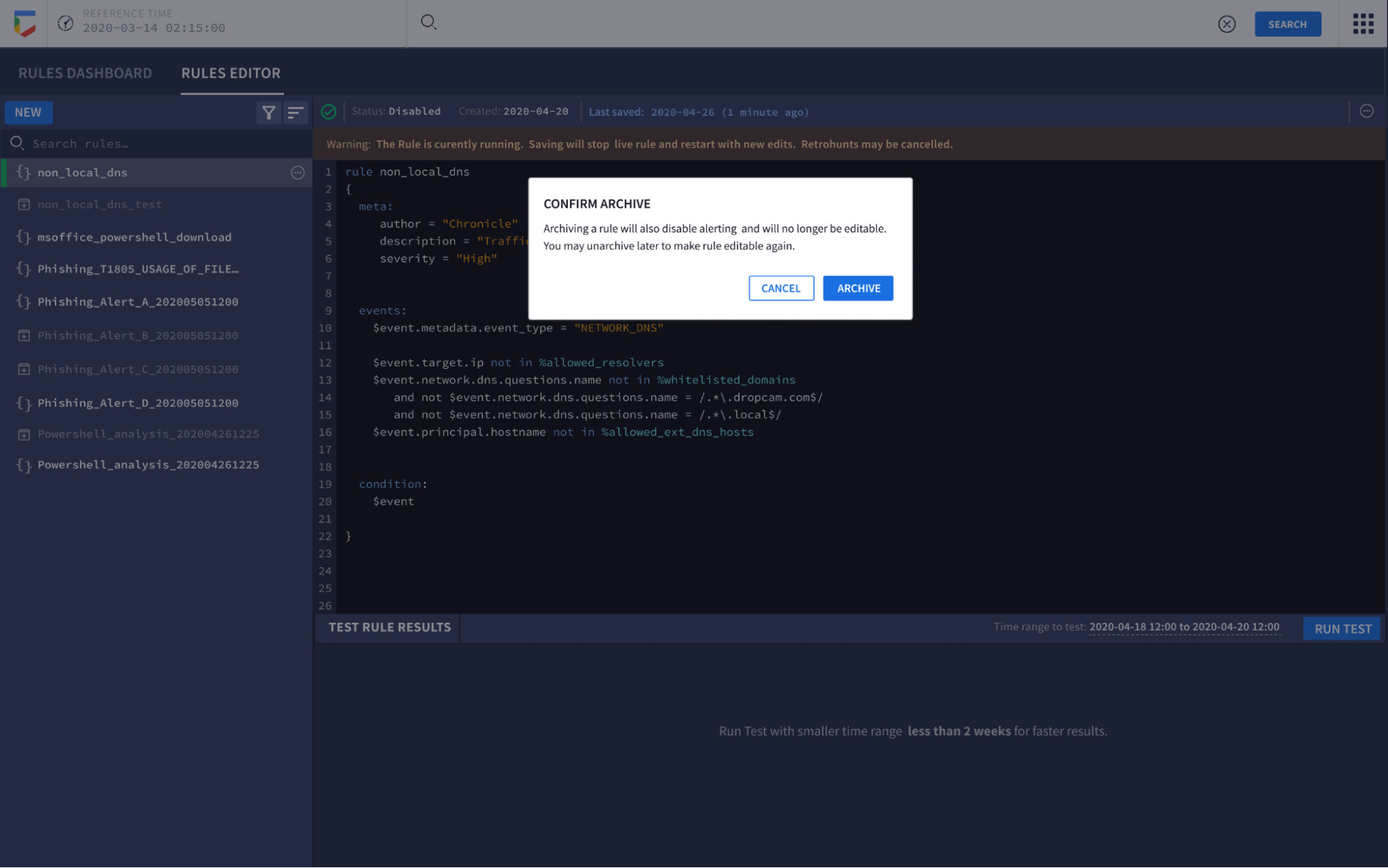 Nachricht „Archivieren bestätigen“
 Nachricht „Archivieren“ fortgesetzt
Regel aktivieren
So machen Sie die Archivierung einer Regel rückgängig:
Klicken Sie im linken Navigationsbereich auf das Optionssymbol für eine bestimmte Regel. Ein Menü mit den folgenden Optionen wird angezeigt: Erkennungen ansehen, Duplizieren und Aus Archiv entfernen.
Wählen Sie Wieder aktivieren aus.
Wählen Sie im linken Navigationsbereich eine Regel aus und klicken Sie rechts oben in der Google SecOps-Benutzeroberfläche auf das Optionssymbol. Ein Menü mit den folgenden Optionen wird angezeigt: Erkennungen ansehen, Duplizieren und Aus Archivierung entfernen.
Benötigen Sie weitere Hilfe? Antworten von Community-Mitgliedern und Google SecOps-Experten erhalten