


אחרי שהגדרתם את Google Cloud ואת ממשק המשתמש של Apigee, והתקנתם והגדרתם את זמן הריצה, אתם מוכנים לראות איך הכול עובד ביחד.
1. יצירת שרת proxy חדש של API באמצעות ממשק המשתמש של Apigee
בקטע הזה מוסבר איך ליצור שרת proxy חדש ל-API בממשק המשתמש באמצעות האשף ליצירת שרתי proxy ל-API.
Apigee במסוף Cloud
כדי ליצור שרת proxy חדש של API באמצעות Apigee במסוף Cloud:
- פותחים את ממשק המשתמש של Apigee במסוף Cloud בדפדפן.
- בוחרים את הארגון מהתפריט הנפתח בפינה הימנית העליונה.
- בתצוגה הראשית, בוחרים באפשרות פיתוח שרת proxy > שרתי proxy של API.
- לוחצים על יצירה.מתחיל האשף ליצירת שרת proxy של API.
- בוחרים באפשרות שרת proxy הפוך (האפשרות הנפוצה ביותר).
מוצגת התצוגה Proxy details.
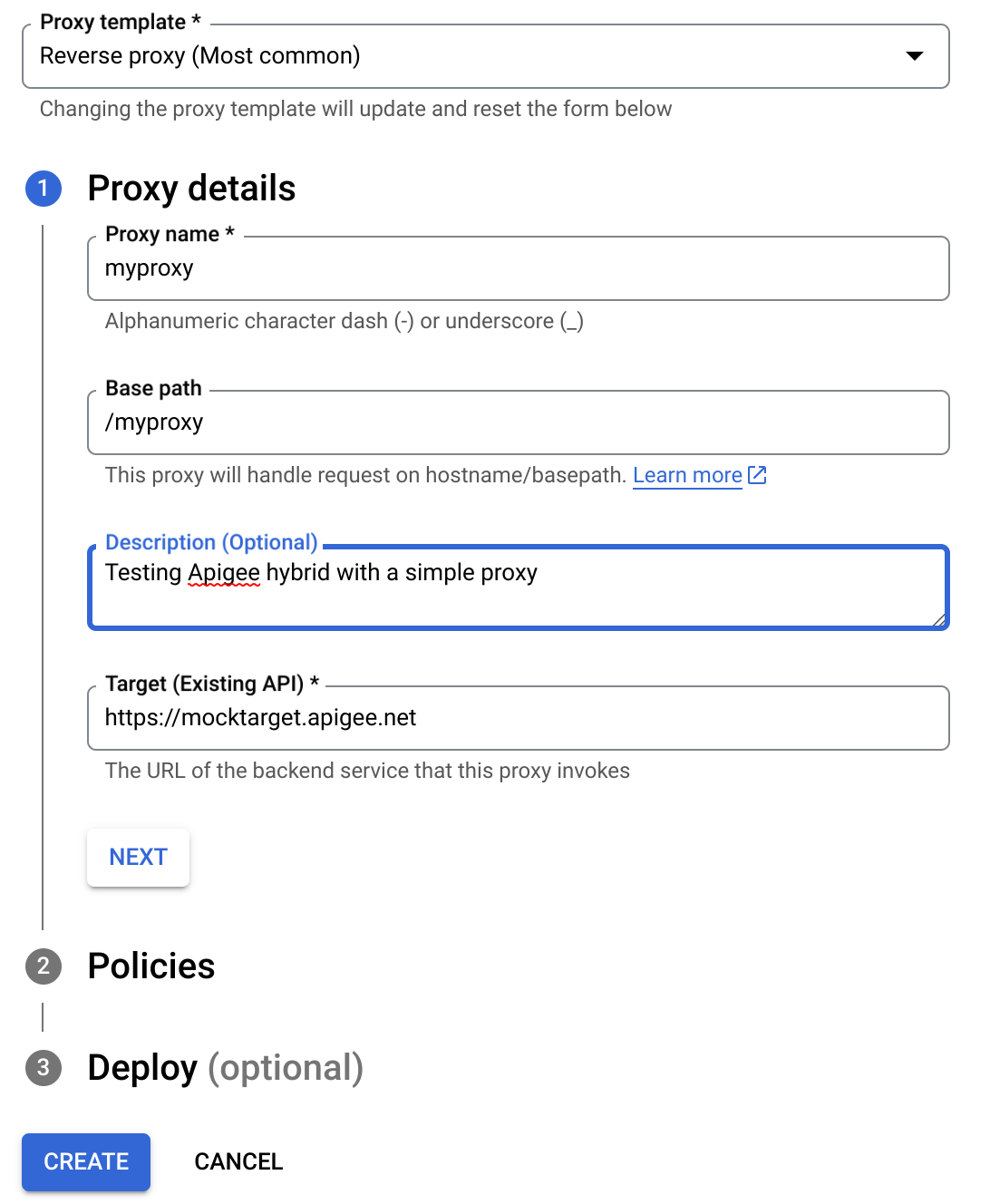
- מגדירים את ה-proxy עם ההגדרות הבאות:
- שם שרת proxy: מזינים myproxy. השלבים שנותרו בסעיף הזה מניחים שמדובר במזהה של השרת הפרוקסי.
- נתיב בסיס: מוגדר אוטומטית ל-/ ואחריו שם ה-proxy, שהוא /myproxy בדוגמה הזו. נתיב הבסיס הוא חלק מכתובת ה-URL שמשמשת לשליחת בקשות ל-API. מערכת Edge משתמשת בכתובת ה-URL כדי להתאים ולנתב בקשות נכנסות ל-proxy ל-API המתאים.
- (אופציונלי) תיאור: מזינים תיאור ל-proxy ל-API החדש, למשל Testing Apigee hybrid with a simple proxy.
- יעד (API קיים): מזינים את הכתובת https://mocktarget.apigee.net. ההגדרה הזו מגדירה את כתובת היעד ש-Apigee מפעיל בבקשה ל-proxy ל-API. שירות mocktarget מתארח ב-Apigee ומחזיר נתונים פשוטים. לא נדרש מפתח API או טוקן גישה.
הפרטים של שרת ה-API שלכם צריכים להיראות כך:
- לוחצים על הבא.
- במסך מדיניות, בוחרים באפשרות העברה (ללא הרשאה) כאפשרות האבטחה.
- לוחצים על הבא.
- בקטע Deploy (optional) (פריסה (אופציונלי)), אפשר לבחור סביבה אחת או יותר לפריסת ה-proxy בשדה Deployment environments (סביבות פריסה). אם אתם לא רוצים לפרוס את ה-proxy בשלב הזה, אתם יכולים להשאיר את השדה סביבות פריסה ריק. תמיד אפשר לפרוס את ה-proxy מאוחר יותר.
- לוחצים על יצירה. מערכת Apigee יוצרת את ה-proxy (לפעמים נקרא חבילת ה-proxy).
מוצגת התצוגה Proxy summary. אם בחרתם לפרוס את ה-proxy, בקטע Deployments (פריסות) מוצג מספר Revision (גרסה), שהוא 1 כשפורסים בפעם הראשונה. בעמודה סטטוס מוצגות הסביבות שבהן ה-proxy נפרס עם אינדיקטור סטטוס ירוק.
מתחת לזה, בקטע Endpoints מוצגים:
- נקודות קצה של שרת proxy: נתיב הבסיס שהגדרתם לשרת ה-proxy. בדוגמה הזו הוא
/myproxy. - נקודות קצה של היעד: נתיב הבסיס שהגדרתם ליעד, שבמקרה הזה הוא
https://mocktarget.apigee.net.
גרסה קלאסית של Apigee
כדי ליצור proxy ל-API חדש באמצעות Classic Apigee:
- פותחים את ממשק המשתמש של Apigee בדפדפן.
- בוחרים את הארגון מהתפריט הנפתח בפינה הימנית העליונה.
- בתצוגה הראשית, בוחרים באפשרות פיתוח > שרתי proxy של API.
- לוחצים על Create New (יצירת חדש). מתחיל אשף API Proxy.
- בוחרים באפשרות שרת proxy הפוך (האפשרות הנפוצה ביותר).
מוצגת התצוגה Proxy details.
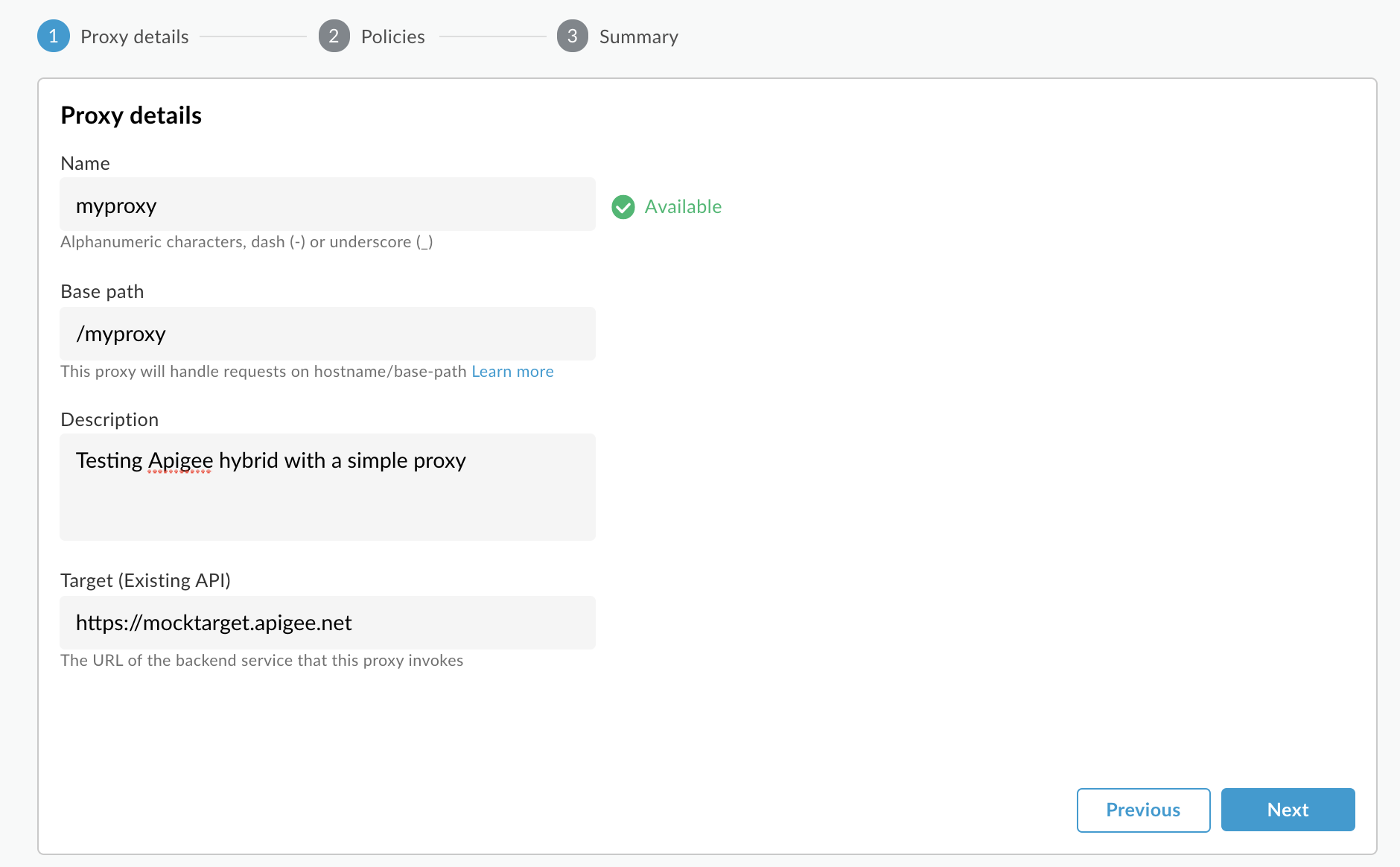
- מגדירים את ה-proxy עם ההגדרות הבאות:
- שם שרת ה-Proxy: מזינים myproxy. השלבים הבאים בקטע הזה מניחים שמדובר במזהה של ה-proxy.
- נתיב בסיס של שרת Proxy: מוגדר אוטומטית ל-/myproxy. Proxy Base Path הוא חלק מכתובת ה-URL שמשמשת לשליחת בקשות ל-API. Edge משתמש בכתובת ה-URL כדי להתאים ולנתב בקשות נכנסות ל-proxy ל-API המתאים.
- (אופציונלי) תיאור: מזינים תיאור ל-proxy ל-API החדש, למשל Testing Apigee hybrid with a simple proxy.
- יעד (API קיים): מזינים את הכתובת https://mocktarget.apigee.net. ההגדרה הזו מגדירה את כתובת היעד שאליה Apigee שולח בקשה ל-proxy ל-API. שירות mocktarget מתארח ב-Apigee ומחזיר נתונים פשוטים. לא נדרש מפתח API או טוקן גישה.
הפרטים של שרת ה-API שלכם צריכים להיראות כך:
- לוחצים על הבא.
- במסך מדיניות, בוחרים באפשרות העברה (ללא הרשאה) כאפשרות האבטחה.
- לוחצים על הבא.
- במסך סיכום, בוחרים סביבה לפריסת ה-proxy ולוחצים על יצירה ופריסה.
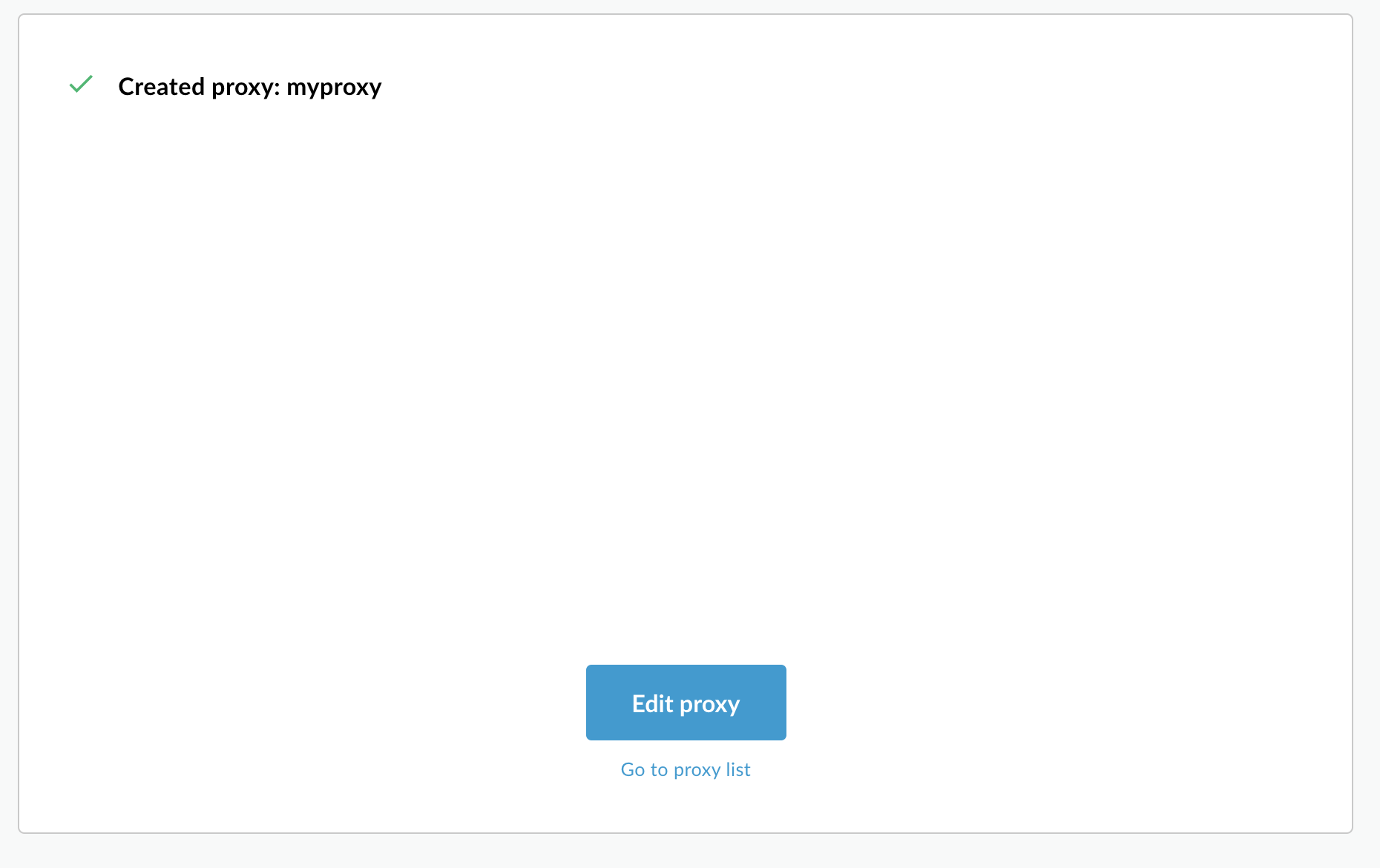
ה-Proxy נוצר על ידי Hybrid (לפעמים הוא נקרא חבילת ה-Proxy):
- לוחצים על מעבר לרשימת שרתי ה-Proxy.
ב-Apigee מוצג התצוגה Proxies, שבה מופיעה רשימה של שרתי proxy של API. שרת ה-proxy החדש אמור להופיע עם אינדיקטור סטטוס ירוק, כלומר הוא נפרס.
2. קריאה ל-proxy ל-API
כשממשק המשתמש מציין שהפרוקסי נפרס, אפשר לנסות להתקשר אליו באמצעות cURL או לקוח REST לבחירתכם. לדוגמה:
- מוודאים שמשתנה הסביבה
DOMAINמוגדר לשם הדומיין שבו השתמשתם עבור שם המארח של קבוצת הסביבות בהגדרת הפרויקט והארגון – שלב 3: יצירת קבוצת סביבות.echo $DOMAIN
-
כדי למצוא את כתובת ה-IP החיצונית ואת היציאה של שער הכניסה (ingress) של Apigee, מריצים את הפקודה הבאה:
kubectl get svc -n apigee -l app=apigee-ingressgateway
הפלט אמור להיראות כך:
NAME                                        TYPE           CLUSTER-IP    EXTERNAL-IP     PORT(S)                                      AGE
apigee-ingressgateway-prod-hybrid-37a39bd   LoadBalancer   192.0.2.123   233.252.0.123   15021:32049/TCP,80:31624/TCP,443:30723/TCP   16h
- מייצאים את כתובת ה-IP החיצונית והיציאה למשתנים:
export INGRESS_IP_ADDRESS=EXTERNAL_IP_ADDRESS
export INGRESS_PORT=PORT_NUMBER - קוראים ל-proxy ל-API:
curl  -H Host:$DOMAIN --resolve \
  $DOMAIN:$INGRESS_PORT:$INGRESS_IP_ADDRESS  \
  https://$DOMAIN:$INGRESS_PORT/myproxy -k
לדוגמה:
curl -H Host:example.com --resolve example.com:443:233.252.0.123 https://example.com:443/myproxy -k
מידע נוסף על בנייה ופריסה של שרתי proxy ל-API זמין במאמר סקירה כללית על בניית שרת ה-proxy הראשון.