


אחרי שהגדרתם את Google Cloud ואת ממשק המשתמש של Apigee, והתקנתם והגדרתם את זמן הריצה, אתם מוכנים לראות איך הכול עובד ביחד.
1. יצירת שרת proxy חדש של API באמצעות ממשק המשתמש של Apigee
בקטע הזה מוסבר איך ליצור שרת proxy חדש ל-API בממשק המשתמש באמצעות האשף ליצירת שרתי proxy ל-API.
- פותחים את ממשק המשתמש של Apigee בדפדפן.
- בוחרים את הארגון מהתפריט הנפתח בפינה הימנית העליונה.
- בתצוגה הראשית, בוחרים באפשרות Proxy development > API proxies.
- לוחצים על יצירה.מתחילים להשתמש באשף של שרת ה-API Proxy.
-
בוחרים באפשרות שרת proxy הפוך (האפשרות הנפוצה ביותר).
תצוגת פרטי ה-Proxy מוצגת.
-
מגדירים את ה-proxy עם ההגדרות הבאות:
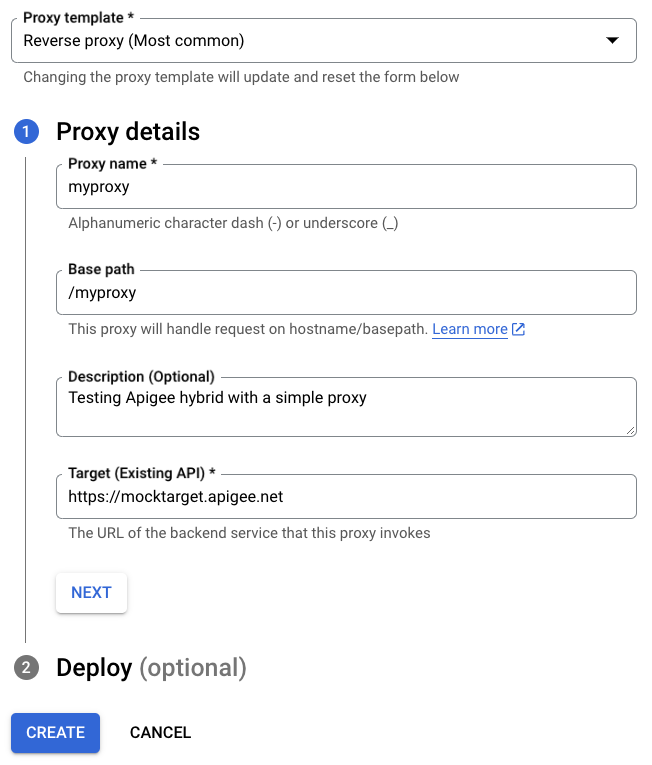
- שם שרת ה-Proxy: מזינים myproxy. השלבים הבאים בקטע הזה מניחים שזה המזהה של ה-proxy.
- נתיב בסיסי: מוגדר אוטומטית כ-/ ואחריו שם ה-proxy, שבמקרה הזה הוא /myproxy. נתיב הבסיס הוא חלק מכתובת ה-URL שמשמשת לשליחת בקשות ל-API. מערכת Apigee משתמשת בכתובת ה-URL כדי להתאים בקשות נכנסות ולנתב אותן אל שרת ה-proxy המתאים של ה-API.
- (אופציונלי) תיאור: מזינים תיאור ל-proxy ל-API החדש, למשל 'בדיקת Apigee Hybrid באמצעות proxy ל-API פשוט'.
- יעד (API קיים): מזינים את הכתובת https://mocktarget.apigee.net. ההגדרה הזו מגדירה את כתובת ה-URL של היעד שאליה Apigee קורא בבקשה לשרת ה-proxy של ה-API. שירות mocktarget מתארח ב-Apigee ומחזיר נתונים פשוטים. לא נדרש מפתח API או טוקן גישה.
הפרטים של שרת ה-proxy של ה-API צריכים להיראות כך:
- לוחצים על הבא.
- בקטע Deploy (optional) (פריסה (אופציונלי)), אפשר לבחור סביבה אחת או יותר לפריסת ה-proxy בשדה Deployment environments (סביבות פריסה). אם אתם לא רוצים לפרוס את ה-proxy בשלב הזה, אתם יכולים להשאיר את השדה סביבות פריסה ריק. תמיד אפשר לפרוס את ה-proxy מאוחר יותר.
- לוחצים על יצירה. מערכת Apigee יוצרת את ה-proxy (לפעמים נקרא חבילת ה-proxy).
מוצגת התצוגה Proxy summary. אם בחרתם לפרוס את ה-proxy, בקטע Deployments מוצג מספר Revision שהוא 1 כשפורסים אותו בפעם הראשונה. בעמודה סטטוס מוצגות הסביבות שבהן ה-proxy נפרס, עם אינדיקטור סטטוס ירוק.
מתחת לזה, בקטע Revisions (גרסאות) מוצגות כל הגרסאות של ה-Proxy. אם לוחצים על אחד מהפריטים בעמודה תצוגה מפורטת בטבלה סיכום נקודות הסיום, מוצג הקטע נקודת סיום עם הפרטים הבאים:
-
נקודות קצה של שרת proxy: נתיב הבסיס שהגדרתם לשרת ה-proxy, שבמקרה הזה הוא
/myproxy. -
נקודות קצה של היעד: נתיב הבסיס שהגדרתם ליעד, שבמקרה הזה הוא
https://mocktarget.apigee.net.
2. קריאה ל-proxy ל-API
כשממשק המשתמש מציין שה-proxy נפרס, אפשר לנסות להתקשר אליו באמצעות cURL או לקוח REST לבחירתכם. לדוגמה:
- מוודאים שמשתנה הסביבה
DOMAINמוגדר לשם הדומיין שבו השתמשתם עבור שם המארח של קבוצת הסביבות בהגדרת הפרויקט והארגון – שלב 3: יצירת קבוצת סביבות.echo $DOMAIN
-
כדי למצוא את כתובת ה-IP החיצונית ואת היציאה של שער הכניסה של Apigee, מריצים את הפקודה הבאה:
kubectl get svc -n APIGEE_NAMESPACE -l app=apigee-ingressgateway
הפלט אמור להיראות כך:
NAME                                        TYPE           CLUSTER-IP    EXTERNAL-IP     PORT(S)                                      AGE
apigee-ingressgateway-prod-hybrid-37a39bd   LoadBalancer   192.0.2.123   233.252.0.123   15021:32049/TCP,80:31624/TCP,443:30723/TCP   16h
- מייצאים את כתובת ה-IP החיצונית והיציאה למשתנים:
export INGRESS_IP_ADDRESS=EXTERNAL_IP_ADDRESS
export INGRESS_PORT=PORT_NUMBER - קוראים ל-proxy ל-API:
curl  -H Host:$DOMAIN --resolve \
  $DOMAIN:$INGRESS_PORT:$INGRESS_IP_ADDRESS  \
  https://$DOMAIN:$INGRESS_PORT/myproxy -k -v
לדוגמה:
curl -v -H Host:example.com --resolve example.com:443:233.252.0.123 https://example.com:443/myproxy -k -v
- קריאה מוצלחת ל-Proxy מחזירה קוד תגובה HTTP 200 ואת הפלט הבא.
Hello, Guest!
מידע נוסף על יצירה ופריסה של שרתי proxy ל-API זמין במאמר סקירה כללית על יצירת ה-proxy הראשון.