


עכשיו, אחרי שהגדרתם את Google Cloud ואת ממשק המשתמש ההיברידי, והתקנתם והגדרתם את זמן הריצה, אתם יכולים לראות איך הכול עובד ביחד.
בקטע הזה מוסבר איך:
- יצירת proxy חדש ל-API בממשק המשתמש של Apigee באמצעות אשף ה-API Proxy
- פריסת ה-proxy החדש באשכול באמצעות ממשק המשתמש
1. יצירת שרת proxy חדש של API באמצעות ממשק המשתמש ההיברידי
בקטע הזה מוסבר איך ליצור שרת proxy חדש ל-API בממשק המשתמש באמצעות האשף ליצירת שרתי proxy ל-API.
כדי ליצור proxy פשוט ל-API באמצעות האשף ליצירת proxy ל-API:
- פותחים את ממשק המשתמש של Apigee בדפדפן.
- בתצוגה הראשית, בוחרים באפשרות פיתוח > שרתי proxy של API.
- מהרשימה הנפתחת סביבה, בוחרים את הסביבה שבה רוצים ליצור proxy ל-API חדש. בקטע הזה נניח ששם הסביבה הוא test. יצרתם לפחות סביבה אחת בשלב 5: הוספת סביבה.
בממשק המשתמש ההיברידי מוצגת רשימה של שרתי proxy של API עבור הסביבה הזו. אם עדיין לא יצרתם שרתי proxy, הרשימה תהיה ריקה.
- לוחצים על +Proxy (שרת proxy) בפינה השמאלית העליונה.
האשף API Proxy מתחיל.
- בוחרים באפשרות Reverse proxy (הנפוצה ביותר) ולוחצים על הבא.
מוצגת התצוגה Proxy details.
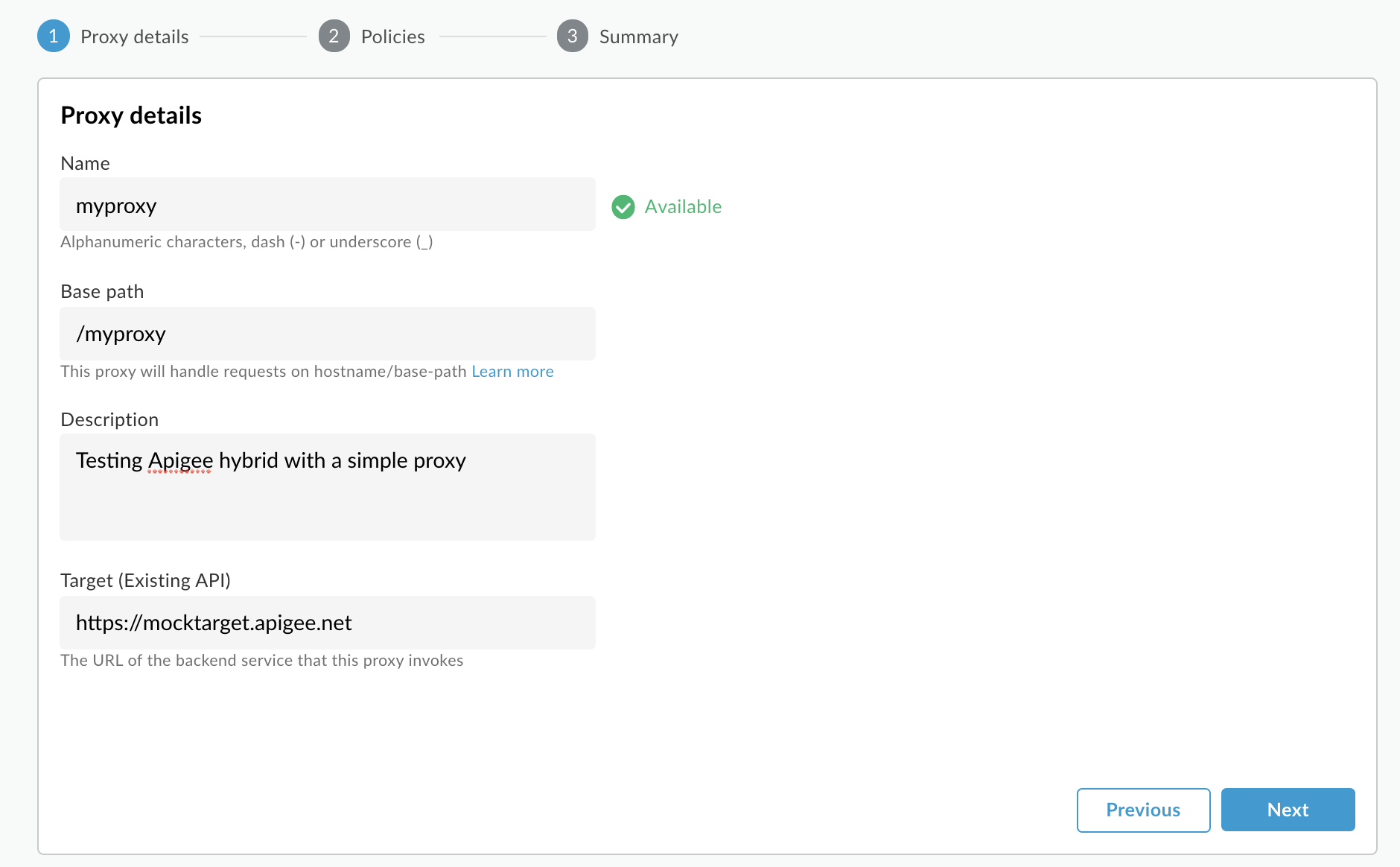
- מגדירים את ה-proxy עם ההגדרות הבאות:
- שם שרת ה-Proxy: מזינים myproxy. השלבים הבאים בקטע הזה מניחים שמדובר במזהה של ה-proxy.
- נתיב בסיס של שרת Proxy: מוגדר אוטומטית ל-/myproxy. Proxy Base Path הוא חלק מכתובת ה-URL שמשמשת לשליחת בקשות ל-API. Edge משתמש בכתובת ה-URL כדי להתאים בקשות נכנסות ולנתב אותן אל שרת ה-API המתאים.
- (אופציונלי) תיאור: מזינים תיאור ל-proxy ל-API החדש, למשל Testing Apigee hybrid with a simple proxy.
- יעד (API קיים): מזינים את הכתובת https://mocktarget.apigee.net. ההגדרה הזו מגדירה את כתובת היעד שאליה Apigee שולח בקשה לשרת ה-proxy של ה-API. שירות mocktarget מתארח ב-Apigee ומחזיר נתונים פשוטים. לא נדרש מפתח API או טוקן גישה.
הפרטים של שרת ה-API שלכם צריכים להיראות כך:
- לוחצים על הבא.
- במסך Policies (מדיניות), בוחרים באפשרות Pass through (none) (העברה ללא שינוי (ללא)) כאפשרות האבטחה.
- לוחצים על הבא.
- במסך סיכום, לוחצים על יצירה.
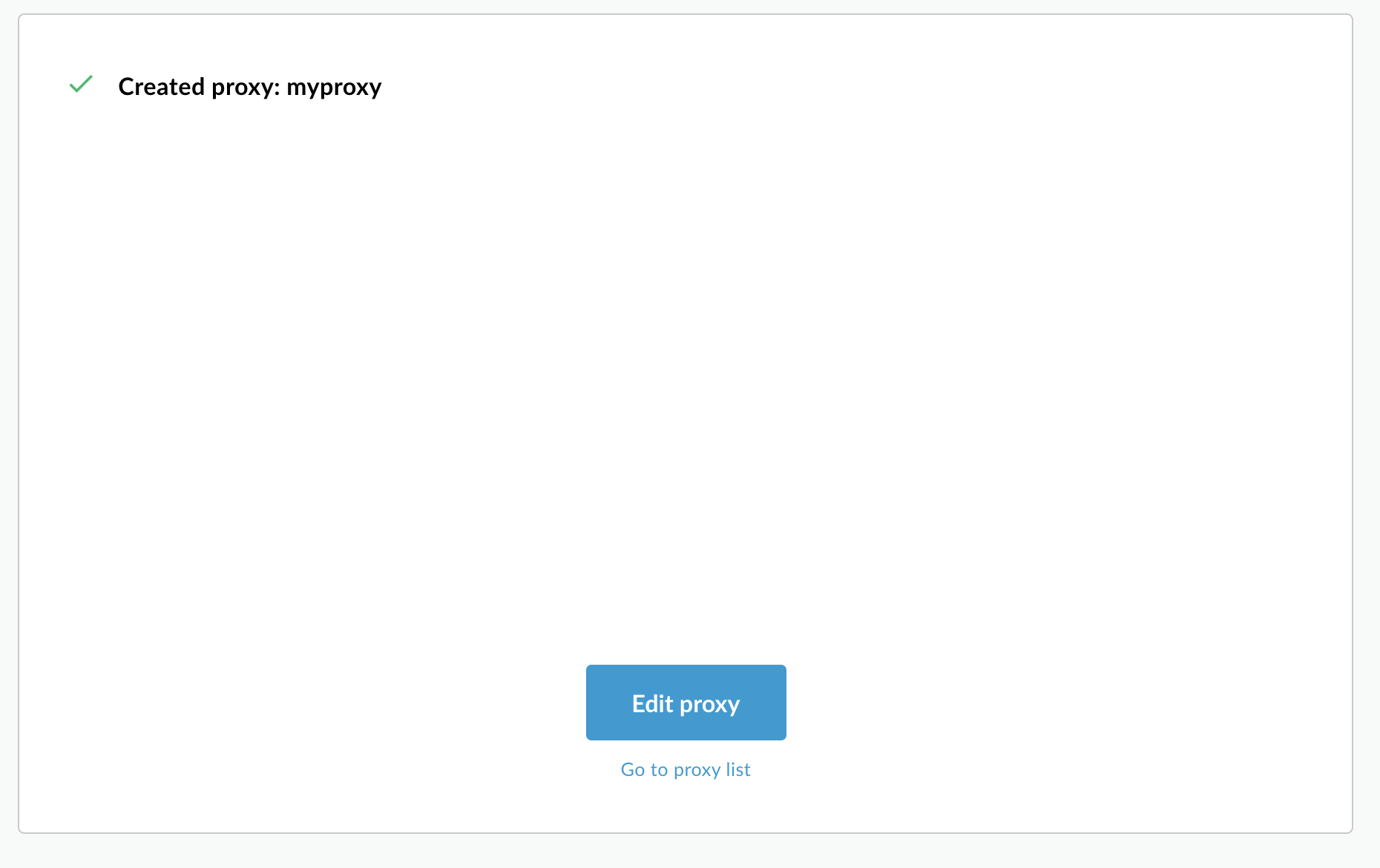
Hybrid יוצר את ה-Proxy (לפעמים נקרא חבילת ה-Proxy):
- לוחצים על יציאה.
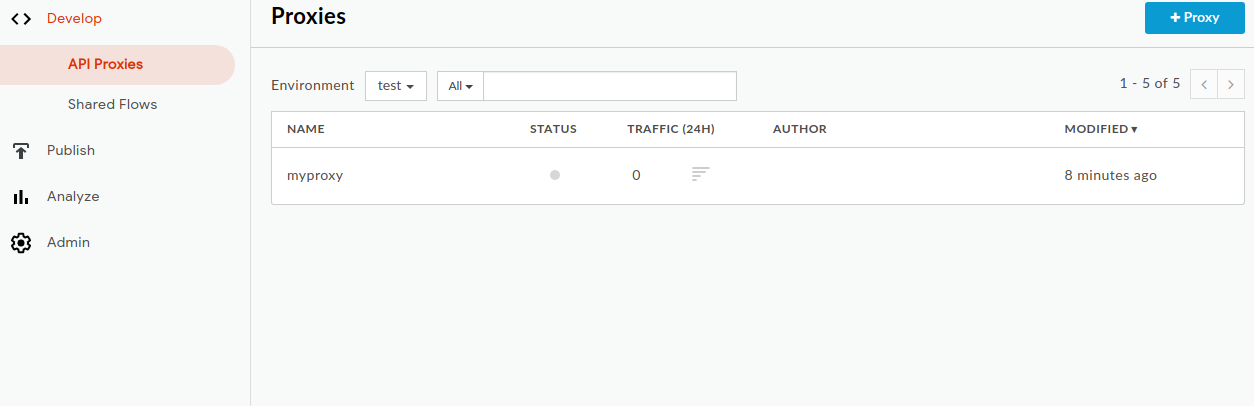
ב-Hybrid מוצג התצוגה Proxies, שבה מופיעה רשימה של שרתי proxy ל-API. הפרוקסי החדש צריך להופיע בראש הרשימה, עם אינדיקטור סטטוס אפור, כלומר הוא עדיין לא נפרס.
2. פריסת ה-proxy באשכול באמצעות ממשק המשתמש ההיברידי
אחרי שיוצרים שרת proxy חדש, צריך לפרוס אותו כדי שאפשר יהיה לנסות אותו. בקטע הזה מוסבר איך לפרוס את ה-proxy החדש באמצעות ממשק המשתמש ההיברידי.
כדי לפרוס proxy ל-API בממשק המשתמש ההיברידי:
- בממשק המשתמש ההיברידי, בוחרים באפשרות Develop > API Proxies (פיתוח > שרתי proxy של API).
מוודאים שבחרתם בסביבת 'בדיקה'.
ממשק המשתמש מציג את השרת החדש ברשימת השרתים:
לוחצים על ה-proxy myproxy.
בממשק המשתמש מוצגת הכרטיסייה API Proxies Overview (סקירה כללית של שרתי proxy ל-API) של ה-proxy הזה.
שימו לב שבעמודה Revision (גרסה) בקטע Deployments (פריסות) מופיע הערך Not deployed (לא נפרסה).
- בעמודה Revision (גרסה), מרחיבים את התפריט הנפתח כדי לבחור את הגרסה לפריסה.
ברשימה הנפתחת מוצגים רק הערכים '1' ו-'ביטול הפריסה'.
מהרשימה הנפתחת, בוחרים באפשרות '1' – הגרסה שרוצים לפרוס.
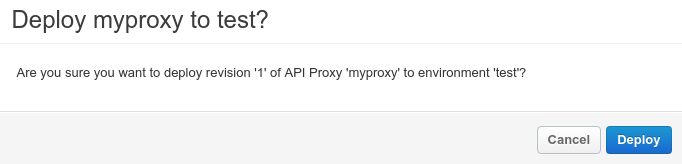
בממשק המשתמש תתבקשו לאשר את הפריסה:
- לוחצים על פריסה.
ממשק המשתמש מתחיל בתהליך הפריסה של גרסה 1 של ה-proxy החדש לאשכול.
שימו לב: הפריסה היא לא תהליך מיידי. מודל הפריסה של Hybrid הוא "עקבי בסופו של דבר", כלומר פריסה חדשה תופעל באשכול לאורך תקופה קצרה ולא באופן מיידי.
יש כמה דרכים לבדוק את סטטוס הפריסה של שרת proxy בממשק המשתמש, אבל בשני השלבים הבאים מוסבר איך לקרוא ל-proxy ל-API שפרסתם זה עתה ואיך לבדוק את סטטוס הפריסה באמצעות קריאה ל-Apigee APIs.
3. קריאה ל-proxy ל-API
כשממשק המשתמש מציין שה-proxy נפרס, אפשר לנסות לבצע קריאה אליו באמצעות cURL או לקוח ה-REST שבחרתם:
curl -v -k https://your_host_alias/myproxy
כאשר your_host_alias הוא דומיין שפונה לציבור ומשמש לגישה לממשקי ה-API, כפי שהוגדר במאפיין virtualhosts.hostAliases בקובץ ההחלפות. איך מגדירים את האשכול
לדוגמה:
curl -v -k https://apitest.acme.com/myproxy
אם הקריאה תצליח, יוצג הפלט הבא:
Hello, Guest!