


In questo passaggio creerai un ambiente e un gruppo di ambienti.
In Apigee, i proxy API vengono sottoposti a deployment in ambienti, che forniscono contesti isolati per i proxy. Gli ambienti sono organizzati in gruppi di ambienti, che forniscono nomi host per tutti i proxy di cui è stato eseguito il deployment negli ambienti all'interno del gruppo. Devi avere almeno un ambiente e almeno un gruppo di ambienti. Per saperne di più, consulta Informazioni sugli ambienti e sui gruppi di ambienti.
Crea un ambiente
Crea prima l'ambiente e poi il gruppo di ambienti. Puoi creare un ambiente utilizzando l'interfaccia utente di Apigee hybrid o l'interfaccia a riga di comando. Ti consigliamo di utilizzare la UI per questi passaggi per acquisire familiarità con l'interfaccia.
UI di Apigee hybrid
Per accedere all'interfaccia utente ibrida e aggiungere un ambiente, segui questi passaggi:
- Apri la UI di Apigee. Se è la prima volta che accedi, hybrid mostra una finestra di dialogo per il consenso. Se ti viene chiesto di scegliere tra più account, seleziona quello proprietario del progetto cloud che hai creato nel Passaggio 2: crea un progetto Google Cloud. Quindi, fai clic su Consenti.
-
Assicurati che la tua organizzazione abilitata all'ibrido sia selezionata dall'elenco a discesa delle organizzazioni. Se non è selezionato, selezionalo dall'elenco a discesa, come mostrato nell'esempio seguente:

- Fai clic su Amministratore > Ambienti > Panoramica.
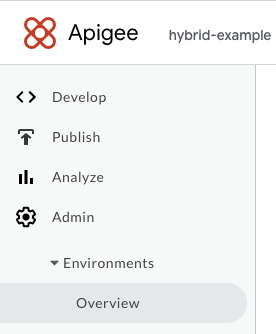
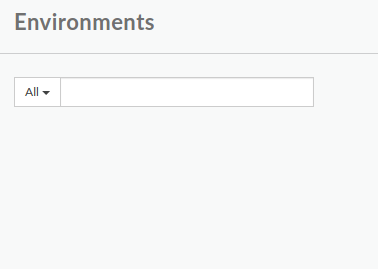
Viene visualizzata la visualizzazione Ambienti, senza ambienti (ancora):
- Fai clic su +Ambientazione.
Viene visualizzata la finestra di dialogo Nuovo ambiente:

- Inserisci le seguenti informazioni nella finestra di dialogo Nuovo ambiente:
- Nome visualizzato (obbligatorio): un nome descrittivo per l'ambiente utilizzato nell'interfaccia utente. Ad esempio, "Il mio primo ambiente" o "test". A differenza del nome dell'ambiente, il nome visualizzato può includere lettere maiuscole e altri caratteri speciali.
- Nome ambiente (obbligatorio): il nome programmatico dell'ambiente, noto anche come ID ambiente.
Ad esempio, "my-environment" o "test".
Il nome visualizzato e il nome dell'ambiente possono essere diversi.
- Descrizione (facoltativo): informazioni aggiuntive sull'ambiente che vuoi aggiungere come promemoria dello scopo dell'ambiente. Ad esempio, "Creato durante l'installazione iniziale".
- Fai clic su Crea.
Apigee crea il nuovo ambiente e indica che è In attesa di provisioning:

Dopo qualche istante, lo stato cambia in provisioned:
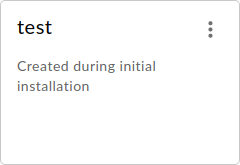
Tuttavia, non hai ancora finito. Devi anche aggiungere il nuovo ambiente al file
overrides.yamldel runtime, ma prima devi installare il runtime, quindi non anticipiamo i tempi.
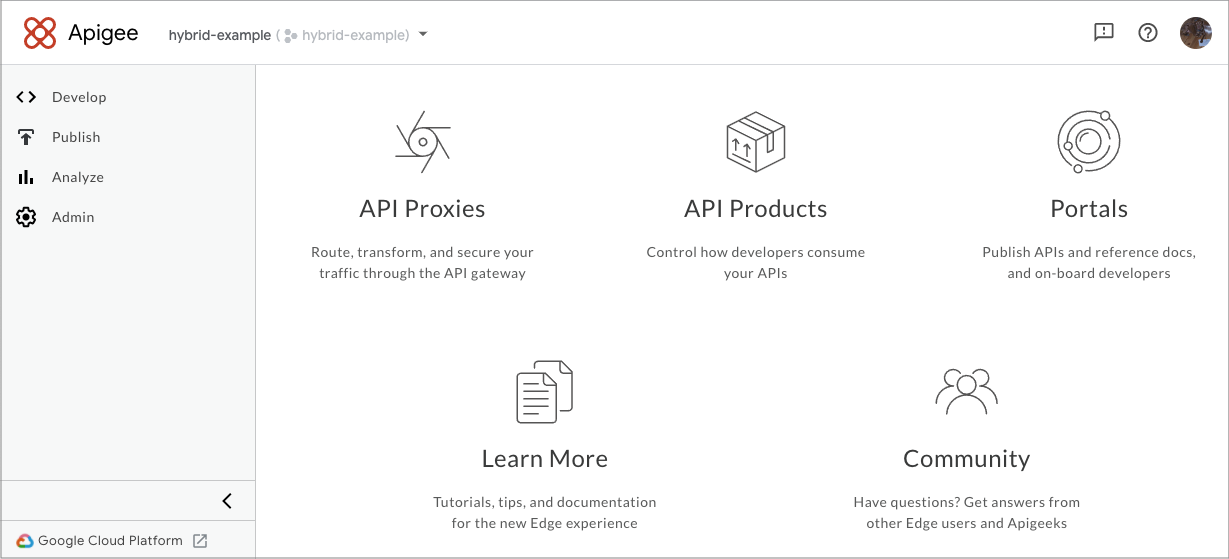
Il browser si apre nella pagina di destinazione principale dell'UI ibrida:
gcloud CLI
Per creare un ambiente con l'API Create environments, segui questi passaggi:
- Apri un terminale sul dispositivo che utilizzi per gestire Apigee.
-
Nella riga di comando, recupera le credenziali di autenticazione
gcloudutilizzando il comando seguente:Linux / macOS
TOKEN=$(gcloud auth print-access-token)
Per verificare che il token sia stato compilato, utilizza
echo, come mostrato nell'esempio seguente:echo $TOKEN
Dovrebbe essere visualizzato il token come stringa codificata.
Windows
for /f "tokens=*" %a in ('gcloud auth print-access-token') do set TOKEN=%aPer verificare che il token sia stato compilato, utilizza
echo, come mostrato nell'esempio seguente:echo %TOKEN%
Dovrebbe essere visualizzato il token come stringa codificata.
- Crea variabili di ambiente per gli elementi dell'ambiente. Utilizzerai la seguente variabile nel
comando per crearla:
ENV_NAME(obbligatorio) è l'ID programmatico per il tuo ambiente. Il nome dell'ambiente può contenere lettere minuscole, trattini e numeri e deve iniziare con una lettera minuscola. Questo nome verrà utilizzato come identificatore e non potrà essere modificato dopo la creazioneexport ENV_NAME=environment_name
ENV_DISPLAY_NAME(obbligatorio) è il nome facile da usare del tuo ambiente. Questo valore non deve essere univoco e può includere spazi e caratteri speciali. Ad esempio, "Il mio ambiente di esempio".ENV_DISPLAY_NAME=friendly_name
ORG_NAME(obbligatorio) è l'ID organizzazione. Assicurati di aver definito la variabile di ambienteORG_NAMEnel passaggio 4: crea un'organizzazione:echo $ORG_NAME
ENV_DESCRIPTION(facoltativo) sono informazioni sull'ambiente che vuoi utilizzare come promemoria del suo scopo. Ad esempio, "Example environment for Apigee Hybrid instructions".ENV_DESCRIPTION=description_text
- Invia una richiesta
POSTautenticata all'API Create environments.L'esempio seguente mostra la struttura della richiesta che crea un ambiente utilizzando il seguente comando:
curl -H "Authorization: Bearer $TOKEN" -X POST -H "content-type:application/json"   -d '{
    "name": "'"$ENV_NAME"'",
    "displayName": "'"$ENV_DISPLAY_NAME"'",
    "description": "'"$ENV_DESCRIPTION"'"
  }'   "https://apigee.googleapis.com/v1/organizations/$ORG_NAME/environments"
In una richiesta di creazione riuscita, l'API Environments dovrebbe rispondere con un messaggio simile al seguente:
{
  "name": "organizations/hybrid-example/operations/c2aee040-7e79-4fd4-b0cf-79ca1b7098a8",
  "metadata": {
    "@type": "type.googleapis.com/google.cloud.apigee.v1.OperationMetadata",
    "operationType": "INSERT",
    "targetResourceName": "organizations/hybrid-example/environments/example-env",
    "state": "IN_PROGRESS"
  }
}
Come indicato dalla proprietà
statenella risposta, Apigee ha iniziato a creare il nuovo ambiente, quindi il suo stato èIN_PROGRESS. Questa procedura può richiedere diversi minuti.
Crea un gruppo di ambienti
Ora crea un gruppo di ambienti e assegnagli l'ambiente che hai appena creato. I gruppi di ambienti consentono di raggruppare gli ambienti e forniscono i nomi host per instradare i proxy di cui è stato eseguito il deployment negli ambienti all'interno del gruppo. Devi creare almeno un gruppo di ambienti e assegnare almeno un nome host al gruppo. Per una panoramica dei gruppi di ambienti, vedi Informazioni sugli ambienti e sui gruppi di ambienti.
UI di Apigee hybrid
Per creare un gruppo di ambienti utilizzando l'interfaccia utente Apigee, segui questi passaggi:
- Apri la UI di Apigee.
- Assicurati che la tua organizzazione abilitata all'ibrido sia selezionata dall'elenco a discesa delle organizzazioni. Se non è selezionato, selezionalo dall'elenco a discesa.
-
Fai clic su Amministratore > Ambienti > Gruppi.
Viene visualizzata la visualizzazione Panoramica dei gruppi di ambienti, con i gruppi di ambienti creati:

-
Fai clic su + Gruppo di ambienti.
Viene visualizzata la finestra di dialogo Aggiungi un gruppo di ambienti.
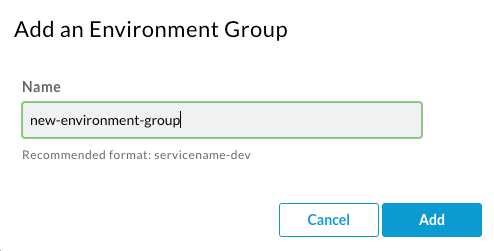
- Inserisci un nome e fai clic su Aggiungi.
-
Tieni il puntatore sopra il gruppo di ambienti appena creato e poi fai clic su Modifica .
Aggiungi un nome host che verrà utilizzato da tutti i proxy di cui è stato eseguito il deployment negli ambienti all'interno di questo gruppo. Deve trattarsi di un dominio a cui hai accesso amministrativo. Il nome host può essere il dominio stesso, ad esempio
example.com, oppure può includere un sottodominio comemy-proxies.example.com.Se devi registrare un dominio, rivolgiti a un registrar di domini come Google Domains.
- Fai clic su Aggiungi (+).
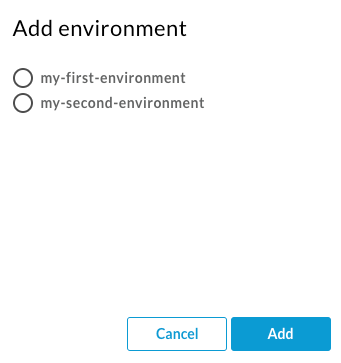
- Viene visualizzata la finestra di dialogo Aggiungi ambiente.
- Seleziona un ambiente dall'elenco e poi fai clic su Aggiungi.
Il browser si apre nella pagina di destinazione principale dell'interfaccia utente ibrida.

gcloud CLI
Per creare un gruppo di ambienti utilizzando la riga di comando:
-
Nella riga di comando, recupera le credenziali di autenticazione
gcloudutilizzando il comando seguente:Linux / macOS
TOKEN=$(gcloud auth print-access-token)
Windows
for /f "tokens=*" %a in ('gcloud auth print-access-token') do set TOKEN=%a - Assicurati che la variabile di ambiente DOMAIN sia impostata come mostrato nell'esempio seguente:
echo $DOMAIN
Questo è il nome host che verrà utilizzato da tutti i proxy di cui è stato eseguito il deployment negli ambienti all'interno di questo gruppo. Deve trattarsi di un dominio a cui hai accesso amministrativo. Il nome host può essere il dominio stesso, ad esempio
example.com, oppure può includere un sottodominio comemy-proxies.example.com.Se non è impostato, crealo con il dominio che prevedi di utilizzare per l'installazione di Apigee Hybrid. Ad esempio:
export DOMAIN=domain-name.com
- Assicurati che la variabile di ambiente ENV_NAME sia impostata sull'ambiente che hai creato nei passaggi precedenti. Ad esempio:
echo $ENV_NAME
- Crea una variabile di ambiente per il nome del gruppo di ambienti che vuoi utilizzare. Ad esempio:
export ENV_GROUP=environment-group-name
- Crea il gruppo di ambienti con il seguente comando:
curl -H "Authorization: Bearer $TOKEN" -X POST -H "content-type:application/json" \ -d '{ "name": "'"$ENV_GROUP"'", "hostnames":["'"$DOMAIN"'"] }' \ "https://apigee.googleapis.com/v1/organizations/$ORG_NAME/envgroups" - Assegna l'ambiente al nuovo gruppo con il seguente comando:
curl -H "Authorization: Bearer $TOKEN" -X POST -H "content-type:application/json" \
   -d '{
     "environment": "'"$ENV_NAME"'",
   }' \
   "https://apigee.googleapis.com/v1/organizations/$ORG_NAME/envgroups/$ENV_GROUP/attachments"
Passaggio successivo
Per continuare con l'installazione, consulta Installazione del runtime: prima di iniziare.