


Ora puoi provare l'interfaccia utente ibrida e aggiungere un nuovo ambiente. Senza un ambiente, non hai dove eseguire il deployment dei proxy API. Inoltre, se non crei un ambiente come descritto in questa sezione, diversi passaggi della procedura di installazione del runtime ibrido non andranno a buon fine.
L'interfaccia utente ibrida include funzionalità che ti consentono di svolgere le seguenti operazioni in un'organizzazione abilitata all'ibrido:
- Creare, modificare ed eliminare ambienti
- Assegnare controllo dell'accesso a livello di ambiente agli utenti del progetto Google Cloud
- Esegui il deployment e l'undeployment dei proxy API nel cluster
- Visualizzare lo stato del deployment dei pod nel cluster
Per accedere all'interfaccia utente ibrida e aggiungere un ambiente:
- Apri la UI Apigee.
Se è la prima volta che accedi, hybrid mostra una finestra di dialogo di consenso:
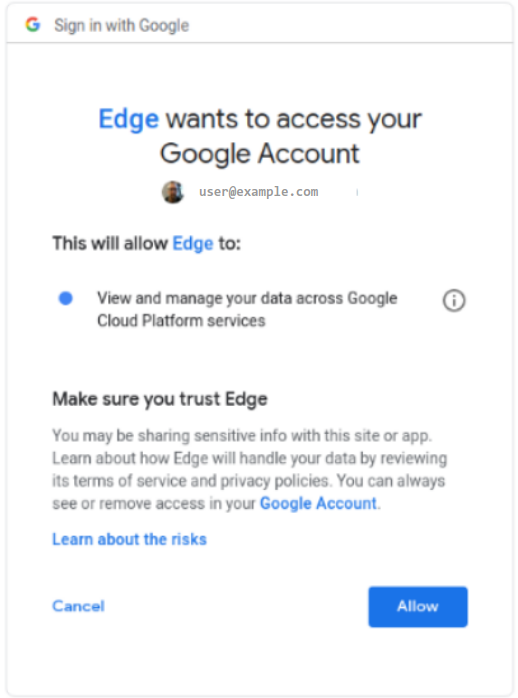
- Se ti viene chiesto di scegliere tra più account, seleziona quello proprietario del progetto che hai creato nel Passaggio 2: crea un progetto Google Cloud.
- Fai clic su Consenti.
Il browser si apre nella pagina di destinazione principale dell'UI ibrida:
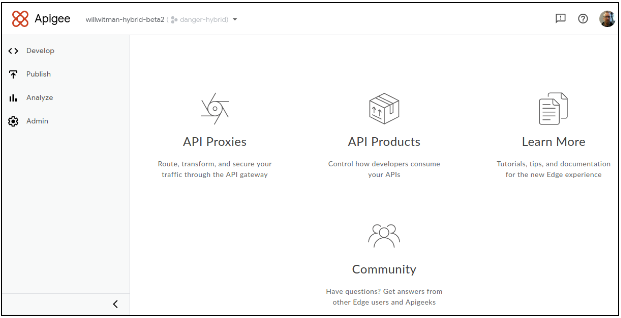
- Assicurati che la tua organizzazione abilitata all'ibrido sia selezionata dall'elenco a discesa delle organizzazioni.
In caso contrario, selezionalo dall'elenco a discesa, come mostrato nell'esempio seguente:
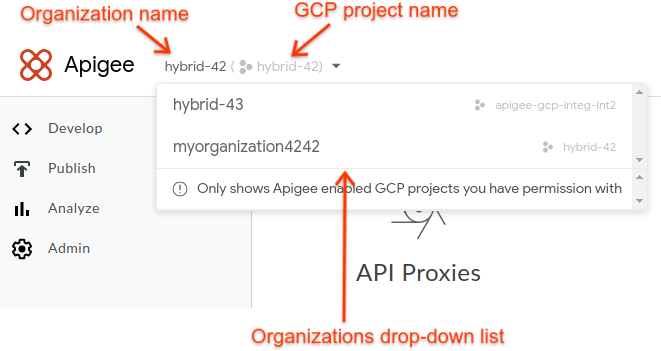
Tieni presente che quando selezioni un'organizzazione abilitata all'ibrido dall'elenco a discesa, l'interfaccia utente ibrida mostra il nome dell'organizzazione Apigee e il nome del progetto Google Cloud nell'intestazione. In molti casi, il nome dell'organizzazione Apigee e il nome del progetto Google Cloud sono gli stessi.
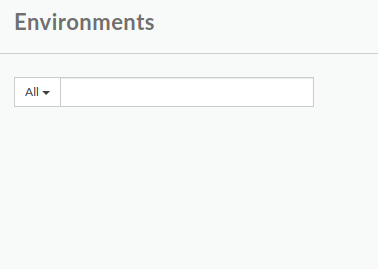
- Fai clic su Amministratore > Ambienti > Panoramica.
Viene visualizzata la visualizzazione Ambienti, senza ambienti (ancora):
- Fai clic su + Ambiente nell'angolo in alto a destra dell'interfaccia utente.
Viene visualizzata la finestra di dialogo Definisci un nuovo ambiente:
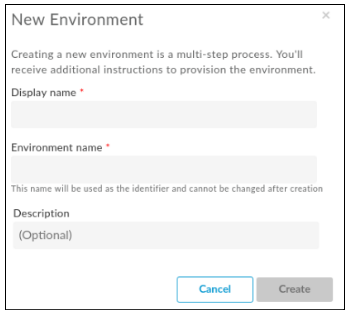
- Inserisci le seguenti informazioni nella finestra di dialogo Nuovo ambiente:
- Nome visualizzato:un nome descrittivo per l'ambiente utilizzato nell'interfaccia utente. Ad esempio, "Il mio primo ambiente" o "test". A differenza del nome dell'ambiente, il nome visualizzato può includere lettere maiuscole e altri caratteri speciali. Obbligatorio.
- Nome ambiente:il nome programmatico dell'ambiente, noto anche come ID ambiente. Obbligatorio.
Ad esempio, "my-environment" o "test".
Utilizzerai questo nome anche nel file
overrides.yamlquando installi il runtime di hybrid.Il nome visualizzato e il nome dell'ambiente possono essere diversi.
- Descrizione:informazioni aggiuntive sull'ambiente che vuoi aggiungere come promemoria dello scopo dell'ambiente. Ad esempio, "Creato durante l'installazione iniziale". Facoltativo.
- Fai clic su Crea.
Apigee crea il nuovo ambiente e indica che è "In attesa di provisioning":

Tra qualche istante, lo stato cambierà in "Provisioned":
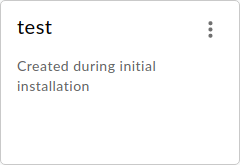
Tuttavia, non hai ancora finito. Devi anche aggiungere il nuovo ambiente al file overrides.yaml del runtime, ma prima devi installare il runtime, quindi non anticipiamo i tempi.
Passaggio successivo
Per continuare con l'installazione, consulta Installazione del runtime: prima di iniziare.