


בשלב הזה, יוצרים סביבה וקבוצת סביבות.
ב-Apigee, שרתי proxy של API נפרסים בסביבות, שמספקות הקשרים מבודדים לשרתי ה-proxy. הסביבות מאורגנות בקבוצות סביבות, שמספקות שמות מארחים לכל ה-proxy שנפרסו בסביבות בתוך הקבוצה. צריכה להיות לכם לפחות סביבה אחת ולפחות קבוצת סביבות אחת. מידע נוסף זמין במאמר בנושא סביבות וקבוצות של סביבות.
יצירת סביבה
צריך ליצור את הסביבה לפני שיוצרים את קבוצת הסביבות. אפשר ליצור סביבה באמצעות ממשק המשתמש של Apigee hybrid או באמצעות ה-CLI. כדאי להשתמש בממשק המשתמש כדי להכיר אותו.
ממשק המשתמש של Apigee Hybrid
כדי לגשת לממשק המשתמש ההיברידי ולהוסיף סביבה, בצע את השלבים הבאים:
- פותחים את ממשק המשתמש של Apigee. אם זו הפעם הראשונה שאתם מתחברים, מוצגת ב-Hybrid תיבת דו-שיח לבקשת הסכמה. אם תתבקשו לבחור מבין כמה חשבונות, בחרו את החשבון שבו נוצר פרויקט בענן שמופיע בשלב 2: יצירת פרויקט ב-Google Cloud. לוחצים על אישור.
-
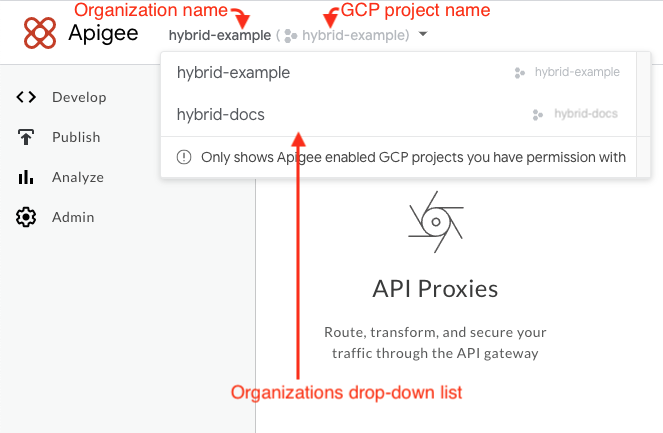
מוודאים שהארגון שלכם עם ההגדרה ההיברידית נבחר מהרשימה הנפתחת של הארגונים. אם הוא לא נבחר, בוחרים אותו מהרשימה הנפתחת, כמו בדוגמה הבאה:
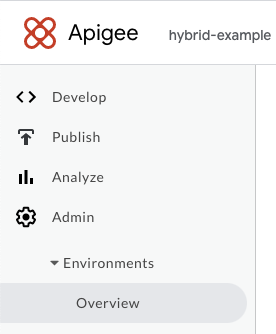
- לוחצים על אדמין > סביבות > סקירה כללית.
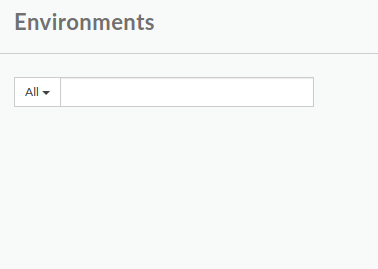
מוצג התצוגה המקדימה של סביבות, ללא סביבות (עדיין):
- לוחצים על +סביבה.
מופיעה תיבת הדו-שיח סביבה חדשה:
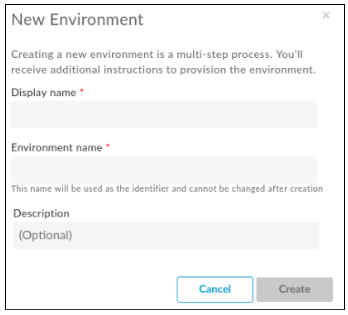
- בתיבת הדו-שיח סביבה חדשה, מזינים את הפרטים הבאים:
- שם תצוגה (חובה): שם ידידותי לסביבה שמוצג בממשק המשתמש. לדוגמה, "הסביבה הראשונה שלי" או "בדיקה". בניגוד לשם הסביבה, השם המוצג יכול לכלול אותיות רישיות ותווים מיוחדים אחרים.
- שם הסביבה (חובה): השם התוכניתי של הסביבה, שנקרא גם מזהה הסביבה.
לדוגמה, my-environment או test.
השם המוצג ושם הסביבה יכולים להיות שונים.
- תיאור (אופציונלי): מידע נוסף על הסביבה שרוצים להוסיף כתזכורת למטרה של הסביבה. לדוגמה, "נוצר במהלך ההתקנה הראשונית".
- לוחצים על יצירה.
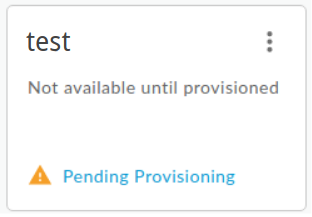
Apigee יוצר את הסביבה החדשה ומציין שהיא ממתינה להקצאה:
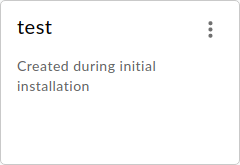
בעוד מספר רגעים, זה משתנה ל-provisioned:
אבל עוד לא סיימתם. צריך גם להוסיף את הסביבה החדשה לקובץ
overrides.yamlשל זמן הריצה, אבל קודם צריך להתקין את זמן הריצה.
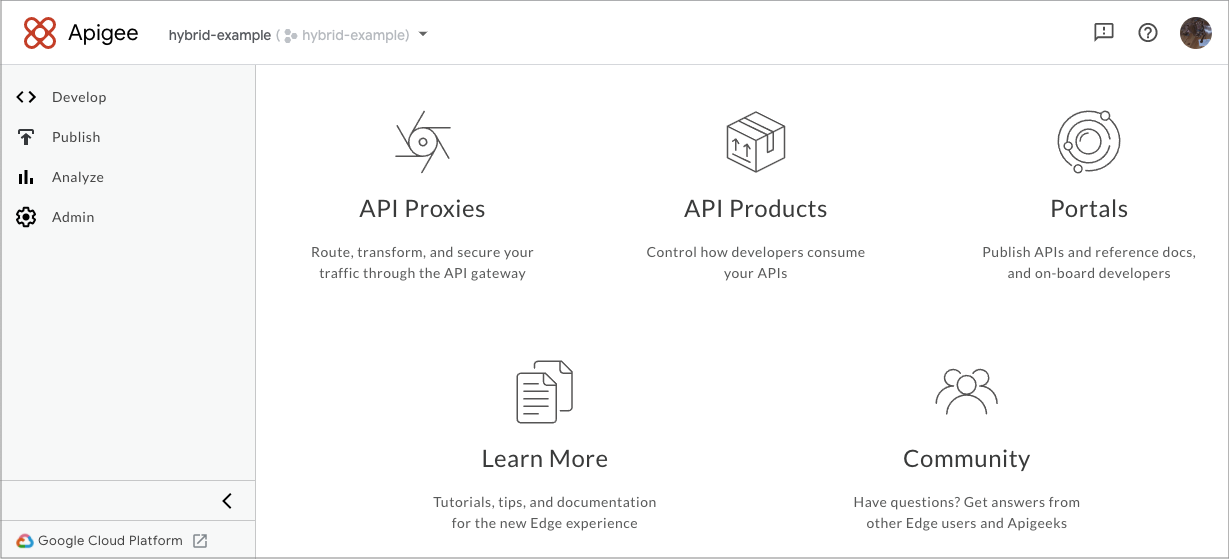
הדפדפן יעבור לדף הנחיתה הראשי של ממשק המשתמש ההיברידי:
CLI של gcloud
כדי ליצור סביבה באמצעות Create environments API, מבצעים את השלבים הבאים:
- פותחים טרמינל במכשיר שבו משתמשים לניהול Apigee.
-
בשורת הפקודה, מקבלים את פרטי הכניסה לאימות
gcloud, כמו בדוגמה הבאה:TOKEN=$(gcloud auth print-access-token)
כדי לוודא שהטוקן אוכלס, משתמשים ב-
echo, כמו בדוגמה הבאה:echo $TOKEN
האסימון יוצג כמחרוזת מקודדת.
למידע נוסף, ראו סקירה כללית של כלי שורת הפקודה של Google Cloud.
- יוצרים משתני סביבה לרכיבים של הסביבה. תשתמשו במשתנה הבא בפקודה כדי ליצור אותו:
-
ENV_NAME(חובה) הוא המזהה התוכניתי של הסביבה שלכם. שם הסביבה יכול להכיל אותיות קטנות, מקפים ומספרים, והוא חייב להתחיל באות קטנה. השם הזה ישמש כמזהה ואי אפשר לשנות אותו אחרי שיוצרים את המרחב.export ENV_NAME=environment_name
ENV_DISPLAY_NAME(חובה) הוא השם הידידותי למשתמש של הסביבה. הערך הזה לא צריך להיות ייחודי, והוא יכול לכלול רווחים ותווים מיוחדים. לדוגמה, "My Example Environment".ENV_DISPLAY_NAME=friendly_name
-
ORG_NAME(חובה) הוא מזהה הארגון. מוודאים שהגדרתם את משתנה הסביבהORG_NAMEמשלב 4: יצירת ארגון:echo $ORG_NAME
-
ENV_DESCRIPTION(אופציונלי) הוא מידע על הסביבה שבה רוצים להשתמש כדי להזכיר את המטרה שלה. לדוגמה, "Example environment for Apigee Hybrid instructions".ENV_DESCRIPTION=description_text
-
- שולחים בקשת
POSTמאומתת אל Create environments API.בדוגמה הבאה מוצגת מבנה הבקשה שיוצרת סביבה, באמצעות הפקודה הבאה:
curl -H "Authorization: Bearer $TOKEN" -X POST -H "content-type:application/json"   -d '{
    "name": "'"$ENV_NAME"'",
    "displayName": "'"$ENV_DISPLAY_NAME"'",
    "description": "'"$ENV_DESCRIPTION"'"
  }'   "https://apigee.googleapis.com/v1/organizations/$ORG_NAME/environments"
אם בקשת היצירה מצליחה, Environments API אמור להשיב בהודעה שדומה לזו:
{
  "name": "organizations/hybrid-example/operations/c2aee040-7e79-4fd4-b0cf-79ca1b7098a8",
  "metadata": {
    "@type": "type.googleapis.com/google.cloud.apigee.v1.OperationMetadata",
    "operationType": "INSERT",
    "targetResourceName": "organizations/hybrid-example/environments/example-env",
    "state": "IN_PROGRESS"
  }
}
כפי שמצוין בנכס
stateבתגובה, Apigee התחיל ליצור את הסביבה החדשה, ולכן המצב שלה הואIN_PROGRESS. תהליך זה יכול להימשך מספר דקות.
יצירת קבוצת סביבות
עכשיו יוצרים קבוצת סביבות ומקצים לה את הסביבה שיצרתם. קבוצות סביבה מאפשרות לך לקבץ סביבות יחד, ולספק את שמות המארח לניתוב ה-proxy הנפרסים לסביבות בתוך הקבוצה. עליך ליצור לפחות קבוצת סביבה אחת, ועליך להקצות לפחות שם מארח אחד לקבוצה. לסקירה כללית של קבוצות סביבה, ראו אודות סביבות וקבוצות סביבה.
ממשק המשתמש של Apigee Hybrid
כדי ליצור קבוצת סביבות באמצעות ממשק המשתמש של Apigee, מבצעים את השלבים הבאים:
- פותחים את ממשק המשתמש של Apigee.
- מוודאים שהארגון שלכם עם ההגדרה ההיברידית נבחר מהרשימה הנפתחת של הארגונים. אם הוא לא נבחר, בוחרים אותו מהרשימה הנפתחת.
-
לוחצים על ניהול > סביבות > קבוצות.
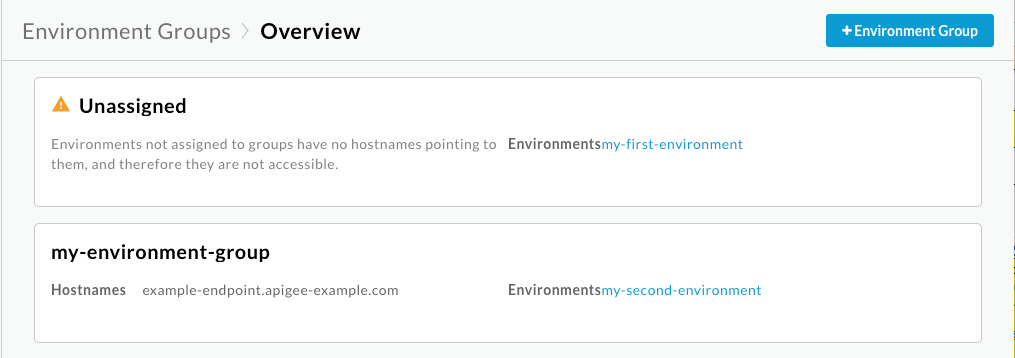
תצוגת סקירת קבוצות סביבה מוצגת, יחד עם כל קבוצות הסביבה שנוצרו:
-
לוחצים על + קבוצת סביבות.
מופיעה תיבת הדו-שיח Add an Environment Group (הוספת קבוצת סביבות).
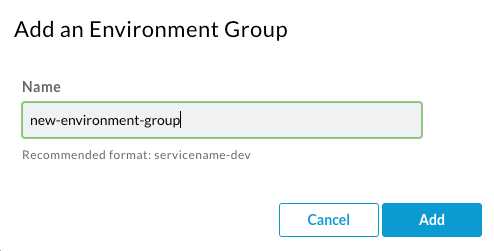
- מזינים שם ולוחצים על הוספה.
-
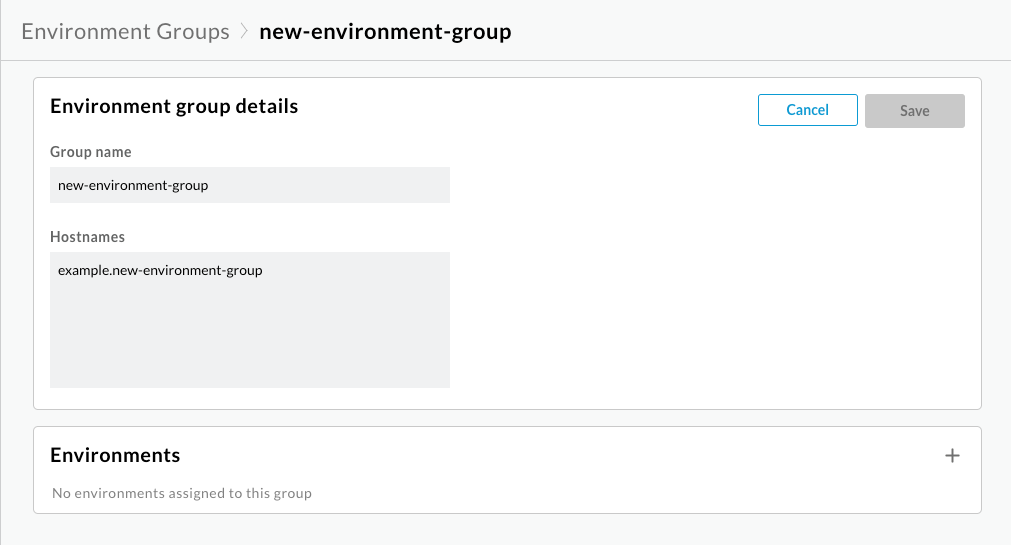
מציבים את הסמן מעל קבוצת הסביבות החדשה ולוחצים על עריכה .
מוסיפים שם מארח שכל השרתים הפרוקסי שנפרסו בסביבות בקבוצה הזו ישתמשו בו. זה צריך להיות דומיין שיש לכם הרשאת ניהול לגביו. אם אתם צריכים לרשום דומיין, פנו לרשם דומיינים כמו Google Domains.
- לוחצים על הוספה (+).
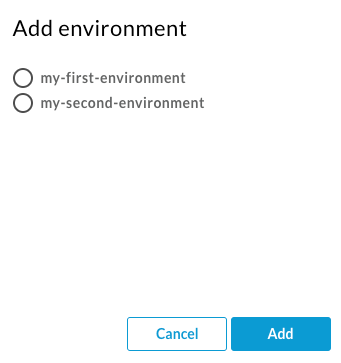
- מופיעה תיבת הדו-שיח הוספת סביבה.
- בוחרים סביבה מהרשימה ולוחצים על הוספה.
הדפדפן שלך מנווט לדף הנחיתה הראשי של ממשק המשתמש ההיברידי.
CLI של gcloud
כדי ליצור קבוצת סביבות באמצעות שורת הפקודה, מבצעים את השלבים הבאים:
-
בשורת הפקודה, מקבלים את פרטי הכניסה לאימות
gcloud, כמו בדוגמה הבאה:TOKEN=$(gcloud auth print-access-token)
כדי לוודא שהטוקן אוכלס, משתמשים ב-
echo, כמו בדוגמה הבאה:echo $TOKEN
האסימון יוצג כמחרוזת מקודדת.
למידע נוסף, ראו סקירה כללית של כלי שורת הפקודה של Google Cloud.
- מוודאים שמשתנה הסביבה DOMAIN מוגדר כמו בדוגמה הבאה:
echo $DOMAIN
זהו שם המארח שכל שרתי ה-proxy שנפרסו בסביבות בקבוצה הזו ישתמשו בו. זה צריך להיות דומיין שיש לכם הרשאת ניהול לגביו.
אם הוא לא מוגדר, צריך ליצור אותו עם הדומיין שמתכננים להשתמש בו להתקנת Apigee Hybrid. לדוגמה:
export DOMAIN=domain-name.com
- מוודאים שמשתנה הסביבה ENV_NAME מוגדר לסביבה שיצרתם בשלבים הקודמים. לדוגמה:
echo $ENV_NAME
- יוצרים משתנה סביבה לשם קבוצת הסביבות הרצוי. לדוגמה:
export ENV_GROUP=environment-group-name
- צור את קבוצת הסביבה באמצעות הפקודה הבאה:
curl -H "Authorization: Bearer $TOKEN" -X POST -H "content-type:application/json" \ -d '{ "name": "'"$ENV_GROUP"'", "hostnames":["'"$DOMAIN"'"] }' \ "https://apigee.googleapis.com/v1/organizations/$ORG_NAME/envgroups" - מקצים את הסביבה לקבוצה החדשה באמצעות הפקודה הבאה:
curl -H "Authorization: Bearer $TOKEN" -X POST -H "content-type:application/json" \
   -d '{
     "environment": "'"$ENV_NAME"'",
   }' \
   "https://apigee.googleapis.com/v1/organizations/$ORG_NAME/envgroups/$ENV_GROUP/attachments"
השלב הבא
כדי להמשיך בהתקנה, אפשר לעיין במאמר בנושא התקנת זמן ריצה: לפני שמתחילים.