


עכשיו אפשר לנסות את ממשק המשתמש ההיברידי ולהוסיף סביבה חדשה. בלי סביבה, אין לכם מקום לפרוס את שרתי ה-proxy של ה-API. בנוסף, אם לא תיצרו סביבה כמו שמתואר בקטע הזה, כמה שלבים בתהליך ההתקנה של זמן הריצה ההיברידי ייכשלו.
ממשק המשתמש ההיברידי כולל פונקציונליות שמאפשרת לכם לבצע את הפעולות הבאות בארגון עם הגדרות היברידיות:
- יצירה, עריכה ומחיקה של סביבות
- הקצאת בקרת גישה ברמת הסביבה למשתמשים בפרויקט GCP
- פריסה וביטול פריסה של שרתי proxy של API באשכול
- קבלת סטטוס הפריסה של פודים באשכול
כדי לגשת לממשק המשתמש ההיברידי ולהוסיף סביבה:
- פותחים את ממשק המשתמש של Apigee.
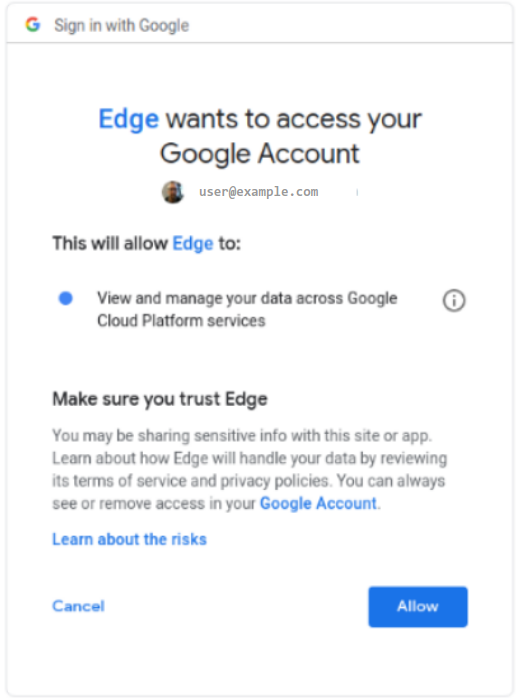
אם זו הפעם הראשונה שאתם מתחברים, מוצגת ב-Hybrid תיבת דו-שיח לבקשת הסכמה:
- אם מוצגת לכם בקשה לבחור מבין כמה חשבונות, בוחרים את החשבון שבבעלותו פרויקט בענן שיצרתם בשלב 2: יצירת פרויקט ב-Google Cloud.
- לוחצים על אישור.
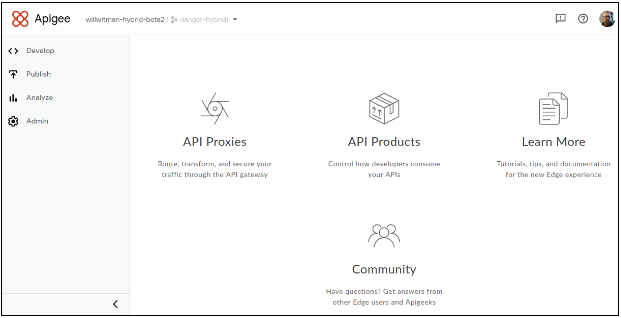
הדפדפן יעבור לדף הנחיתה הראשי של ממשק המשתמש ההיברידי:
- מוודאים שהארגון שלכם עם ההגדרה ההיברידית נבחר מהרשימה הנפתחת של הארגונים.
אם לא, בוחרים אותה מהרשימה הנפתחת, כמו בדוגמה הבאה:
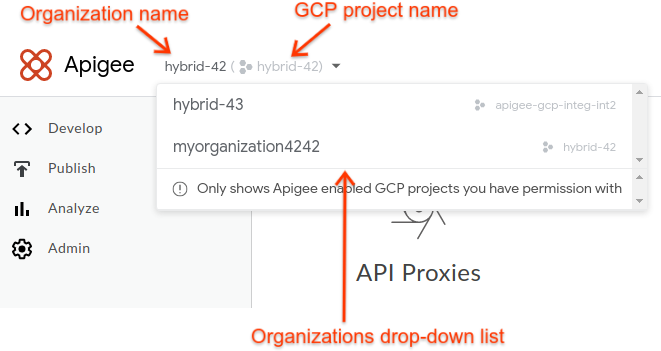
שימו לב: כשבוחרים ארגון עם תצורת היבריד מהרשימה הנפתחת, שם הארגון ב-Apigee ושם הפרויקט ב-GCP מוצגים בכותרת של ממשק המשתמש ההיברידי. במקרים רבים, שם הארגון ב-Apigee ושם הפרויקט ב-GCP זהים.
- לוחצים על אדמין > סביבות > סקירה כללית.
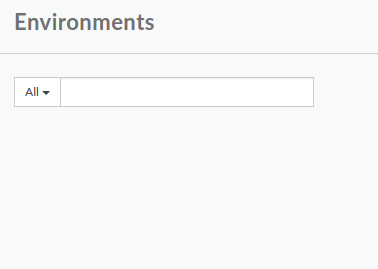
מוצג התצוגה המקדימה של סביבות, ללא סביבות (עדיין):
- לוחצים על +סביבה בפינה השמאלית העליונה של ממשק המשתמש.
מופיעה תיבת הדו-שיח Define a new environment (הגדרת סביבה חדשה):
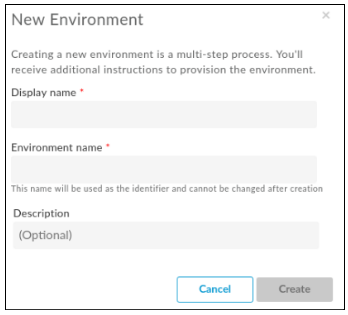
- בתיבת הדו-שיח סביבה חדשה, מזינים את הפרטים הבאים:
- שם לתצוגה: שם ידידותי לסביבה שמשמש בממשק המשתמש. לדוגמה, "הסביבה הראשונה שלי" או "בדיקה". בניגוד לשם הסביבה, השם המוצג יכול לכלול אותיות רישיות ותווים מיוחדים אחרים. חובה.
- שם הסביבה: השם התוכניתי של הסביבה, שנקרא גם מזהה הסביבה. חובה.
לדוגמה, my-environment או test.
תצטרכו להשתמש בשם הזה גם בקובץ
overrides.yamlכשמתקינים את זמן הריצה ההיברידי.השם המוצג ושם הסביבה יכולים להיות שונים.
- תיאור: מידע נוסף על הסביבה שרוצים להוסיף כתזכורת למטרה של הסביבה. לדוגמה, "נוצר במהלך ההתקנה הראשונית". זה שינוי אופציונלי.
- לוחצים על יצירה.
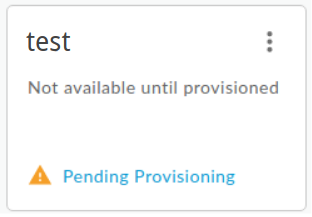
מערכת Apigee יוצרת את הסביבה החדשה ומציינת שהיא נמצאת במצב 'הקצאה בהמתנה':
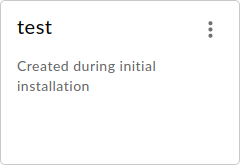
אחרי כמה רגעים, המצב ישתנה ל'הוקצה':
אבל עוד לא סיימתם. צריך גם להוסיף את הסביבה החדשה לקובץ overrides.yaml של זמן הריצה, אבל קודם צריך להתקין את זמן הריצה.
השלב הבא
כדי להמשיך בהתקנה, אפשר לעיין במאמר בנושא התקנת זמן ריצה: לפני שמתחילים.