


בשלב הזה, יוצרים סביבה וקבוצת סביבות.
ב-Apigee, שרתי proxy של API נפרסים בסביבות, שמספקות הקשרים מבודדים לשרתי ה-proxy. הסביבות מאורגנות בקבוצות סביבות, שמספקות שמות מארחים לכל ה-proxy שנפרסו בסביבות בתוך הקבוצה. צריכה להיות לכם לפחות סביבה אחת ולפחות קבוצת סביבות אחת. מידע נוסף זמין במאמר בנושא סביבות וקבוצות של סביבות.
יצירת סביבה
צריך ליצור את הסביבה לפני שיוצרים את קבוצת הסביבות. אפשר ליצור סביבה באמצעות ממשק המשתמש של Apigee או באמצעות ה-API. כדאי להשתמש בממשק המשתמש כדי להכיר אותו.
ממשק המשתמש של Apigee
כדי ליצור סביבה חדשה בממשק המשתמש של Apigee:
- בממשק המשתמש של Apigee, עוברים אל Management > Environments (ניהול > סביבות).
- בחלונית סביבות, לוחצים על + יצירת סביבה.
- בחלונית Create an environment, מזינים את הפרטים הבאים:
שם: שם הסביבה הפרוגרמטית. אי אפשר לשנות את השם אחרי שיוצרים אותו.
השם צריך להכיל בין 2 ל-32 תווים, שיכולים להיות אותיות קטנות, מספרים או מקפים. השם צריך להתחיל באות ולא יכול להסתיים במקף. השם צריך להיות שונה מכל שם אחר של סביבה בארגון.
- השם המוצג: השם של הסביבה שמוצג בממשק המשתמש.
- תיאור: אופציונלי. תיאור של הסביבה.
- Instance (מופע): משאירים את השדה Instance (מופע) ריק. המונח 'מופעים' לא רלוונטי להתקנות של Apigee Hybrid.
- קבוצת סביבות: בינתיים משאירים את השדה קבוצת סביבות ריק. בשלב הבא תצרו קבוצת סביבות.
- סוג הפריסה: ברוב ההתקנות של Apigee Hybrid, בוחרים באפשרות לפרוס פרוקסי של API בודד. אפשר גם לפרוס ארכיון של סביבת התצורה של proxy ל-API. מידע נוסף זמין במאמר בנושא סוגי פריסות נתמכים.
- לוחצים על יצירה.
אחרי שהתהליך מסתיים, הסביבה החדשה מוצגת בטבלה בחלונית סביבות.
ממשק המשתמש הקלאסי של Apigee
כדי לגשת לממשק המשתמש ולהוסיף סביבה:
- פותחים את ממשק המשתמש של Apigee. אם זו הפעם הראשונה שאתם מתחברים, מוצגת ב-Hybrid תיבת דו-שיח לבקשת הסכמה. אם מוצגת לכם בקשה לבחור מבין כמה חשבונות, בוחרים את החשבון שבו נמצא פרויקט Google Cloud שבו אתם משתמשים כדי להתקין את Apigee hybrid. לוחצים על אישור.
-
מוודאים שהארגון שלכם נבחר מהרשימה הנפתחת של הארגונים. אם הוא לא נבחר, בוחרים אותו מהרשימה הנפתחת, כמו בדוגמה הבאה:
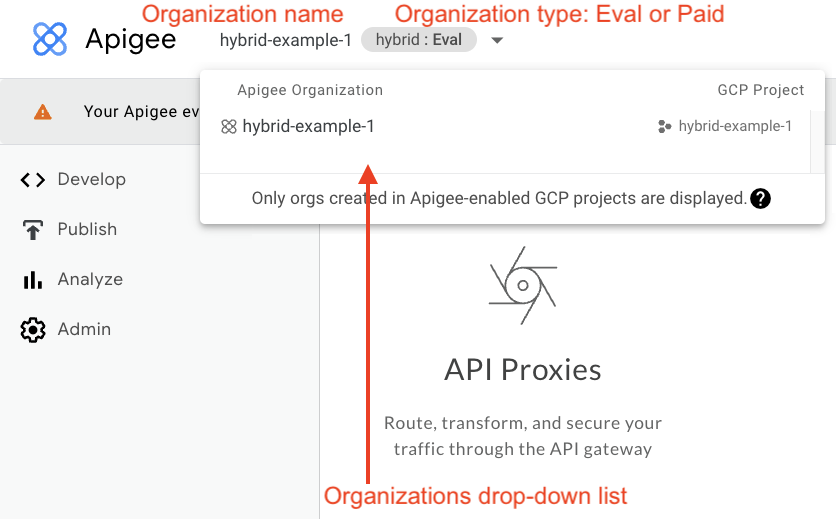
- לוחצים על אדמין > סביבות > סקירה כללית.
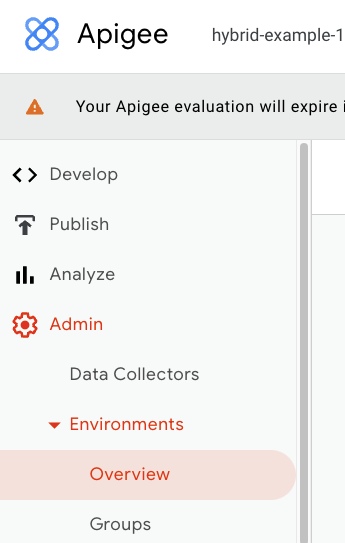
מוצג התצוגה המקדימה של סביבות, ללא סביבות (עדיין):
- לוחצים על +סביבה.
מופיעה תיבת הדו-שיח סביבה חדשה:
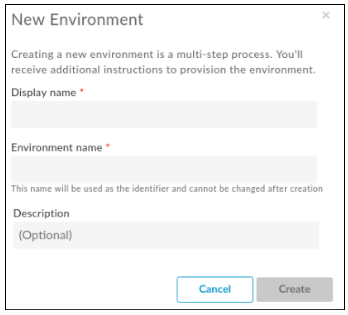
- בתיבת הדו-שיח סביבה חדשה, מזינים את הפרטים הבאים:
- שם תצוגה (חובה): שם ידידותי לסביבה שמוצג בממשק המשתמש. לדוגמה, "הסביבה הראשונה שלי" או "בדיקה". בניגוד לשם הסביבה, השם המוצג יכול לכלול אותיות רישיות ותווים מיוחדים אחרים.
- שם הסביבה (חובה): השם התוכניתי של הסביבה, שנקרא גם מזהה הסביבה.
לדוגמה, my-environment או test.
השם המוצג ושם הסביבה יכולים להיות שונים.
- תיאור (אופציונלי): מידע נוסף על הסביבה שרוצים להוסיף כתזכורת למטרה של הסביבה. לדוגמה, "נוצר במהלך ההתקנה הראשונית".
- משאירים את ברירות המחדל בשאר השדות ולוחצים על Create.
Apigee יוצר את הסביבה החדשה.
עכשיו צריך ליצור קבוצת סביבות ולהוסיף את הסביבה החדשה לקבוצה.
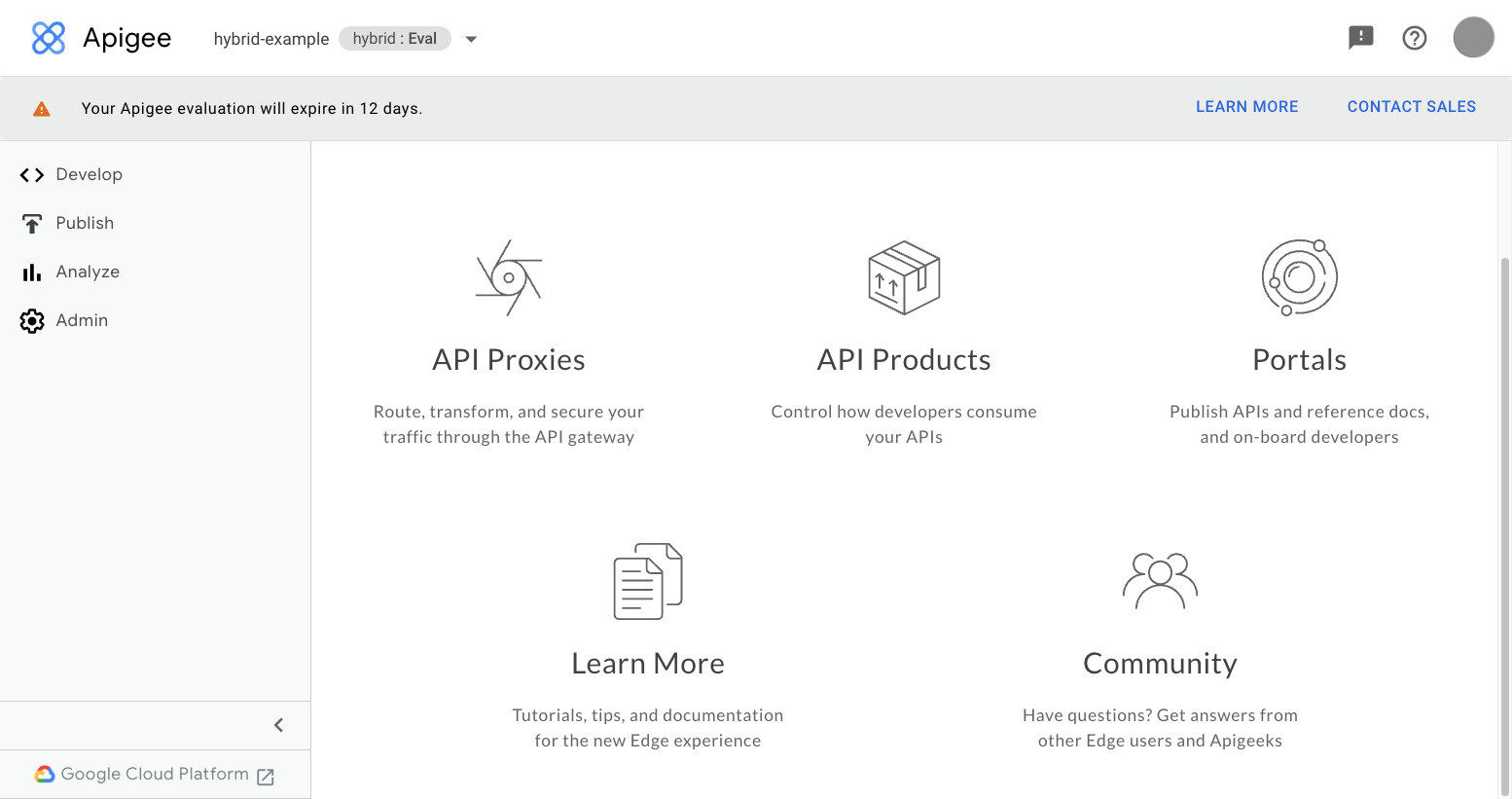
הדפדפן עובר לדף הנחיתה הראשי של ממשק המשתמש:
Apigee API
כדי ליצור סביבה באמצעות ממשק API ליצירת סביבות, מבצעים את השלבים הבאים:
- פותחים טרמינל במכשיר שבו משתמשים לניהול Apigee.
-
בשורת הפקודה, מריצים את הפקודה הבאה כדי לקבל את פרטי הכניסה לאימות ב-
gcloud:Linux / MacOS
export TOKEN=$(gcloud auth print-access-token)
כדי לוודא שהטוקן אוכלס, משתמשים ב-
echo, כמו בדוגמה הבאה:echo $TOKEN
האסימון יוצג כמחרוזת מקודדת.
Windows
for /f "tokens=*" %a in ('gcloud auth print-access-token') do set TOKEN=%aכדי לוודא שהטוקן אוכלס, משתמשים ב-
echo, כמו בדוגמה הבאה:echo %TOKEN%
האסימון יוצג כמחרוזת מקודדת.
- יוצרים את משתנה הסביבה הבא:
Linux / MacOS
export ENV_NAME="YOUR_ENV_NAME"
Windows
set ENV_NAME="YOUR_ENV_NAME"
כאשר:
-
ENV_NAME(חובה) שם הסביבה יכול להכיל אותיות קטנות, מקפים ומספרים, והוא חייב להתחיל באות קטנה. השם הזה ישמש כמזהה ואי אפשר לשנות אותו אחרי שיוצרים את הסביבה.
-
- שולחים קריאה ל-Apigee API הבא:
אין מיקום אחסון הנתונים
curl -H "Authorization: Bearer $TOKEN" -X POST -H "content-type:application/json"   -d '{
    "name": "'"$ENV_NAME"'"
  }'   "https://apigee.googleapis.com/v1/organizations/$ORG_NAME/environments"
מיקום אחסון הנתונים
curl -H "Authorization: Bearer $TOKEN" -X POST -H "content-type:application/json"   -d '{
    "name": "'"$ENV_NAME"'"
  }'   "https://$CONTROL_PLANE_LOCATION-apigee.googleapis.com/v1/organizations/$ORG_NAME/environments"
אם בקשת היצירה מצליחה, Environments API אמור להשיב בהודעה שדומה לזו:
{
  "name": "organizations/hybrid-example/operations/c2aee040-7e79-4fd4-b0cf-79ca1b7098a8",
  "metadata": {
    "@type": "type.googleapis.com/google.cloud.apigee.v1.OperationMetadata",
    "operationType": "INSERT",
    "targetResourceName": "organizations/hybrid-example/environments/example-env",
    "state": "IN_PROGRESS"
  }
}
כפי שמצוין בנכס
stateבתגובה, Apigee התחיל ליצור את הסביבה החדשה, ולכן המצב שלה הואIN_PROGRESS. - כדי לבדוק שהסביבה נוצרה בהצלחה:
אין מיקום אחסון הנתונים
curl -H "Authorization: Bearer $TOKEN" \
          "https://apigee.googleapis.com/v1/organizations/$ORG_NAME/environments"
מיקום אחסון הנתונים
curl -H "Authorization: Bearer $TOKEN" \
          "https://$CONTROL_PLANE_LOCATION-apigee.googleapis.com/v1/organizations/$ORG_NAME/environments"
אם בקשת היצירה מצליחה, Environments API מגיב בהודעה שדומה לזו:
[
  "your-environment-name"
]
יצירת קבוצת סביבות
עכשיו יוצרים קבוצת סביבות ומקצים לה את הסביבה שיצרתם.
ממשק המשתמש של Apigee
כדי ליצור קבוצת סביבות חדשה בממשק המשתמש של Apigee:
- בממשק המשתמש של Apigee, עוברים אל ניהול > סביבות > קבוצות סביבות.
- לוחצים על + יצירת קבוצת סביבות.
- מזינים את הפרטים הבאים:
- שם קבוצת הסביבות: שם לקבוצת הסביבות. השם צריך להתחיל ולהסתיים בתו אלפאנומרי. הוא יכול לכלול עד 63 תווים אלפאנומריים ומקפים. השם צריך להיות שונה מכל שם קיים של קבוצת סביבות בארגון.
שמות מארחים: רשימה של שמות מארחים שאפשר להשתמש בהם כדי להתקשר לשרתי proxy. כל שם מארח צריך להיות בשורה נפרדת.
אפשר גם ללחוץ על הגדרת מאזן עומסים של Google עם הדומיינים האלה. ייפתח הדף Load balancing במסוף Google Cloud , שבו תוכלו להגדיר איזון עומסים לשמות המארחים.
- Environments: רשימה אופציונלית של סביבות שייכללו בקבוצת הסביבות.
- לוחצים על יצירה.
ממשק המשתמש הקלאסי של Apigee
כדי ליצור קבוצת סביבות באמצעות ממשק המשתמש של Apigee, מבצעים את השלבים הבאים:
- פותחים את ממשק המשתמש של Apigee.
- מוודאים שהארגון שלכם נבחר מהרשימה הנפתחת של הארגונים. אם הוא לא נבחר, בוחרים אותו מהרשימה הנפתחת.
-
לוחצים על ניהול > סביבות > קבוצות.
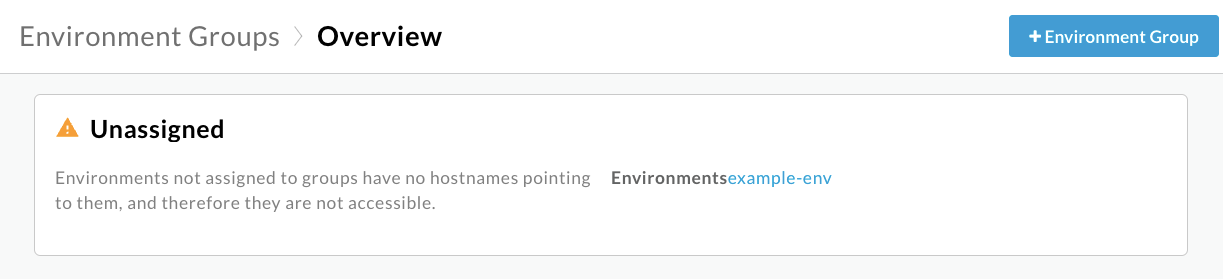
מוצג התצוגה Environment Groups Overview (סקירה כללית של קבוצות סביבות):
-
לוחצים על + קבוצת סביבות.
מופיעה תיבת הדו-שיח Add an Environment Group (הוספת קבוצת סביבות).
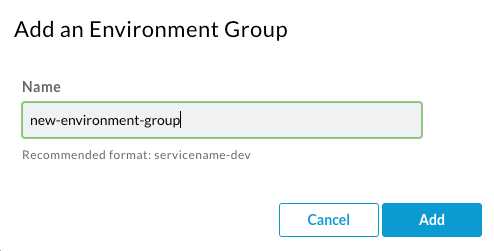
- מזינים שם ולוחצים על הוספה.
-
מעבירים את הסמן מעל קבוצת הסביבות החדשה ולוחצים על עריכה .
מוסיפים שם מארח שכל השרתים הפרוקסי שנפרסו בסביבות בקבוצה הזו ישתמשו בו. זה צריך להיות דומיין שיש לכם הרשאת ניהול לגביו. שם המארח יכול להיות הדומיין עצמו, כמו
example.com, או שהוא יכול לכלול תת-דומיין, כמוmy-proxies.example.com.אם אתם צריכים לרשום דומיין, תוכלו להיעזר ברשם דומיינים כמו Google Domains.
אפשר גם להגדיר איזון עומסים לדומיין. מידע נוסף על איזון עומסים זמין במאמר סקירה כללית על Cloud Load Balancing.
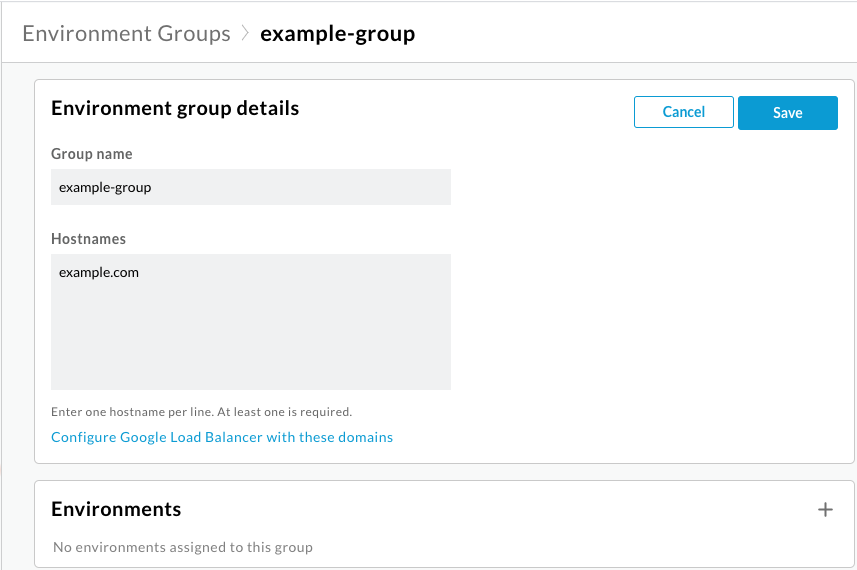
- לוחצים על הוספה (+) בתיבה סביבות.
-
מופיעה תיבת הדו-שיח הוספת סביבה.
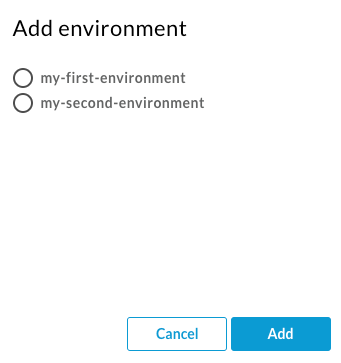
- בוחרים סביבה מהרשימה ולוחצים על הוספה.
- לוחצים על Save.
הדפדפן עובר לדף הנחיתה הראשי של ממשק המשתמש של Apigee.
Apigee API
כדי ליצור קבוצת סביבות באמצעות Apigee API:
-
בשורת הפקודה, מריצים את הפקודה הבאה כדי לקבל את פרטי הכניסה לאימות ב-
gcloud:Linux / MacOS
TOKEN=$(gcloud auth print-access-token)
Windows
for /f "tokens=*" %a in ('gcloud auth print-access-token') do set TOKEN=%a - יוצרים את משתני הסביבה הבאים:
Linux / MacOS
export DOMAIN="YOUR_DOMAIN"
export ENV_GROUP="YOUR_ENVIRONMENT_GROUP"
Windows
 data-terminal-prefix=">">set ENV_GROUP="YOUR_ENVIRONMENT_GROUP"
 data-terminal-prefix=">">set DOMAIN="YOUR_DOMAIN"
כאשר:
-
DOMAIN(חובה) זהו שם המארח שכל שרתי ה-proxy שנפרסו בסביבות בקבוצה הזו ישתמשו בו. זה צריך להיות דומיין שאתם מנהלים. הכתובת יכולה להיות הדומיין עצמו, כמוexample.com, או שהיא יכולה לכלול תת-דומיין, כמוmy-proxies.example.com. אם אין לכם דומיין מנוהל, אתם יכולים להזין פלייס הולדר בשלב הזה. אפשר לשנות את כתובת הדומיין בהמשך. -
ENV_GROUP(חובה) שם הסביבה יכול להכיל אותיות קטנות, מקפים ומספרים, והוא חייב להתחיל באות קטנה. השם הזה ישמש כמזהה ואי אפשר לשנות אותו אחרי היצירה.
-
- יוצרים את קבוצת הסביבות:
אין מיקום אחסון הנתונים
curl -H "Authorization: Bearer $TOKEN" -X POST -H "content-type:application/json" \
   -d '{
     "name": "'"$ENV_GROUP"'",
     "hostnames":["'"$DOMAIN"'"]
   }' \
   "https://apigee.googleapis.com/v1/organizations/$ORG_NAME/envgroups"
מיקום אחסון הנתונים
curl -H "Authorization: Bearer $TOKEN" -X POST -H "content-type:application/json" \ -d '{ "name": "'"$ENV_GROUP"'", "hostnames":["'"$DOMAIN"'"] }' \ "https://$CONTROL_PLANE_LOCATION-apigee.googleapis.com/v1/organizations/$ORG_NAME/envgroups" - מקצים את הסביבה לקבוצה החדשה:
אין מיקום אחסון הנתונים
curl -H "Authorization: Bearer $TOKEN" -X POST -H "content-type:application/json" \
   -d '{
     "environment": "'"$ENV_NAME"'",
   }' \
   "https://apigee.googleapis.com/v1/organizations/$ORG_NAME/envgroups/$ENV_GROUP/attachments"
מיקום אחסון הנתונים
curl -H "Authorization: Bearer $TOKEN" -X POST -H "content-type:application/json" \ -d '{ "environment": "'"$ENV_NAME"'", }' \ "https://$CONTROL_PLANE_LOCATION-apigee.googleapis.com/v1/organizations/$ORG_NAME/envgroups/$ENV_GROUP/attachments" - כדי לוודא שקבוצת הסביבות נוצרה בהצלחה, מריצים את פקודת ה-CURL הבאה:
אין מיקום אחסון הנתונים
curl -H "Authorization: Bearer $TOKEN" \
  "https://apigee.googleapis.com/v1/organizations/$ORG_NAME/envgroups"
מיקום אחסון הנתונים
curl -H "Authorization: Bearer $TOKEN" \
  "https://$CONTROL_PLANE_LOCATION-apigee.googleapis.com/v1/organizations/$ORG_NAME/envgroups"
אם בקשת היצירה מצליחה, Environments Group API מגיב בהודעה שדומה להודעה הבאה:
{ "environmentGroups": [ { "name": "your_envgroup_hybrid", "hostnames": [ "apigee.hybrid.com" ], "createdAt": "1677826235324", "lastModifiedAt": "1677826235324", "state": "ACTIVE" } ] } - כדי לאחזר את הקבצים המצורפים האחרונים לקבוצת הסביבות החדשה שנוצרה, משתמשים בפקודת ה-CURL הבאה:
אין מיקום אחסון הנתונים
curl -H "Authorization: Bearer $TOKEN" \
  "https://apigee.googleapis.com/v1/organizations/$ORG_NAME/envgroups/$ENV_GROUP/attachments"
מיקום אחסון הנתונים
curl -H "Authorization: Bearer $TOKEN" \
  "https://$CONTROL_PLANE_LOCATION-apigee.googleapis.com/v1/organizations/$ORG_NAME/envgroups/$ENV_GROUP/attachments"
היצירה והצירוף של קבוצת הסביבות הצליחו אם בתוצאה מופיע ערך גיבוב ייחודי, כמו שמוצג בפלט התגובה לדוגמה שבהמשך:
        {
          "environmentGroupAttachments": [
            {
              "name": "c27046d1-b83e-4cba-xxxx-caaa660b2bd6",
              "environment": "your_envtest_hybrid",
              "createdAt": "1677826263567",
              "environmentGroupId": "your_envgroup_hybrid"
            }
          ]
        }
השלב הבא
כדי להמשיך בהתקנה, עוברים אל חלק 2: הגדרת זמן ריצה היברידי.