 Google 會運用 AI 技術將內容翻譯成你偏好的語言,但可能會出錯。
DNS 設定快速入門導覽課程
透過集合功能整理內容
你可以依據偏好儲存及分類內容。
本主題提供範例,說明如何使用 Google Cloud DNS 設定 DNS 區域,並建立指向 Apigee Hybrid Ingress IP 位址的記錄集。
建立代管區域和記錄集
本節說明如何在 Google Cloud DNS 中建立 DNS 區域和記錄集。
- 為網域建立代管區域和記錄集。您將使用這個位址,對混合式環境發出 API Proxy 呼叫。
- 建立代管公開區域。如需操作說明,請參閱「
建立公開代管區域」。
- 使用下列選項建立新的記錄集。如需操作說明,請參閱「建立新記錄」。
- DNS 名稱:端點外部 API 呼叫通訊的名稱,例如
api-services 或 example-endpoint
- 資源記錄類型:A
- 「存留時間」和「存留時間單位」:接受預設值
- IP 位址:您建立的靜態 IP
- 在「Zone details」(區域詳細資料) 檢視畫面中,複製您剛建立的 A 記錄 DNS 名稱,並儲存至
DOMAIN 環境變數。請勿在結尾加上句號。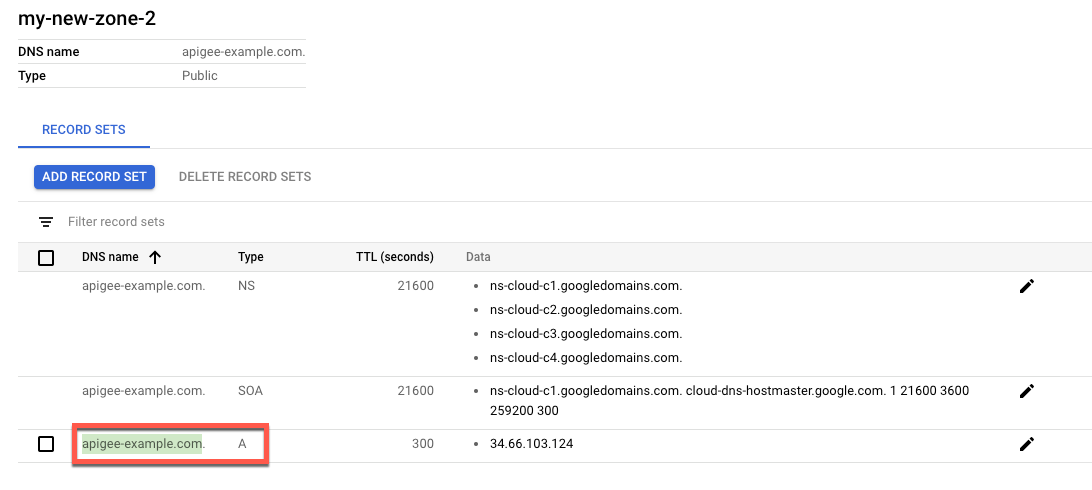
export DOMAIN=dns_name_of_record
將 DNS 伺服器新增至 Cloud DNS
在這個步驟中,您會將網域的 DNS 伺服器複製到 Google Cloud DNS。
這樣一來,Google Cloud 就能管理 Google Cloud 專案的 DNS。
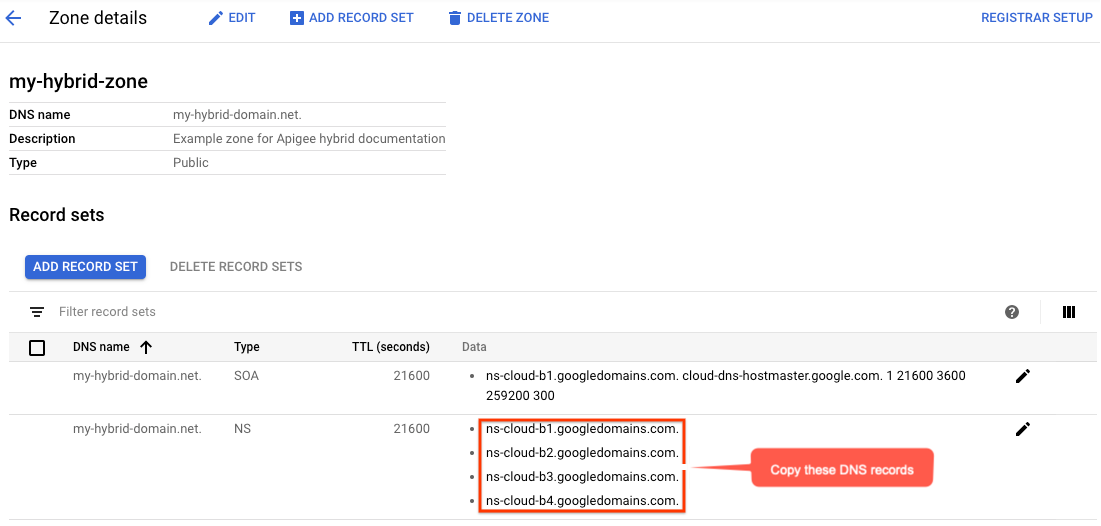
- 「區域詳細資料」檢視畫面會列出四個 DNS 伺服器,做為新區域的 NS 資料。複製 DNS 記錄資料,如下列範例所示:
將網域設定為使用 Google Cloud 名稱伺服器
前往網域註冊商,編輯網域的 DNS 設定,改為使用 Google Cloud 名稱伺服器。
以下螢幕截圖顯示在 Google Domains 中輸入 Google Cloud 名稱伺服器的範例:

Google Cloud DNS 現在會管理網域的 DNS 記錄。
除非另有註明,否則本頁面中的內容是採用創用 CC 姓名標示 4.0 授權,程式碼範例則為阿帕契 2.0 授權。詳情請參閱《Google Developers 網站政策》。Java 是 Oracle 和/或其關聯企業的註冊商標。
上次更新時間:2026-10-15 (世界標準時間)。
[[["容易理解","easyToUnderstand","thumb-up"],["確實解決了我的問題","solvedMyProblem","thumb-up"],["其他","otherUp","thumb-up"]],[["難以理解","hardToUnderstand","thumb-down"],["資訊或程式碼範例有誤","incorrectInformationOrSampleCode","thumb-down"],["缺少我需要的資訊/範例","missingTheInformationSamplesINeed","thumb-down"],["翻譯問題","translationIssue","thumb-down"],["其他","otherDown","thumb-down"]],["上次更新時間:2026-10-15 (世界標準時間)。"],[],[]]

