


Guida alla convalida pre-migrazione
Questo documento delinea un approccio diagnostico sistematico e passo passo per convalidare l'istanza di Google Security Operations e la configurazione dell'autenticazione prima della migrazione SOAR. Questa guida si concentra sullo standard SAML e OIDC utilizzato per l'autenticazione e l'autorizzazione degli utenti.
Convalida della configurazione dell'API Chronicle
Per verificare se l'API Chronicle è configurata correttamente nel tuo progetto Google Cloud , segui questi passaggi:
- Accedi alla Google Cloud console e seleziona il progetto Google Cloud corretto dall'elenco progetti nella barra di navigazione superiore.
- Apri il menu di navigazione (≡) e vai ad API e servizi > API e servizi abilitati.
- Vai all'elenco di API e servizi abilitati per trovare
Chronicle API. Se è elencata:l'API è abilitata.
Se NON è elencato:fai clic su + ABILITA API E SERVIZI in alto, cerca
Chronicle APIe fai clic su Abilita.
Per verificare se il service account è stato creato:
- Vai alla pagina IAM nella console Google Cloud .
- Mostra account nascosti (passaggio fondamentale): devi selezionare la casella sul lato destro della barra dei filtri con la dicitura Includi concessioni di ruoli fornite da Google.
- Cerca l'agente:nella barra dei filtri, digita
chronicle. Stai cercando un indirizzo email che corrisponda a questo pattern specifico:service-[PROJECT_NUMBER]@gcp-sa-chronicle.iam.gserviceaccount.com - Verifica le autorizzazioni:assicurati che abbia il ruolo di agente di servizio Chronicle. Se il ruolo non è presente, fai clic su Modifica Modifica e aggiungilo di nuovo.
Convalida della configurazione di Google SecOps
- Nella console Google Cloud , seleziona il progetto Google Cloud corretto dall'elenco.
- Vai a Sicurezza > Google SecOps e viene visualizzata la scheda Single Sign-On.
- Se Google SecOps è attivato, dovresti visualizzare una scheda denominata Single Sign-On. In caso contrario, l'inizializzazione del potenziale cliente è incompleta. Fornisci l'ID progetto Google Cloud nel modulo Google che trovi nella notifica in-product. Conferma la data e l'ora della migrazione, quindi invia il modulo. Se non ricevi una risposta entro 72 ore dall'invio, contatta soar-migration-to-gcom@google.com.
- Se la scheda esiste, fai clic su Vai a SecOps. L'accesso riuscito conferma che la configurazione dell'autenticazione è corretta. Se l'accesso non va a buon fine, utilizza la sezione successiva per eseguire il debug della configurazione. Se l'accesso non va a buon fine, utilizza la sezione successiva per eseguire il debug della configurazione.
Flusso SAML e risoluzione dei problemi
Questa sezione fornisce una panoramica della procedura di autenticazione SAML e delinea un approccio sistematico per diagnosticare e risolvere i problemi di configurazione comuni.
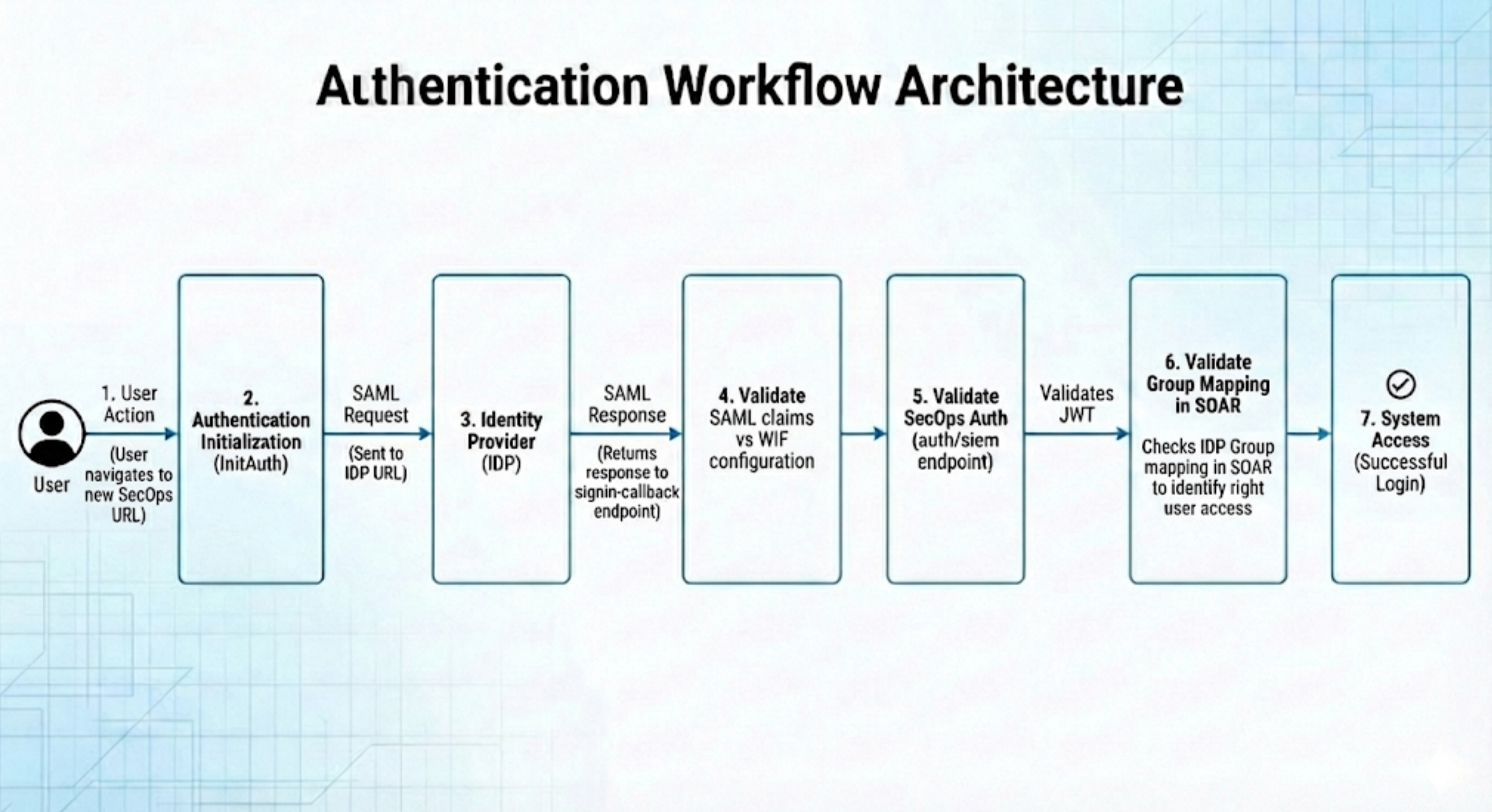
Architettura del flusso di lavoro di autenticazione
Comprendere il flusso delle richieste è fondamentale per isolare eventuali punti di errore. Il seguente diagramma illustra il percorso sequenziale di un accesso riuscito.
Procedura dettagliata per la risoluzione dei problemi
Per diagnosticare e monitorare in modo efficace il processo di autenticazione SAML, puoi utilizzare le utilità basate sul web elencate nelle sezioni seguenti.
Sebbene Google non approvi alcun prodotto in particolare, è noto che i seguenti strumenti aiutano a risolvere i problemi relativi al processo:
- Convalida SAML: https://www.samltool.io/
- Scopo:utilizzato per decodificare e convalidare le richieste e le risposte SAML non elaborate.
- Ispezione JWT: https://www.jwt.io/
- Scopo: utilizzato per ispezionare le attestazioni e i contenuti dei token web JSON (JWT).
Fase 1: preparazione dell'ambiente
Prima di iniziare, assicurati che l'ambiente del browser sia pronto per acquisire il traffico di rete completando i seguenti passaggi:
- Apri una nuova scheda del browser o utilizza una finestra Incognito.
Apri gli Strumenti per sviluppatori utilizzando la scorciatoia per il tuo sistema operativo:
- Windows: premi F12.
- Linux: premi Ctrl + Shift + I.
- macOS: premi Cmd + Opzione + I
Vai alla scheda Rete.
Seleziona la casella Conserva log per assicurarti che non vengano persi dati durante i reindirizzamenti.
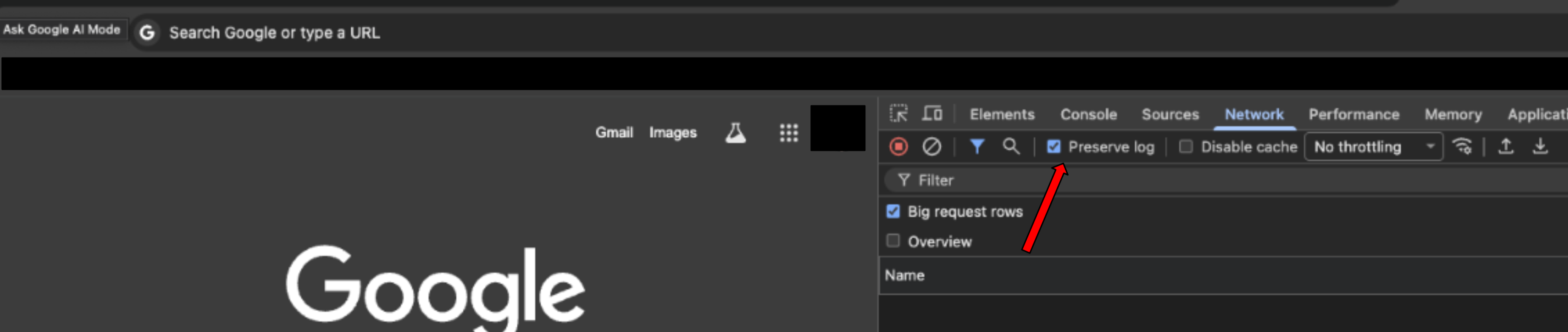
Vai all'URL del tuo ambiente Google SecOps per avviare il flusso di accesso. Riceverai questo URL via email dopo aver completato la configurazione di Google SecOps nel passaggio 5 della fase 1 della migrazione per i clienti SOAR standalone. L'oggetto dell'email è
Your Google SecOps instance is ready.
Fase 2: convalida la richiesta SAML all'IdP
Questo passaggio verifica il messaggio iniziale inviato da Google Cloud al tuo provider di identità (IdP).
Individua la richiesta:nella barra dei filtri della scheda Rete, cerca
saml.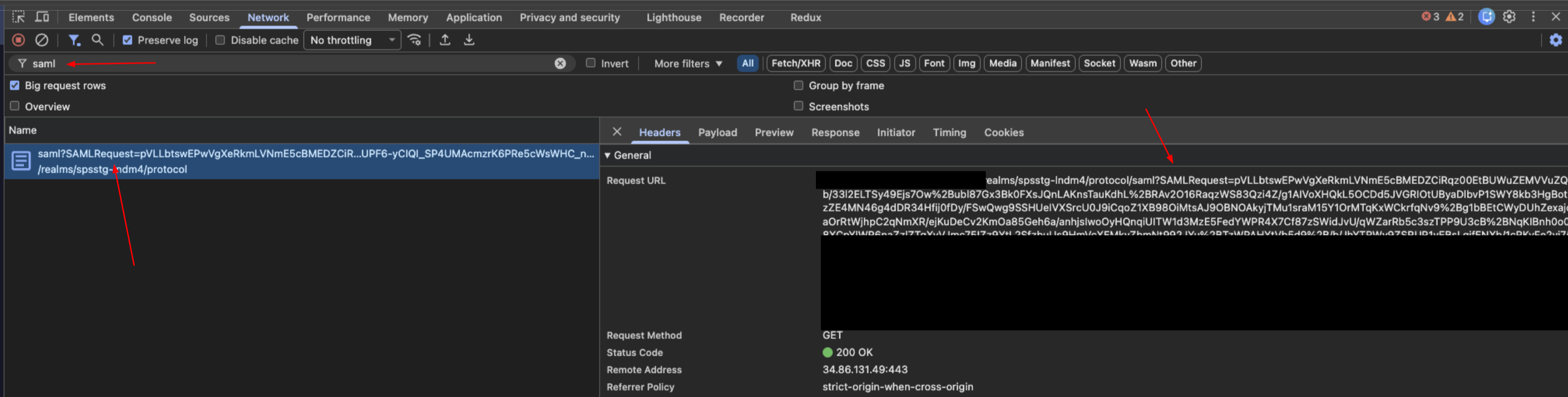
Estrai dati:seleziona la richiesta e fai clic sulla scheda Payload. Individua il parametro stringa di query etichettato
SAMLRequest.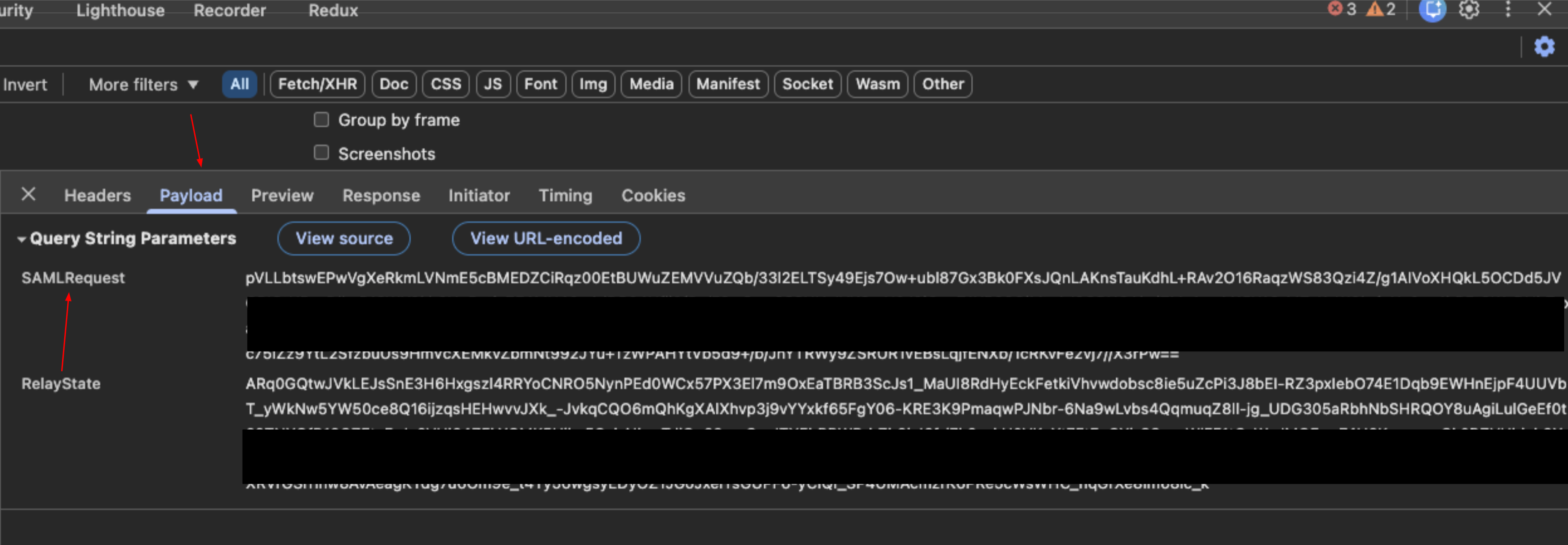
Decodifica:copia il valore della richiesta e incollalo nello strumento SAML Validation (
samltool.io) per decodificarlo.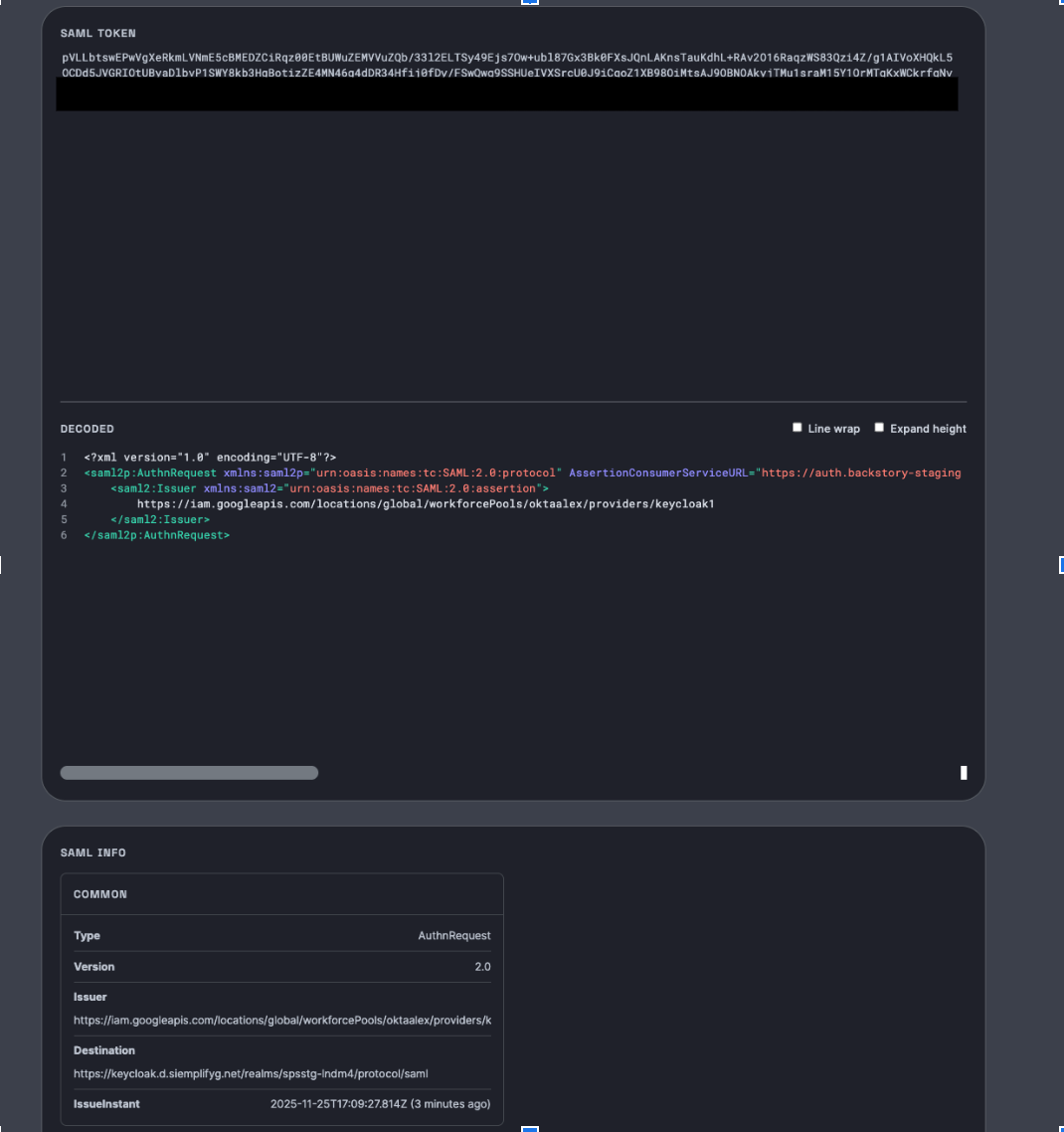
Verifica:
- Controlla la destinazione della richiesta.
- Conferma che questo URL corrisponda alle impostazioni di configurazione all'interno del tuo IDP.
Fase 3: convalida la risposta SAML dall'IdP
Questo passaggio verifica gli attributi restituiti dal provider di identità a Google Cloud dopo l'autenticazione.
Individua la risposta: nella barra dei filtri della scheda Network, cerca
signin-callback.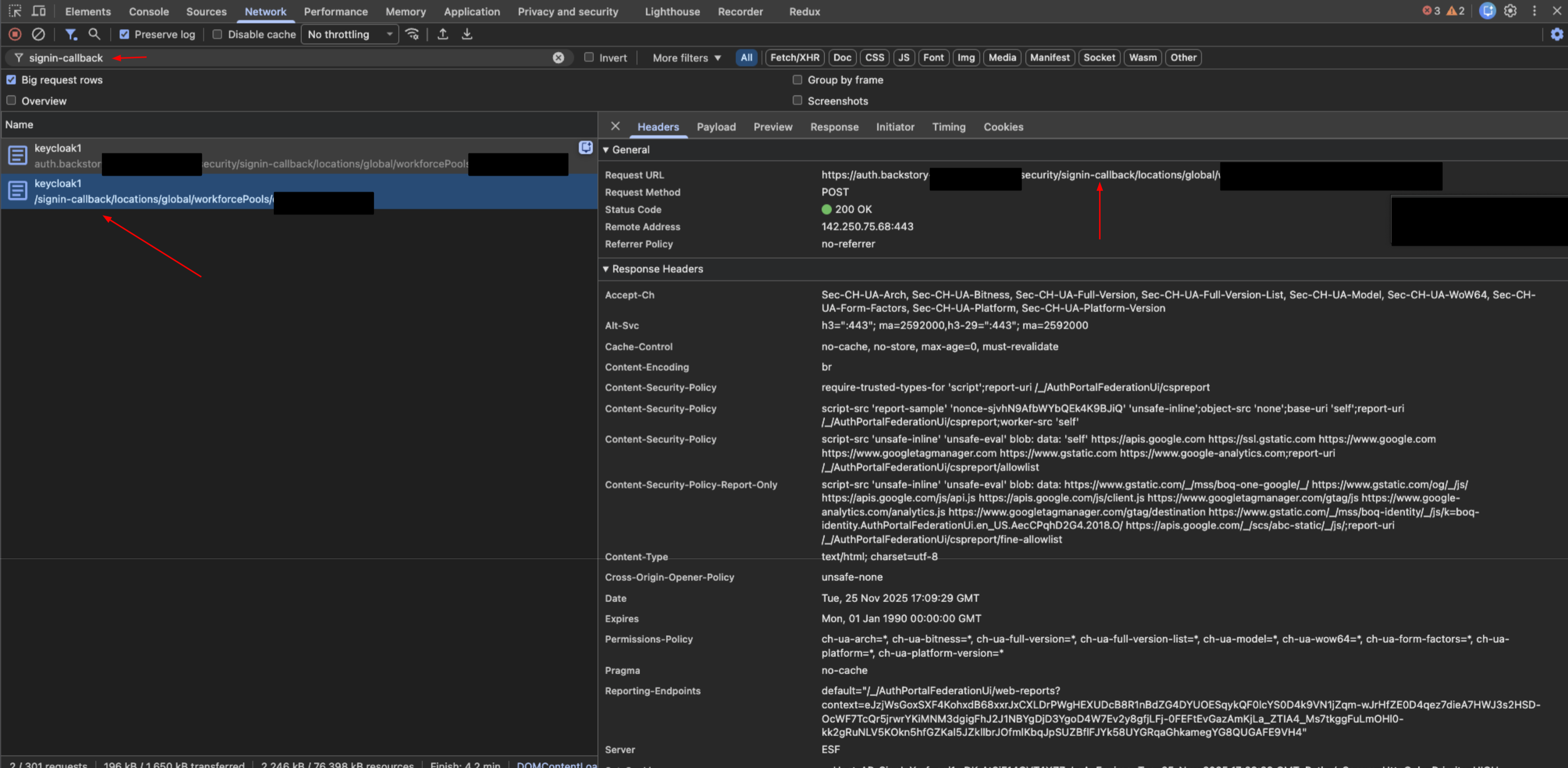
Estrai dati:seleziona la richiesta e fai clic sulla scheda Payload. Individua i dati
SAMLResponse.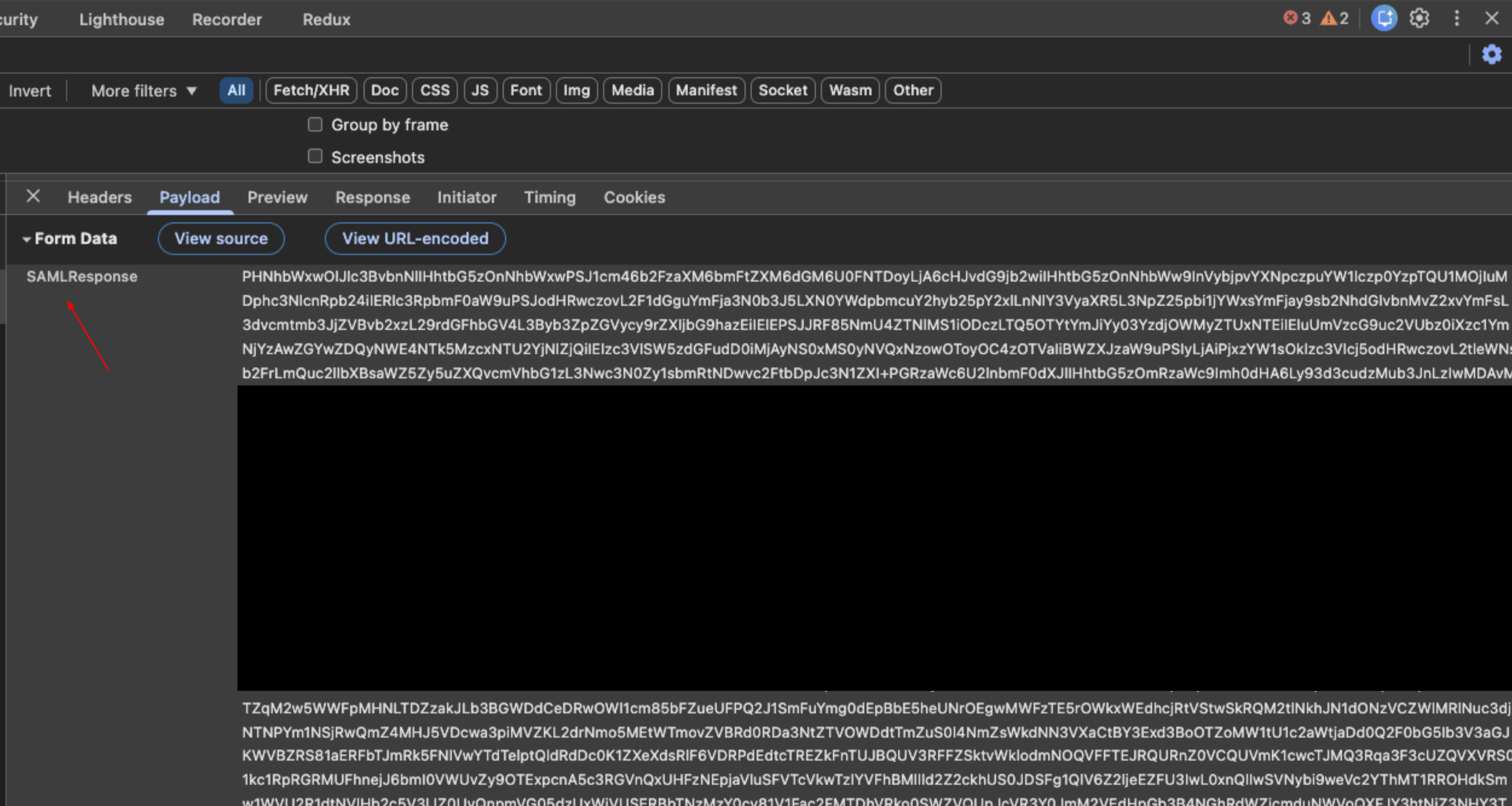
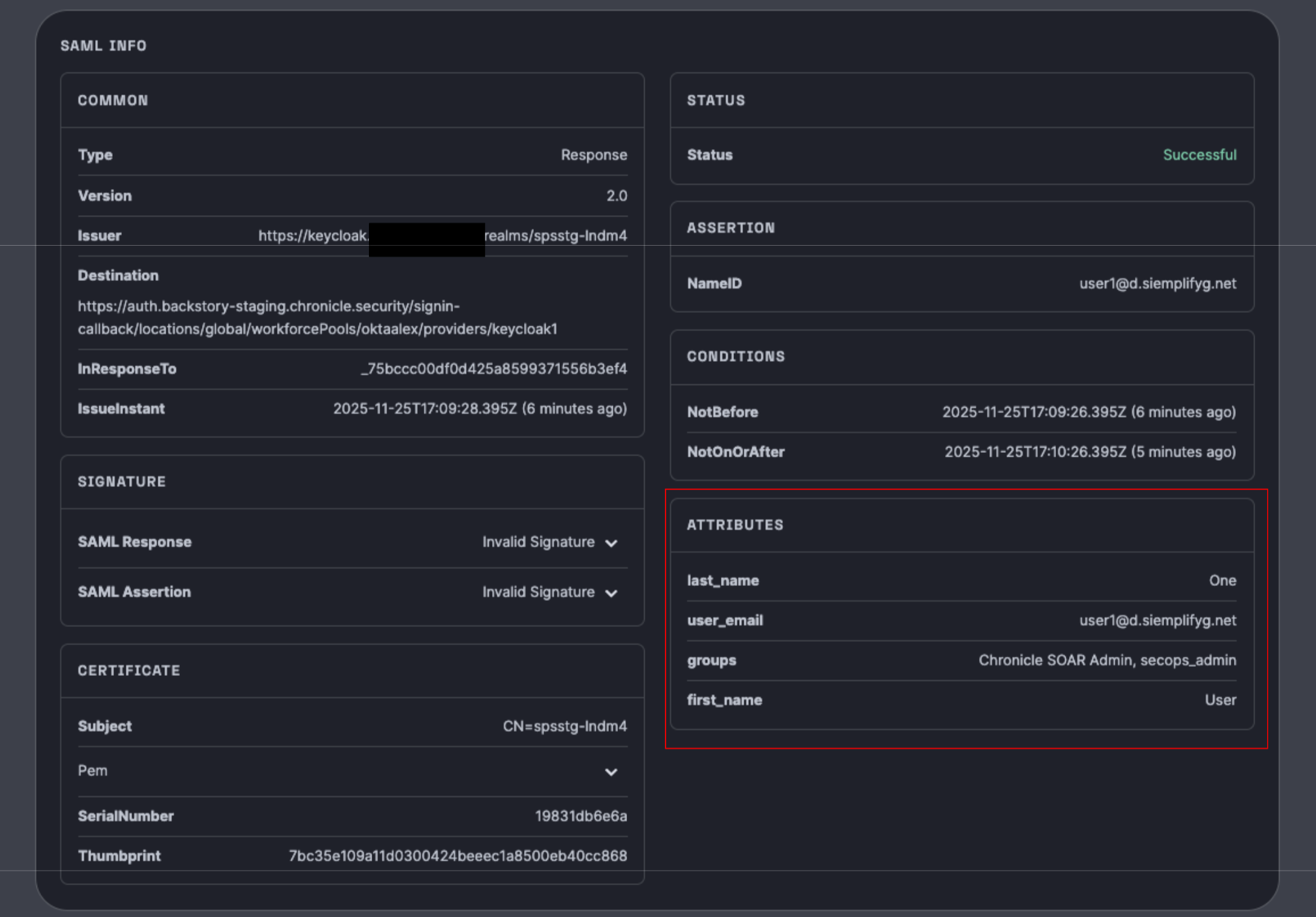
Decodifica:copia il valore di risposta e incollalo nello strumento SAML Validation.
Verifica:
- Esamina le rivendicazioni (attributi) restituite, ad esempio
groups,first name,last nameeemail. - Critico:assicurati che questi attributi corrispondano alla configurazione nelle impostazioni del pool di forza lavoro in Google Cloud.
Verifica che i valori siano corretti per l'utente specifico che tenta di accedere.
- Esamina le rivendicazioni (attributi) restituite, ad esempio
L'immagine seguente mostra una mappatura degli attributi:
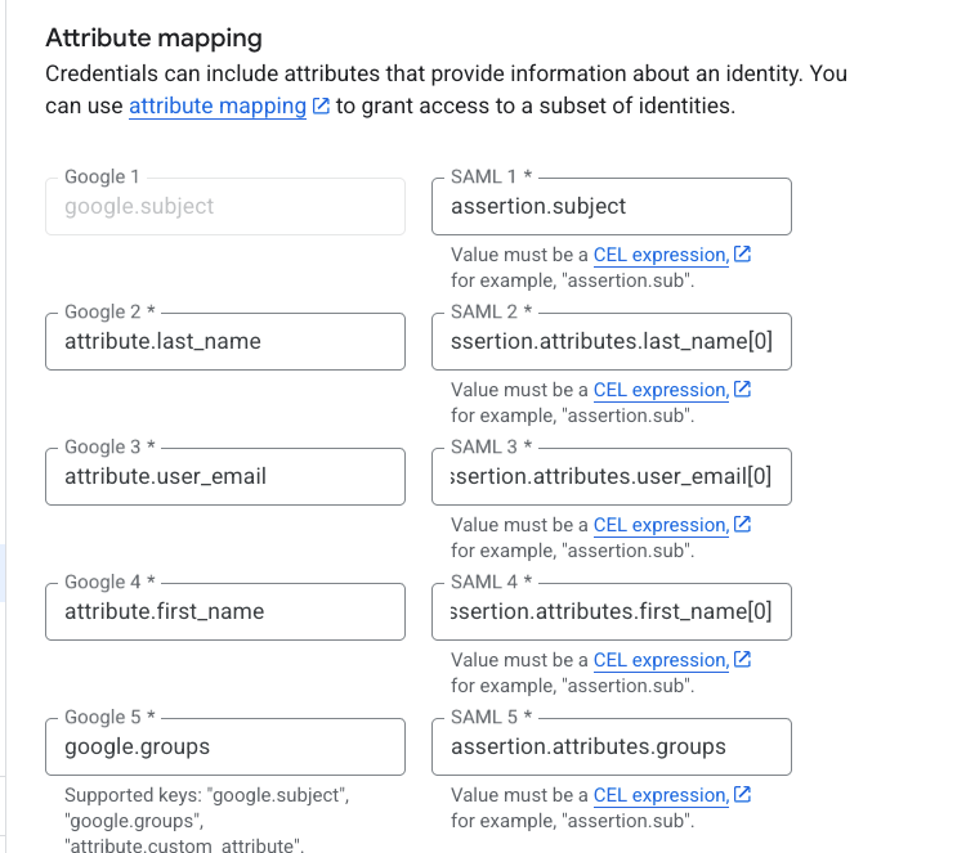
La mappatura nell'immagine è la seguente:
google.subject = assertion.subjectattribute.last_name = assertion.attributes.last_name[0]attribute.user_email = assertion.attributes.user_email[0]attribute.first_name = assertion.attributes.first_name[0]google.groups = assertion.attributes.groups
La parte sinistra è sempre la stessa, ovvero la sintassi di Google. Il lato destro corrisponde alle chiavi degli attributi dell'asserzione mostrate nella risposta SAML.
[0] è fondamentale per gli attributi specifici indicati (last_name, user_email, first_name) e non pertinente per subject e groups.
Fase 4: convalida l'autenticazione di Google SecOps
Questo passaggio verifica se Google Cloud autentica l'utente per accedere a Google SecOps SOAR.
Individua il token nel browser dell'utente:nella barra dei filtri della scheda Rete, cerca l'endpoint
auth/siem.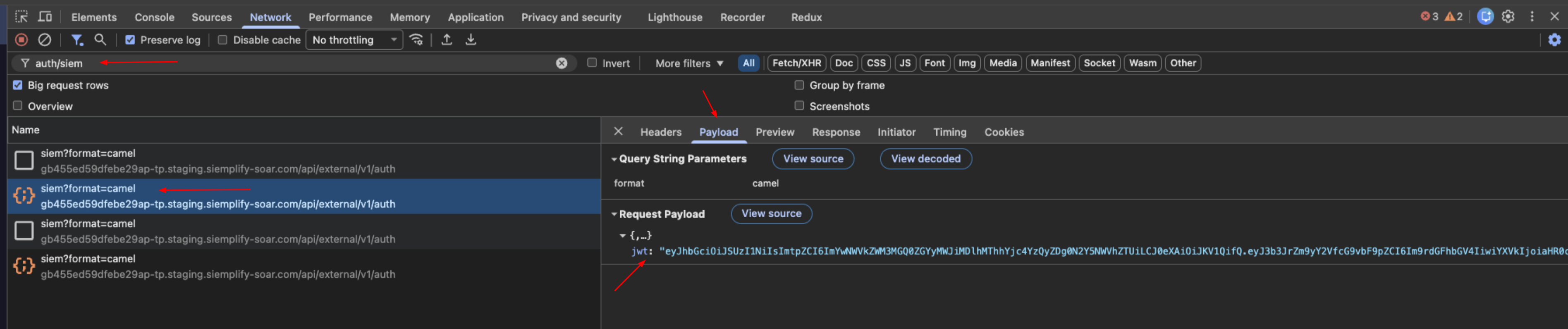
Estrai dati:seleziona la richiesta e visualizza la scheda Payload. Individua la stringa
jwt.Decodifica:copia la stringa JWT e incollala nello strumento JWT Inspection (jwt.io).
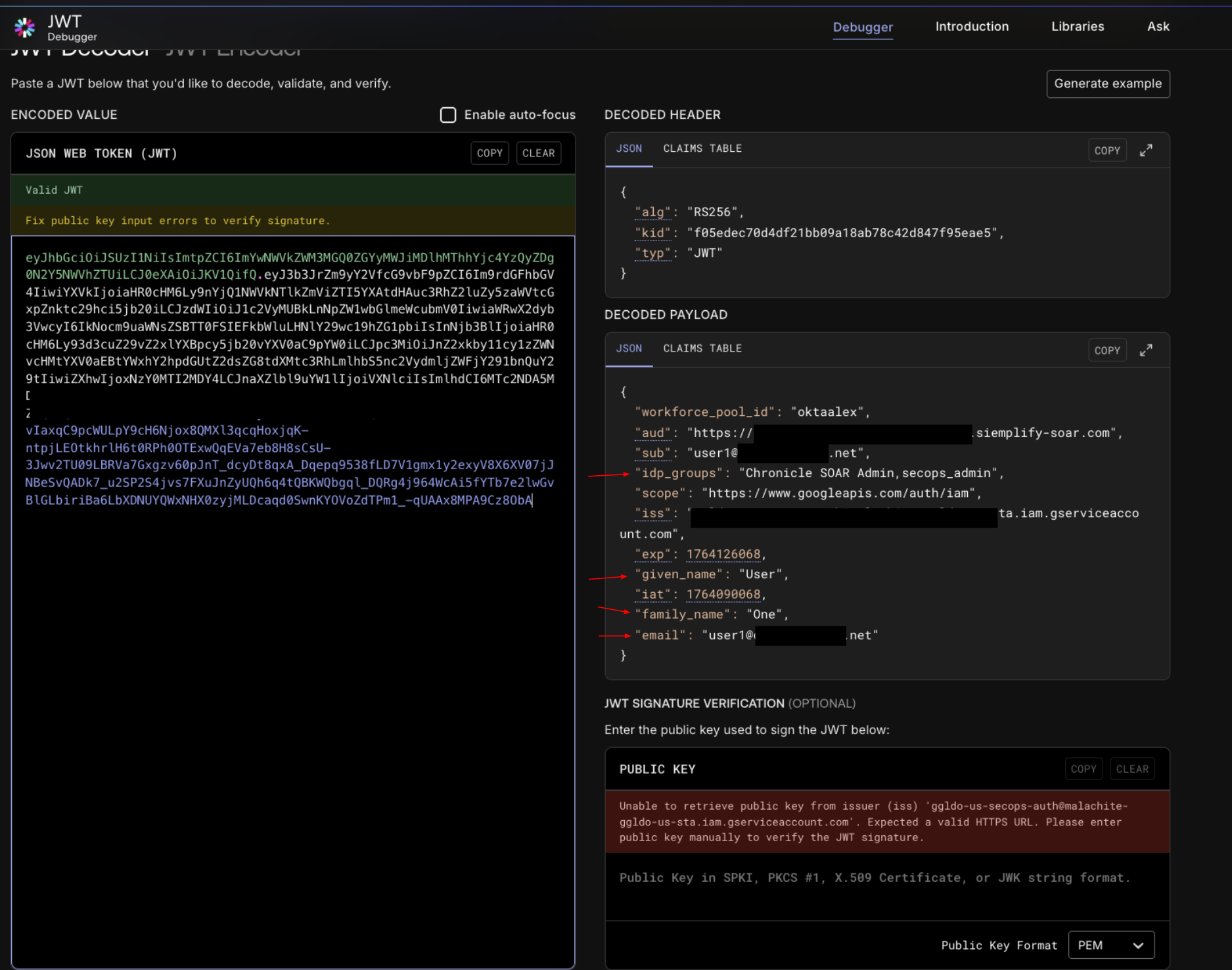
Verifica:
- Confronta le rivendicazioni decodificate per
given_name,family_name,emaileidpgroups. - Conferma della corrispondenza:questi valori devono corrispondere esattamente agli attributi convalidati nella fase 3 (risposta SAML).
- Se i valori corrispondono e non hai ancora accesso, controlla l'assegnazione dei ruoli in IAM. Assicurati che a tutti gli utenti sia assegnato uno dei ruoli predefiniti di Chronicle utilizzando il formato dell'entità corretto per la configurazione dell'identità (federazione delle identità per la forza lavoro o Cloud Identity per gli account Google gestiti).
- Confronta le rivendicazioni decodificate per
Fase 5: convalida dell'accesso alle autorizzazioni SOAR
Questo passaggio conferma che il sistema assegna correttamente le autorizzazioni in SOAR tramite la pagina Mappatura gruppi della piattaforma.
Gli amministratori accedono automaticamente a SOAR perché la pagina Mappatura gruppi consente l'accesso predefinito.
Puoi convalidare l'accesso al gruppo per i tuoi utenti aggiungendo alcune mappature di gruppi IdP in questa nuova istanza SOAR. Per impostazione predefinita, le nuove istanze hanno una pagina Mappatura gruppi vuota. Per convalidare l'accesso al gruppo per altri utenti, aggiungi le mappature dei gruppi IdP alla nuova istanza SOAR completando i seguenti passaggi:
- Copia le mappature di gruppi dalla pagina Mappature gruppi nell'istanza SOAR esistente.
- Chiedi a un utente del gruppo IDP di accedere al nuovo URL di Google SecOps.
Se l'utente non riesce ad accedere a SOAR, segui questi passaggi per la risoluzione dei problemi:
a. Controlla la risposta:apri la richiesta
auth/siemdella fase 4 e seleziona la scheda Anteprima.b. Controlla le autorizzazioni:individua l'oggetto
permissionsall'interno della risposta JSON.
(Facoltativo) Per risparmiare tempo, copia questi mapping nell'istanza Google SecOps esistente in Impostazioni > Avanzate > Mapping dei gruppi.
Flusso OIDC e risoluzione dei problemi
Questa sezione fornisce una panoramica della procedura di autenticazione OIDC e descrive un approccio sistematico per diagnosticare e risolvere i problemi di integrazione comuni.
Architettura del flusso di lavoro di autenticazione
Comprendere il flusso delle richieste è fondamentale per isolare eventuali punti di errore. Il seguente diagramma illustra il percorso sequenziale di un accesso riuscito.

Procedura dettagliata per la risoluzione dei problemi di OIDC
Per diagnosticare e monitorare in modo efficace il processo di autenticazione OIDC, puoi utilizzare gli strumenti per sviluppatori del browser e i decodificatori JWT online.
- Ispezione JWT: https://www.jwt.io/
- Scopo:utilizzato per ispezionare le rivendicazioni e i contenuti dei token web JSON (JWT).
Fase 1: preparazione dell'ambiente
Prima di iniziare, assicurati che l'ambiente del browser sia pronto per acquisire la rete completando i seguenti passaggi:
- Apri una nuova scheda del browser vuota o in una finestra di navigazione in incognito.
Apri gli Strumenti per sviluppatori utilizzando la scorciatoia per il tuo sistema operativo:
- Windows: premi F12.
- Linux: premi Ctrl + Shift + I.
- macOS: premi Cmd + Opzione + I
Vai alla scheda Rete.
Seleziona la casella Conserva log per assicurarti che non vengano persi dati durante i reindirizzamenti.
Vai all'URL del tuo ambiente Google SecOps per avviare il flusso di accesso. Riceverai questo URL via email dopo aver completato la configurazione di Google SecOps nel passaggio 5 della fase 1 della migrazione per i clienti SOAR standalone. L'oggetto dell'email è
YourGoogle SecOps instance is ready.
Fase 2: convalida la richiesta di autorizzazione a un provider OIDC
Questo passaggio verifica il reindirizzamento iniziale da Google Cloud al tuo provider OpenID Connect (IdP).
Individua la richiesta:nella scheda Rete, cerca il reindirizzamento iniziale all'endpoint di autorizzazione del tuo provider OIDC. L'URL in genere contiene parametri come
client_id,redirect_uri,scope,response_typeestate.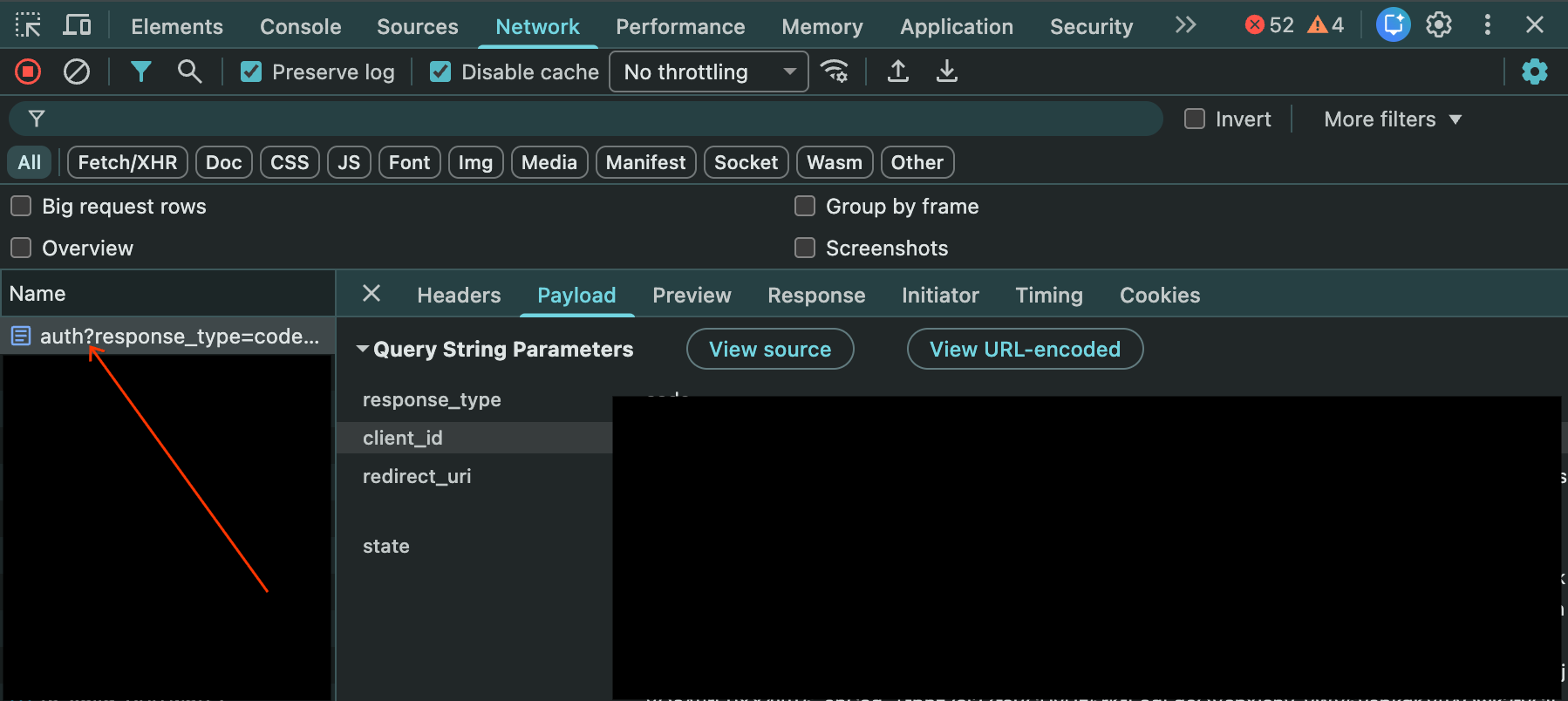
Verifica:
- Verifica che
client_idcorrisponda a quello configurato nel tuo provider OIDC. - Assicurati che
redirect_uricorrisponda esattamente ahttps://auth.backstory.chronicle.security/signin-callback/locations/global/workforcePools/POOL_ID/provider/PROVIDER_IDsostituendoPOOL_IDePROVIDER_IDcon il pool e il provider della federazione delle identità per la forza lavoro. - Verifica che
response_typesia impostato sul codice. - Prendi nota del parametro scope, che deve includere openid e qualsiasi altro ambito necessario per rilasciare le attestazioni necessarie (ad esempio, email, profilo).
- Verifica che
Fase 3: convalida il callback e lo scambio di token
Questo passaggio verifica la risposta dell'IdP a Google Cloud.
Individua il callback:nella scheda Rete, trova la richiesta all'URL signin-callback: (
.../signin-callback/...).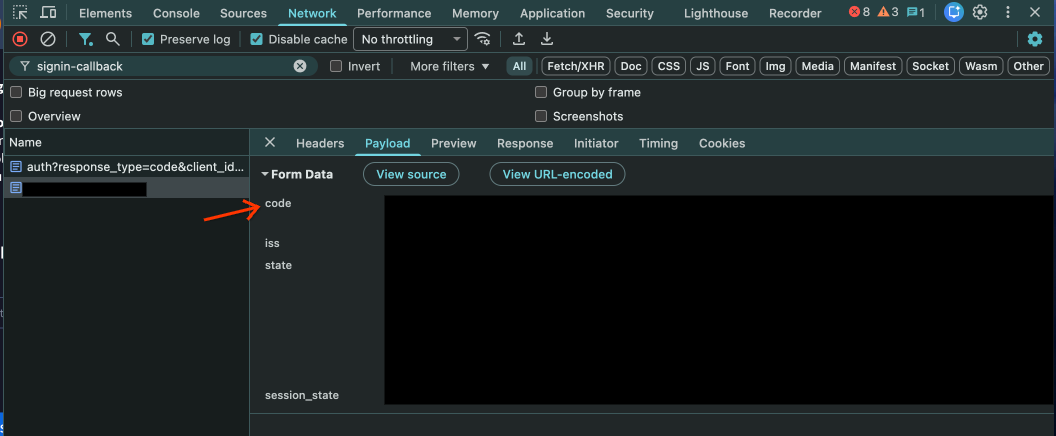
Controlla dati:controlla i parametri URL di questa richiesta. Deve contenere un parametro code fornito dal tuo IdP OIDC.
Dietro le quinte: la federazione delle identità per la forza lavoro scambia questo codice con token (token ID, token di accesso) dall'endpoint token del provider OIDC. Gli errori in questa fase sono spesso visibili in Cloud Logging per la federazione delle identità per la forza lavoro.
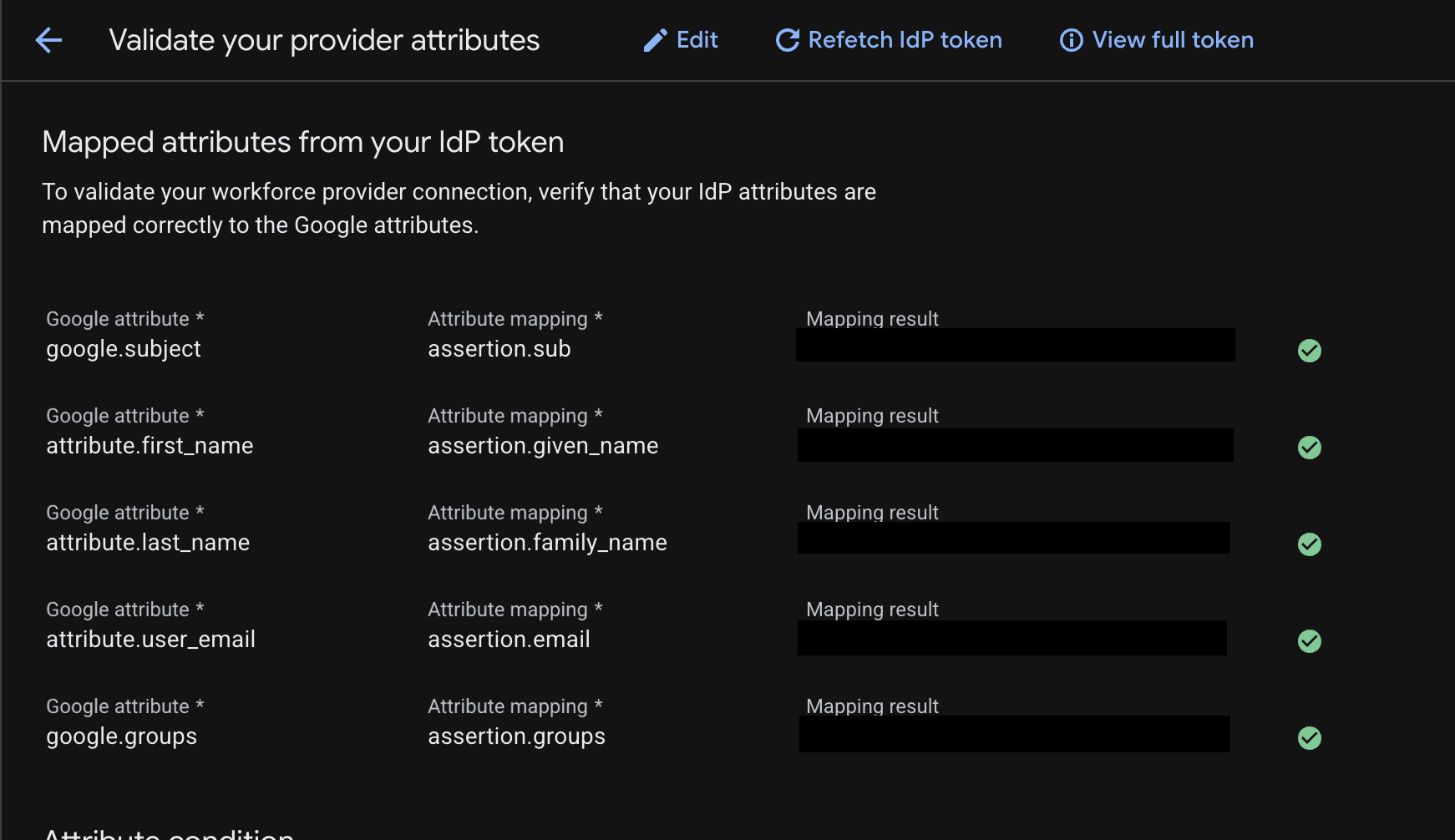
- Verifica la propagazione degli attributi e il token completo:per verificare che la mappatura degli attributi nella federazione delle identità per la forza lavoro produca i risultati previsti:
- Aggiungi l'URI di reindirizzamento fornito nella configurazione del provider di federazione delle identità per la forza lavoro agli URI di reindirizzamento del provider (ad esempio https://auth.cloud.google/signin-callback/locations/global/workforcePools/POOL_ID/providers/PROVIDER_ID).
- Vai al provider di federazione delle identità per la forza lavoro per eseguire il debug del token IdP. Puoi anche controllare il token completo. Per ulteriori informazioni, vedi Verificare la configurazione del prodotto.

- Verifica la propagazione degli attributi e il token completo:per verificare che la mappatura degli attributi nella federazione delle identità per la forza lavoro produca i risultati previsti:
Fase 4: convalida l'autenticazione di Google SecOps
Questo passaggio verifica se Google Cloud autentica l'utente per accedere a Google SecOps SOAR.
Individua il token nel browser dell'utente:nella barra dei filtri della scheda Rete, cerca l'endpoint
auth/siem.Estrai dati:seleziona la richiesta e visualizza la scheda Payload. Individua la stringa
jwt.Decodifica:copia la stringa JWT e incollala nello strumento JWT Inspection (jwt.io).
Verifica:
- Confronta le rivendicazioni decodificate per
sub,given_name,family_name,emaileidpgroups. - Conferma corrispondenza: questi valori devono corrispondere agli attributi
rilasciati dal tuo provider OIDC e al modo in cui sono mappati nelle mappature degli attributi della federazione delle identità per la forza lavoro. Ad esempio,
attribute.first_namein Google Cloud deve essere mappato agiven_namenel JWT. - Ruoli IAM: se le rivendicazioni sono corrette, ma l'accesso viene negato con un messaggio
come
Cannot Authenticate user, because user does not have access to the GCP project...,, controlla le assegnazioni dei ruoli IAM. Assicurati che ai gruppi dell'utente (idp_groupsnel JWT) vengano concessi i ruoli necessari utilizzando il formatoprincipalSetcorretto (ad esempio,principalSet://iam.googleapis.com/locations/global/workforcePools/POOL_ID/group/IDP_GROUP_NAME).
- Confronta le rivendicazioni decodificate per
Fase 5: convalida dell'accesso alle autorizzazioni SOAR
Questo passaggio conferma che il sistema assegna correttamente le autorizzazioni in SOAR tramite la pagina Mappatura gruppi della piattaforma.
Gli amministratori accedono automaticamente a SOAR perché la pagina Mappatura gruppi consente l'accesso predefinito.
Puoi convalidare l'accesso al gruppo per i tuoi utenti aggiungendo alcune mappature di gruppi IdP in questa nuova istanza SOAR. Per impostazione predefinita, le nuove istanze hanno una pagina Mappatura gruppi vuota. Per convalidare l'accesso al gruppo per altri utenti, aggiungi le mappature dei gruppi IdP alla nuova istanza SOAR completando i seguenti passaggi:
- Copia le mappature di gruppi dalla pagina Mappature gruppi nell'istanza SOAR esistente.
- Chiedi a un utente del gruppo IDP di accedere al nuovo URL di Google SecOps.
Se l'utente non riesce ad accedere a SOAR, segui questi passaggi per la risoluzione dei problemi:
a. Controlla la risposta:apri la richiesta
auth/siemdella fase 4 e seleziona la scheda Anteprima.b. Controlla le autorizzazioni:individua l'oggetto
permissionsall'interno della risposta JSON.
(Facoltativo) Per risparmiare tempo, copia questi mapping nell'istanza Google SecOps esistente in Impostazioni > Avanzate > Mapping dei gruppi.
Errori OIDC comuni:
invalid_redirect_uridall'IdP: assicurati che l'URI di reindirizzamento configurato nell'IdP corrisponda esattamente ahttps://auth.backstory.chronicle.security/signin-callback/locations/global/workforcePools/POOL_ID/provider/PROVIDER_IDsostituendoPOOL_IDePROVIDER_IDcon il pool e il provider della federazione delle identità per la forza lavoro. Anche una barra finale o una mancata corrispondenza trahttpehttpsattiverà questo errore.Attestazioni mancanti nel JWT:
Lato IdP:verifica che il client OIDC sia configurato per rilasciare le rivendicazioni richieste (mappate nel WIF, ad esempio
sub,groups,email,given_name,family_name) nel token ID.Lato WIF:assicurati che queste attestazioni in entrata siano mappate correttamente nella sezione Mappatura attributi WIF (ad esempio, google.groups=assertion.groups). Se un'attestazione è presente nel token ma non mappata in WIF, la piattaforma SOAR potrebbe non autorizzare l'utente. Per verificare che la mappatura degli attributi produca i risultati previsti, consulta Verificare la configurazione del provider.
Mappature dei gruppi dopo la migrazione
La mappatura dei gruppi rimane fondamentale in Google SecOps dopo il completamento della migrazione
Dopo la migrazione, l'istanza migrata conserva i mapping dei gruppi. Servono come base per determinare l'accesso degli utenti a SOAR. Per accedere a Google SecOps, devi assicurarti che ogni utente sia mappato in questa pagina. Per saperne di più, consulta Accedere a un'istanza.
Hai bisogno di ulteriore assistenza? Ricevi risposte dai membri della community e dai professionisti di Google SecOps.