


SOAR プラットフォームのログを収集する
Google Security Operations SOAR ログは、Google Cloud ログ エクスプローラで管理およびモニタリングできます。 Google Cloud ツールを使用して、SOAR オペレーション ログの特定のイベントによってトリガーされる特別な指標とアラートを設定することもできます。
ログには、SOAR の ETL(抽出、変換、読み込み)、プレイブック、Python 関数から重要なデータがキャプチャされます。ログには、Python スクリプトの実行、アラートの取り込み、プレイブックのパフォーマンスなどのデータ型が記録されます。
SOAR ログ収集を有効にする
Google SecOps は、ハンドブックの実行、コネクタの実行、Python スクリプトの出力など、SOAR アクティビティの運用ログを提供します。
Google SecOps(SIEM + SOAR 統合): デフォルトでは、システムは SOAR ログの収集を有効にします。プラットフォームは、これらのログを Google Cloud プロジェクトの Cloud Logging に転送するようにログシンクを自動的に構成します。手動で構成する必要はありません。
SOAR Standalone: ログのエクスポートを有効にするには、サービス アカウントを手動で構成し、認証情報を Google SecOps サポートに提供する必要があります。手順については、次のセクションをご覧ください。
システムは、SOAR ログを _Default Cloud Logging バケットに自動的に転送します。これには費用が発生するため、価値の低いログを削除するか、保持期間を調整するように除外フィルタを設定することをおすすめします。ログの収集とフィルタの設定の詳細については、ロギングの概要をご覧ください。
SOAR Standalone の SOAR ログを設定する
SOAR Standalone の SOAR ログ収集を設定する手順は次のとおりです。
ログを表示する予定の Google Cloud プロジェクトにサービス アカウントを作成します。詳細については、サービス アカウントの作成をご覧ください。
Google Cloud コンソールで、[IAM と管理] > [IAM] に移動します。
作成したサービス アカウントを見つけて、[編集] プリンシパルを編集] をクリックします。
[ロールの割り当て] セクションで、[ログ書き込み] ロールを追加します。詳細については、事前定義された Logs Writer ロールをご覧ください。
[保存] をクリックします。
[IAM と管理] > [サービス アカウント] に移動します。
作成したサービス アカウントを選択します。
[その他] をクリックし、[権限を管理] を選択します。
[権限] セクションで、[アクセス権を付与] をクリックします。
![[権限] セクションでアクセス権を付与します。](https://docs.cloud.google.com/static/chronicle/images/soar/logsgrantaccess.png?hl=ja)
[新しいプリンシパル] フィールドに、次のプリンシパルを追加します。
gke-init-backgroundservices@{SOAR-GCP-Project-Id}.iam.gserviceaccount.com{SOAR-GCP-Project-Id}は、実際の SOAR Google Cloud プロジェクト ID に置き換えます。SOAR-GCP-Project-Idがわからない場合は、Google サポートからチケットを送信してください。[ロールの割り当て] で、[サービス アカウント トークン作成者] を選択します。詳細については、サービス アカウント トークン作成者をご覧ください。
[保存] をクリックします。
構成したサービス アカウントの名前を Google SecOps サポートチームに提供します。
Google SecOps SOAR ログにアクセスする
Google SecOps は、chronicle-soar という別の Namespace に SOAR ログを書き込み、ログを生成したサービス別に分類します。
Google SecOps SOAR ログにアクセスする手順は次のとおりです。
Google Cloud コンソールで、[ロギング] > [ログ エクスプローラ] に移動します。
Google SecOps Google Cloud プロジェクトを選択します。
クエリ フィールドに次のフィルタを入力し、[クエリを実行] をクリックします。
resource.labels.namespace_name="chronicle-soar"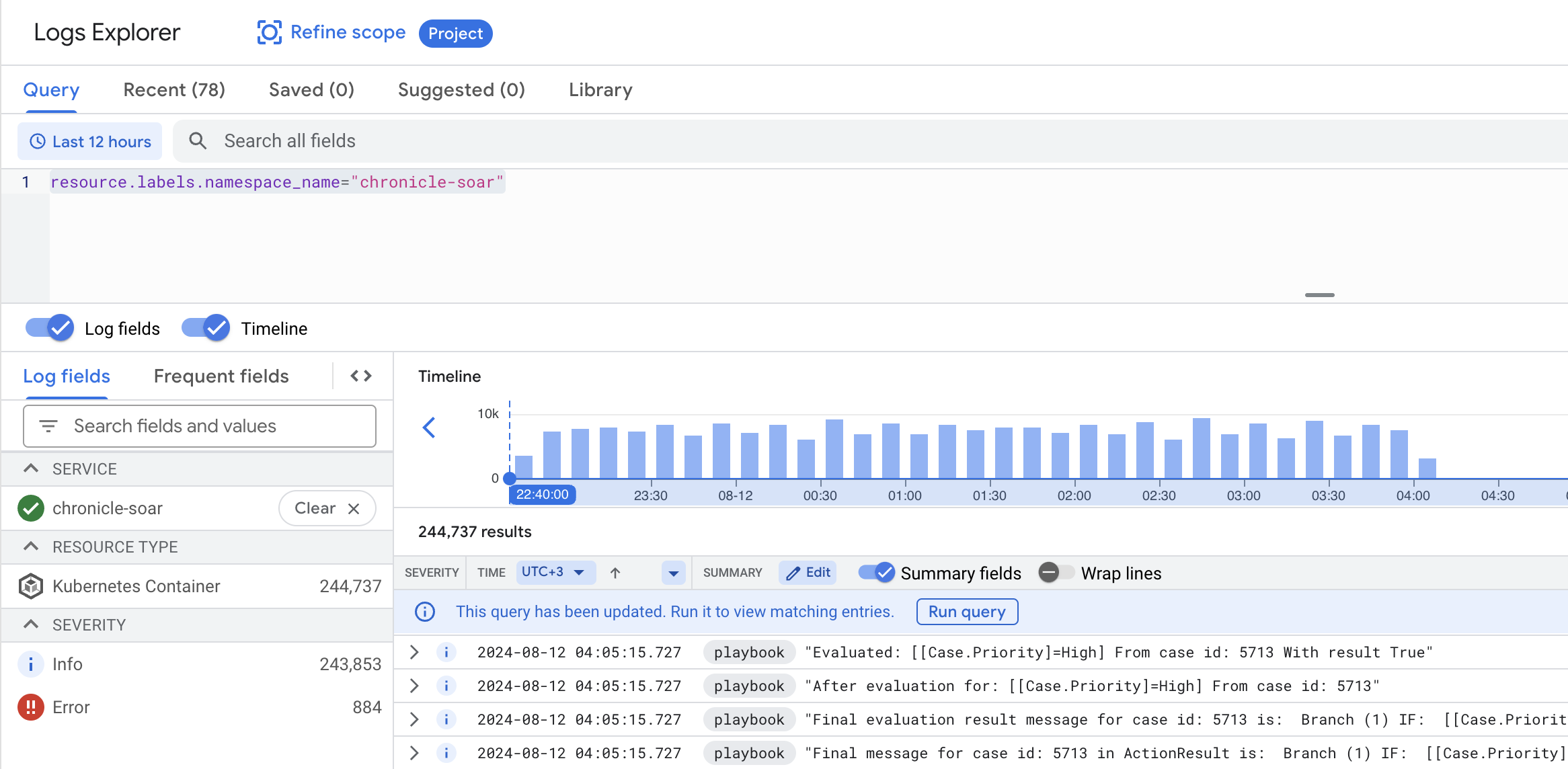
特定のサービスのログをフィルタリングするには、クエリ フィールドに次のフィルタを入力して、[クエリを実行] をクリックします。
resource.labels.namespace_name="chronicle-soar" resource.labels.container_name="<CONTAINER_NAME>"<CONTAINER_NAME>は、関連するサービス コンテナ(playbook、python、etl)に置き換えます。
ハンドブックのステップのデバッグ
個々のハンドブック ステップの実行ログは、[ケース] ページの [ハンドブック] タブから直接確認できます。これにより、実行ステータスに関係なく、すべてのステップのロジックと結果を検査できます。
特定のステップのログを表示するには:
- [ケースビュー] で、[ハンドブック] タブを開きます。
- ステップを選択して結果を表示します。
[ログ エクスプローラを表示] をクリックします。
このリンクをクリックすると、 Google Cloud コンソールで [ログ エクスプローラ] が開き、そのステップの特定の実行 ID のフィルタが事前に構成されています。
ラベルを使用してログをフィルタする
ログラベルを使用すると、クエリのスコープを効率的かつ簡単に絞り込むことができます。すべてのラベルは、各ログメッセージの labels セクションにあります。
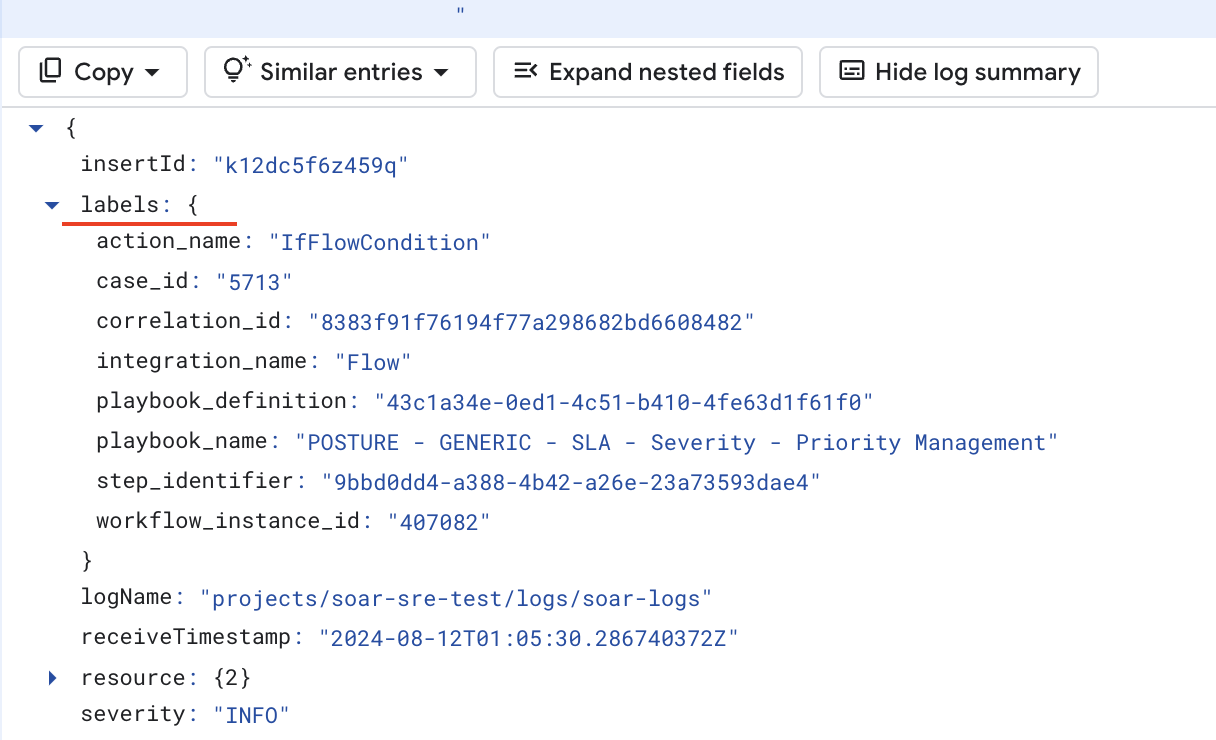
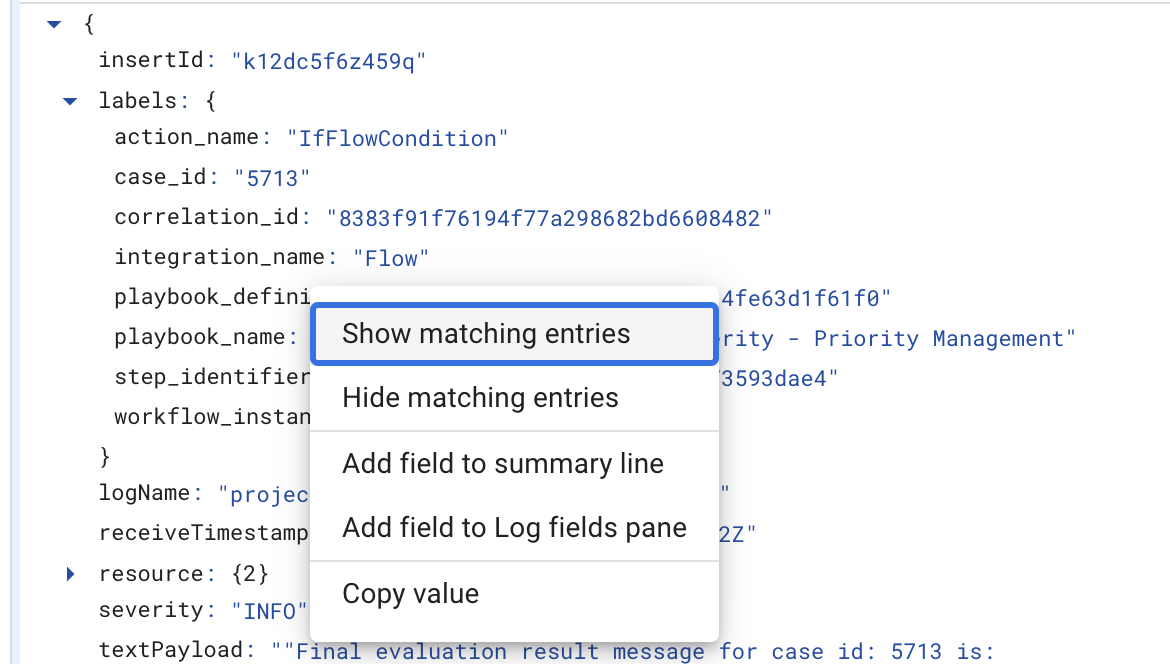
ログスコープを絞り込むには、ログメッセージを展開し、各ラベルを右クリックして、特定のログを表示または非表示にします。
ハンドブックのログラベル
ハンドブックには次のラベルを使用できます。
playbook_definitionplaybook_nameblock_nameblock_definitioncase_idcorrelation_idintegration_nameaction_name
Python ログラベル
次のラベルは、resource.labels.container_name="python" でフィルタされた Python サービスで使用できます。
インテグレーションとコネクタのラベル
integration_nameintegration_versionconnector_nameconnector_instance
ジョブラベル
integration_nameintegration_versionjob_name
アクション ラベル
integration_nameintegration_versionintegration_instancecorrelation_idaction_name
ETL ログラベル
resource.labels.container_name="etl" でフィルタリングされた ETL サービスには、次のラベルを使用できます。
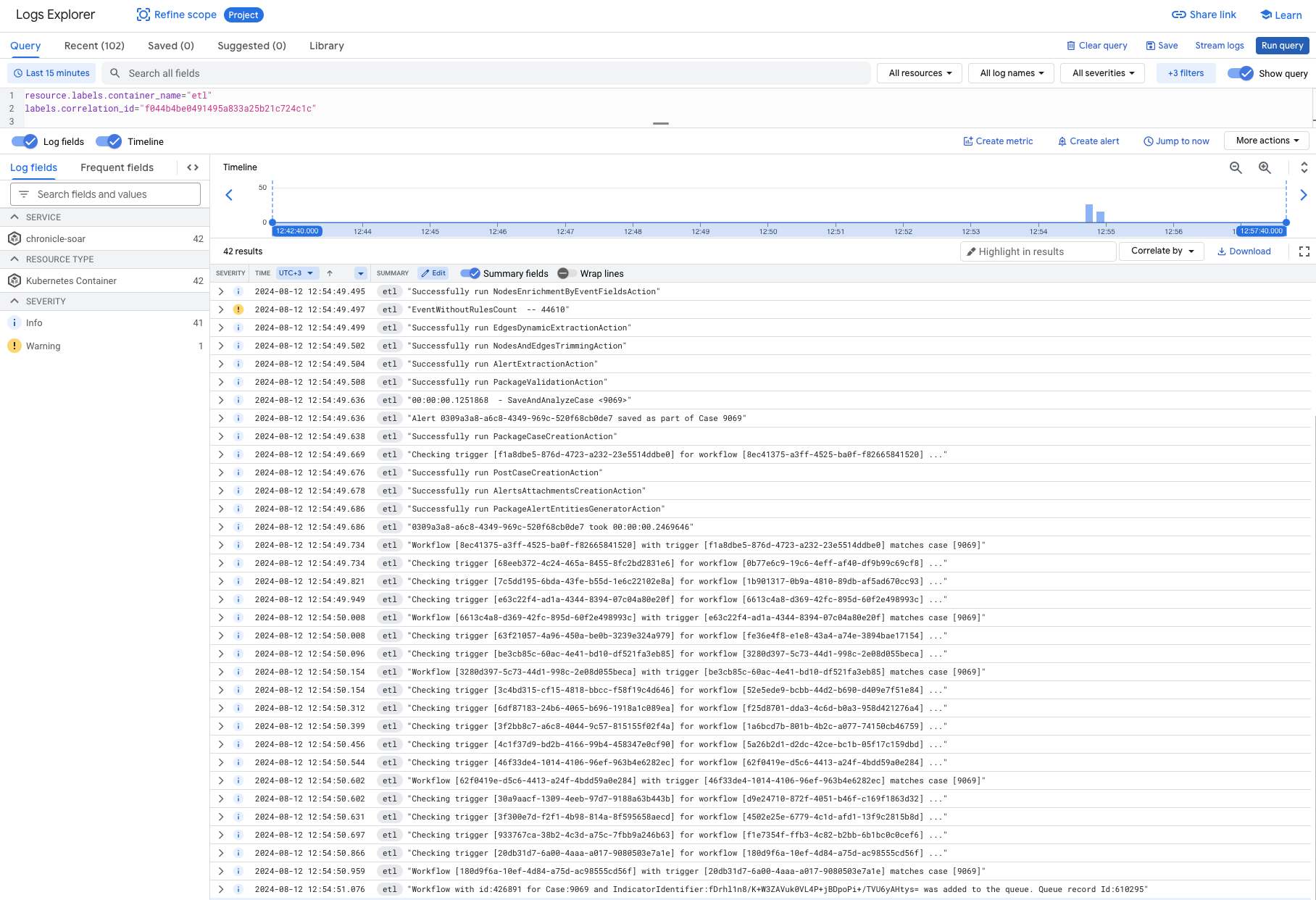
correlation_id
たとえば、アラートの取り込みフローをトレースするには、correlation_id でフィルタします。
さらにサポートが必要な場合 コミュニティ メンバーや Google SecOps のプロフェッショナルから回答を得ることができます。