


Benachrichtigungen und IOC-Übereinstimmungen verwalten
Auf der Seite Warnungen und IOCs werden alle Warnungen und Kompromittierungsindikatoren (Indicators of Compromise, IOC) angezeigt, die sich auf Ihr Unternehmen auswirken.
- Klicken Sie auf Erkennung > Benachrichtigungen und IOCs, um die Seite Benachrichtigungen und IOCs zu öffnen.
Die Seite enthält den Tab Benachrichtigungen und den Tab IOC-Übereinstimmungen:
Auf dem Tab Benachrichtigungen können Sie die aktuellen Benachrichtigungen in Ihrem Unternehmen ansehen.
Warnungen können von der Sicherheitsinfrastruktur, vom Sicherheitspersonal oder von Google Security Operations-Regeln generiert werden.
In Systemen mit aktivierter Daten-RBAC können Sie nur Benachrichtigungen und Erkennungen sehen, die von Regeln stammen, die mit Ihren zugewiesenen Bereichen verknüpft sind. Weitere Informationen zu den Auswirkungen der datenbasierten rollenbasierten Zugriffssteuerung auf Erkennungen finden Sie unter Erkennungen.
Auf dem Tab IOC-Übereinstimmungen können Sie die IOCs (Kompromittierungsindikatoren) ansehen, die als verdächtig gekennzeichnet wurden und in Ihrem Unternehmen beobachtet wurden.
Google Security Operations erfasst kontinuierlich Daten aus Ihrer Infrastruktur und anderen Sicherheitsdatenquellen und korreliert verdächtige Sicherheitsindikatoren automatisch mit Ihren Sicherheitsdaten. Wenn eine Übereinstimmung gefunden wird, z. B. eine verdächtige Domain in Ihrem Unternehmen, kennzeichnet Google SecOps das Ereignis als IOC und zeigt es auf dem Tab IOC-Übereinstimmungen an. Weitere Informationen finden Sie unter So gleicht Google SecOps IOCs automatisch ab.
In Systemen mit aktiviertem datenbezogenen RBAC können Sie nur IOC-Übereinstimmungen für Assets sehen, auf die Sie Zugriff haben. Weitere Informationen finden Sie unter Auswirkungen der datenbasierten rollenbasierten Zugriffssteuerung auf Google SecOps-Funktionen.
Im Dashboard für IoC-Übereinstimmungen können Sie IoC-Details wie den Vertrauenswürdigkeitswert, den Schweregrad, den Feednamen und die Kategorie ansehen.
Allgemeine Ansichtsoptionen auf der Seite „Benachrichtigungen und IOCs“ konfigurieren
In diesem Abschnitt werden die allgemeinen Ansichtsoptionen beschrieben, die Sie auf den Tabs Benachrichtigungen und IOC-Übereinstimmungen der Seite Benachrichtigungen und IOCs konfigurieren können.
Anzuzeigende Spalten angeben
Mit dem Spaltenmanager können Sie die Spalten angeben, die auf dem Tab angezeigt werden sollen.
Datums- und Uhrzeitbereich konfigurieren
So geben Sie den Datums- und Zeitbereich für die Warnungen und IOC-Übereinstimmungen an, die auf den Tabs Warnungen und IOC-Übereinstimmungen angezeigt werden sollen:
- Klicken Sie auf das Symbol Kalender. Das Dialogfeld Datums- und Uhrzeitbereich festlegen wird geöffnet. Sie können den Datums- und Zeitbereich auf dem Tab Bereich mit den voreingestellten Zeiträumen angeben oder auf dem Tab Ereigniszeit eine bestimmte Uhrzeit für das Eintreten des Ereignisses auswählen.
Wenn Sie den Datums- und Zeitbereich mit voreingestellten Optionen festlegen möchten, klicken Sie auf den Tab Zeitraum und wählen Sie eine der folgenden Optionen aus:
- Heute
- Letzte Stunde
- Letzte 12 Stunden
- Letzter Tag
- Letzte Woche
- Letzte 2 Wochen
- Letzter Monat
- Letzte 2 Monate
- Benutzerdefiniert: Wählen Sie das Start- und Enddatum im Kalender aus und klicken Sie dann auf die Felder Startzeit und Endzeit, um die Uhrzeit auszuwählen.
Wenn Sie den Datums- und Zeitbereich anhand von Ereignissen festlegen möchten, klicken Sie auf den Tab Ereigniszeit, wählen Sie das Datum im Kalender aus und dann eine der folgenden Optionen:
- Genaue Uhrzeit: Klicken Sie auf das Feld Ereigniszeit und wählen Sie die genaue Uhrzeit aus, zu der die Ereignisse stattgefunden haben.
- +/- 1 Minute
- +/- 3 Minuten
- +/- 5 Minuten
- +/- 10 Minuten
- +/- 15 Minuten
- +/- 1 Stunde
- +/- 2 Stunden
- +/- 6 Stunden
- +/- 12 Stunden
- +/- 1 Tag
- +/- 3 Tage
- +/- 1 Woche
Benachrichtigungen und IOC-Übereinstimmungen sortieren
Sie können die angezeigten Benachrichtigungen und IOC-Übereinstimmungen in aufsteigender oder absteigender Reihenfolge sortieren. Klicken Sie auf die Spaltenüberschriften, um die Liste zu sortieren.
Benachrichtigungen ansehen
Auf dem Tab Benachrichtigungen wird eine Liste der Benachrichtigungen angezeigt, die in Ihrem Unternehmen im angegebenen Datums- und Zeitbereich erkannt wurden. Auf diesem Tab können Sie auf einen Blick Informationen zu den Benachrichtigungen sehen, z. B. Schweregrad, Priorität, Risikobewertung und Ergebnis. Anhand von farbcodierten Symbolen können Sie schnell erkennen, welche Benachrichtigungen sofortige Maßnahmen erfordern.
Weitere Informationen ansehen
So rufen Sie zusätzliche Informationen zu einer Benachrichtigung auf:
- Maximieren Sie die Benachrichtigungszeile, um den Zeitstempel, den Typ und die Zusammenfassung des Ereignisses aufzurufen.
- Klicken Sie in der Liste auf den Namen der Benachrichtigung, um zur Benachrichtigungsansicht zu wechseln und zusätzliche Informationen zur Benachrichtigung und ihrem Status aufzurufen.
Benachrichtigungstabelle aktualisieren
Wählen Sie im Menü Aktualisierungszeit in der Kopfzeile der Tabelle Benachrichtigungen aus, wie oft die Tabelle Benachrichtigungen aktualisiert werden soll. Folgende Optionen sind verfügbar:
- Jetzt aktualisieren
- Keine automatische Aktualisierung (Standard)
- Alle 5 Minuten aktualisieren
- Alle 15 Minuten aktualisieren
- Stündlich aktualisieren
Durch zusammengesetzte Erkennungen generierte Benachrichtigungen
Benachrichtigungen können durch zusammengesetzte Erkennungen generiert werden. Dabei werden zusammengesetzte Regeln verwendet, die Ausgaben (Erkennungen) aus anderen Regeln in Kombination mit Ereignissen, Messwerten oder Risikosignalen für Entitäten nutzen. Mit diesen Regeln lassen sich komplexe, mehrstufige Bedrohungen erkennen, die mit einzelnen Regeln möglicherweise nicht erkannt werden.
Mit zusammengesetzten Erkennungen lassen sich Ereignisse anhand definierter Regelinteraktionen und ‑auslöser analysieren. Dadurch wird die Genauigkeit verbessert, die Anzahl falsch positiver Ergebnisse verringert und durch die Korrelation von Daten aus verschiedenen Quellen und Angriffsphasen ein umfassender Überblick über Sicherheitsbedrohungen geboten.
Auf dem Tab Benachrichtigungen wird die Quelle der Benachrichtigung in der Spalte Eingaben angezeigt. Wenn die Benachrichtigung auf kombinierten Erkennungen basiert, wird in der Spalte Detection angezeigt.
Wenn Sie die zusammengesetzten Erkennungen sehen möchten, die die Benachrichtigung ausgelöst haben, haben Sie auf dem Tab Benachrichtigungen folgende Möglichkeiten:
- Maximieren Sie die Warnungszeile und sehen Sie sich die zusammengesetzten Erkennungen in der Tabelle Erkennungen an.
- Klicken Sie auf den Regelnamen, um die Seite Erkennungen zu öffnen.
- Klicken Sie auf den Namen der Benachrichtigung, um den Tab Benachrichtigungsdetails zu öffnen.
Benachrichtigungen filtern
Sie können die Liste der angezeigten Benachrichtigungen mithilfe von Filtern eingrenzen.
So fügen Sie Filter für die Liste der Benachrichtigungen hinzu:
- Klicken Sie links oben auf dem Tab auf das Symbol Filter oder auf Filter hinzufügen, um das Dialogfeld Filter hinzufügen zu öffnen.
Geben Sie die folgenden Informationen an:
- Feld: Geben Sie das Objekt ein, nach dem Sie filtern möchten, oder beginnen Sie mit der Eingabe und wählen Sie es aus der Liste aus.
- Operator: Geben Sie = (Nur anzeigen) oder != (Herausfiltern) ein, um anzugeben, wie der Wert behandelt werden soll.
- Wert: Markieren Sie die Kästchen für die Felder, die Sie abgleichen oder herausfiltern möchten. Die angezeigte Liste basiert auf dem Wert Feld.
Klicken Sie auf Übernehmen. Der Filter wird als Chip in der Filterleiste über der Tabelle Benachrichtigungen angezeigt. Sie können bei Bedarf mehrere Filter hinzufügen.
Wenn Sie einen Filter entfernen möchten, klicken Sie auf das x auf dem Infofeld für Filter.
IOC-Übereinstimmungen ansehen
Auf dem Tab IOC-Übereinstimmungen werden die IOCs angezeigt, die in Ihrem Netzwerk erkannt und mit einer Liste bekannter verdächtiger IOCs in intelligenten Bedrohungsfeeds abgeglichen wurden. Sie können Informationen zu den IOCs aufrufen, z. B. Typ, Priorität, Status, Kategorien, Assets, Kampagnen, Quellen, Aufnahmezeitpunkt, erstes und letztes Auftreten. Anhand der farbcodierten Symbole können Sie schnell erkennen, welche IOCs Ihre Aufmerksamkeit erfordern.
So gleicht Google SecOps IOCs automatisch ab
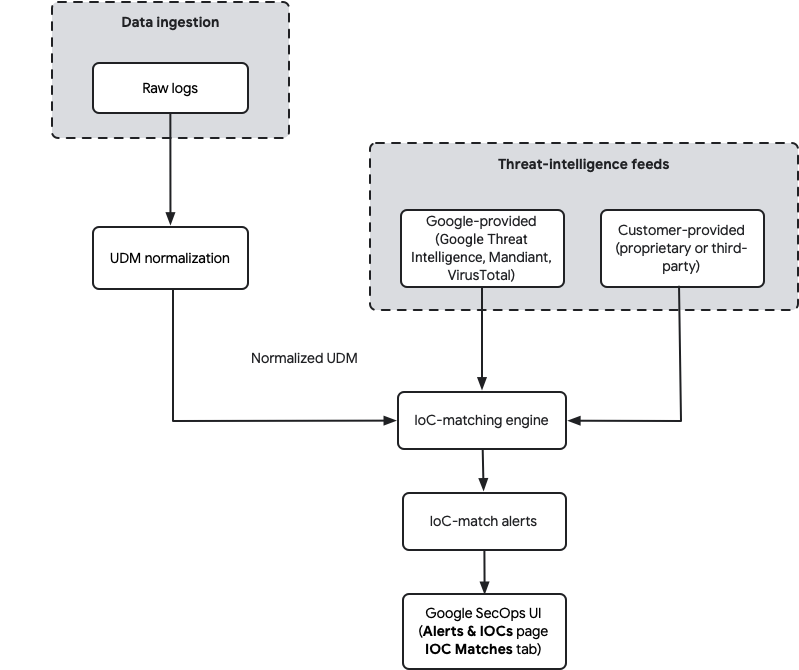
Google SecOps gleicht Ihre aufgenommenen Sicherheitsdaten automatisch mit bekannten Bedrohungsindikatoren aus verschiedenen Threat Intelligence-Feeds ab. Wenn Sicherheitsdaten aufgenommen werden, werden sie zuerst in das Unified Data Model (UDM) normalisiert. Die IOC-Abgleichs-Engine vergleicht diese normalisierten UDM-Ereignisse kontinuierlich mit Bedrohungsindikatoren aus allen konfigurierten Feeds. Wenn eine Übereinstimmung gefunden wird, generiert Google SecOps eine IOC-Übereinstimmungsbenachrichtigung. Dieser automatisierte Abgleichprozess ist besonders effektiv für Domains und IPv4-Adressen.
Das folgende Diagramm veranschaulicht den gesamten Prozess:
Weitere Informationen zur Datenaufnahme finden Sie unter Google SecOps-Datenaufnahme.
IOC-Versionen
Google SecOps behält alle aufgenommenen IOC-Versionen bei und verwendet die zuletzt aufgenommene Version, die bis zu einem bestimmten Enddatum aktiv ist. Wenn Sie einen IOC ohne Enddatum aufnehmen, bleibt er auf unbestimmte Zeit aktiv. Wenn Sie später denselben IOC mit einem bestimmten Zeitraum (Start- und Enddatum) erfassen, wird die unbefristete Version während des aktiven Zeitraums überschrieben. Dieser Zeitraum umfasst einen Rückblick von fünf Tagen vor dem Startdatum.
Nach Ablauf dieses zeitlich begrenzten IOC wird von Google SecOps automatisch wieder die vorherige IOC-Version verwendet, sofern sie noch aktiv ist (z. B. die Version mit unbegrenzter Gültigkeit). Wenn Sie einen zeitlich begrenzten IOC aufnehmen, wird ein zuvor aufgenommener unbefristeter IOC nicht gelöscht oder läuft nicht dauerhaft ab.
Nachdem die Daten aufgenommen wurden, werden die UDM-Ereignisdaten kontinuierlich analysiert, um Bedrohungsindikatoren zu finden, die mit bekannten schädlichen Domainnamen, IP-Adressen und Datei-Hashes (MD5, SHA-256 und SHA-1) übereinstimmen. Wenn eine Übereinstimmung gefunden wird, wird das IOC auf dem Tab IOC-Übereinstimmungen angezeigt.
Threat Intelligence-Quellen
Google SecOps verwendet mehrere Quellen für den IOC-Abgleich:
- Von Google bereitgestellte Informationen: Google SecOps umfasst integrierte Threat Intelligence von Mandiant, VirusTotal und Google Threat Intelligence. Diese Feeds sind automatisch verfügbar und enthalten eine Vielzahl von Indikatoren aus der globalen Bedrohungsanalyse. Kunden mit dem Enterprise Plus-Paket erhalten außerdem Zugriff auf erweiterte Feeds wie Mandiant Breach Analytics.
- Vom Kunden bereitgestellte Feeds: Sie können Ihre eigenen oder von Drittanbietern bereitgestellten Threat Intelligence-Feeds in Google SecOps aufnehmen. Diese Feeds, z. B.
MISP_IOC, werden normalisiert und in denselben IOC-Abgleichsprozess einbezogen. So können Sie Ihre Sicherheitsdaten mit Indikatoren in Beziehung setzen, die für Ihre Organisation relevant sind.
Die folgenden Quellen für Bedrohungsinformationen sind in Google SecOps sofort verfügbar:
| Google SecOps Enterprise-Paket | Google SecOps Enterprise Plus-Paket |
|---|---|
| Angereicherte Open-Source-Intelligence (OSINT) | Angereicherte Open-Source-Intelligence (OSINT) |
| Mandiant Fusion | |
| VirusTotal |
Abgleich in Echtzeit und rückwirkend
In Google SecOps werden IOCs auf zwei Arten abgeglichen:
- Echtzeitabgleich: Wenn neue Sicherheitstelemetriedaten aufgenommen und normalisiert werden, werden sie sofort mit allen verfügbaren IOC-Feeds abgeglichen. Bei Übereinstimmungen werden nahezu in Echtzeit Benachrichtigungen ausgelöst.
- Rückwirkender Abgleich: Wenn einem integrierten Threat Intelligence-Feed (von Google oder vom Kunden bereitgestellt) neue IOCs hinzugefügt werden, scannt Google SecOps automatisch Ihre Verlaufsdaten (bis zum Ende Ihrer Datenaufbewahrungsdauer, in der Regel ein Jahr) nach früheren Vorkommen dieser neuen Indikatoren. So werden auch Aktivitäten aus der Vergangenheit auf potenzielle Sicherheitsrisiken analysiert, selbst wenn der Indikator zum Zeitpunkt der Aufnahme nicht bekannt war.
Für den Abgleich verwendete UDM-Felder
Die automatische IOC-Abgleichs-Engine konzentriert sich hauptsächlich auf den Abgleich mit Domainnamen und IP-Adressen, die in UDM-Ereignissen gefunden werden. In der folgenden Tabelle sehen Sie, welche spezifischen UDM-Felder für den automatischen IOC-Abgleich verwendet werden, je nachdem, welches Paket Sie haben:
| Enterprise-Paket | Enterprise Plus-Paket |
|---|---|
about.file |
|
network.dns.answers |
|
network.dns.questions |
network.dns.questions |
principal.administrative_domain |
|
principal.asset |
|
principal.ip |
|
principal.process.file |
principal.process.file |
principal.process.parent_process.file |
principal.process.parent_process.file |
security_result.about.file |
security_result.about.file |
src.file |
src.file |
src.ip |
|
target.asset.ip |
|
target.domain.name |
|
target.file |
target.file |
target.hostname |
target.hostname |
target.ip |
target.ip |
target.process.file |
target.process.file |
target.process.parent_process.file |
Wenn Sie wissen, welche UDM-Felder verwendet werden, können Sie sicherstellen, dass Ihre Datenparser Rohlogfelder korrekt den entsprechenden UDM-Feldern zuordnen, um IOCs effektiv abzugleichen.
Wenn Sie ein Google SecOps Enterprise Plus-Paket haben und die Funktion Applied Threat Intelligence (ATI) aktiviert ist, werden IOCs anhand des GTI-Scores analysiert und priorisiert. Weitere Informationen finden Sie unter Übersicht über angewendete Threat Intelligence-Prioritäten.
Erweiterte Techniken für den IOC-Abgleich
Neben dem automatischen IOC-Abgleich, der auf dem Tab IOC Matches (IOC-Übereinstimmungen) zu sehen ist, bietet Google SecOps mehrere leistungsstarke Methoden für eine detailliertere oder benutzerdefinierte IOC-Korrelation.
Entitätsdiagramme und YARA-L-Regeln verwenden
Mit einem Entitätsdiagramm können Sie verschiedene Arten von Kontextentitäten, einschließlich derer, die IOCs darstellen, aufnehmen und sie mithilfe von YARA-L-Erkennungsregeln mit Ereignisdaten verknüpfen. Dies ermöglicht den mehrdimensionalen IOC-Abgleich.
Gängige Entitätstypen, die für den IOC-Abgleich in einem Entitätsdiagramm verwendet werden, sind: IP_ADDRESS, DOMAIN_NAME, FILE (für Hashes) und URL.
Für einen Entitätsgraphen können zwei Kontexte verwendet werden:
- Von Google bereitgestellter Kontext (
GLOBAL_CONTEXT): Google SecOps füllt das Entity-Diagramm mit Feeds wie GCTI, Safe Browsing und VirusTotal vor, die mitsource_type = "GLOBAL_CONTEXT"gekennzeichnet sind. - Vom Kunden bereitgestellter Kontext (
ENTITY_CONTEXT): Sie können Ihre eigenen IOC-Feeds (z. B. von Anomali, Recorded Future, STIX) aufnehmen oder die Ingestion API verwenden, um benutzerdefinierte IOCs hinzuzufügen. Diese sind in der Regel mitsource_type = "ENTITY_CONTEXT"gekennzeichnet.
Wichtiger Hinweis zur Gültigkeit von Entity-Graphen: Standardmäßig ist ein Eintrag in einem Entity-Graphen nur etwa +/- 5 Tage ab dem Zeitstempel der Aufnahme gültig. Das bedeutet, dass Kontextdaten für den kontinuierlichen Abgleich mindestens alle fünf Tage neu erfasst werden müssen. Wenn die Entität jedoch das Feld metadata.threat enthält, gilt diese Ablaufzeit von +/- 5 Tagen nicht mehr. Sie eignet sich dann für den historischen IoC-Abgleich.
Beispiel für eine YARA-L-Regel mit GLOBAL_CONTEXT:
rule google_safebrowsing_process_launch {
  meta:
    author      = "noam@"
    description = "Detects Process Launch events against Critical or High severity Google's SafeBrowsing database."

  events:
    $e.metadata.event_type = "PROCESS_LAUNCH"
    $e.target.process.file.sha256 = $hash

    $g.graph.metadata.entity_type = "FILE"
    $g.graph.entity.file.sha256 = $hash
    $g.graph.metadata.source_type = "GLOBAL_CONTEXT"
    $g.graph.metadata.threat.severity = "CRITICAL" or
    $g.graph.metadata.threat.severity = "HIGH"

  match:
    $hash over 10m

  condition:
    $e and $g
}
Ausführliche Beispiele für kontextsensitive Analysen und IOC-Abgleich mit YARA-L finden Sie unter IP-Adressen mit Indikatoren für Kompromittierung abgleichen.
IoC-Abgleich mit Datentabellen und YARA-L-Regeln
Sie können Datentabellen in YARA-L-Regeln verwenden, um Listen von IOCs abzugleichen. Datentabellen ersetzen Referenzlisten, die nicht mehr unterstützt werden. Datentabellen unterstützen mehrere Spalten und Datentypen wie String, regulärer Ausdruck und CIDR. So können Sie in einer einzelnen Regel mehrere IOCs abgleichen.
Spaltenbasierter Vergleich und zeilenbasierter Vergleich sind zwei Methoden zum Verwenden von Datentabellen in YARA-L-Regeln:
- Beim spaltenbasierten Vergleich wird mit dem Keyword
ingeprüft, ob der Wert eines Felds in einer beliebigen Zeile einer bestimmten Datentabellenspalte vorhanden ist. Das ist nützlich, um eine einzelne Spalte mit einer Liste von Werten abzugleichen. - Beim zeilenbasierten Vergleich werden UDM-Ereignisfelder mithilfe von Gleichheits- oder Vergleichsoperatoren mit Datentabellenspalten verknüpft. Wenn mehrere Vergleiche durchgeführt werden, müssen alle Bedingungen in derselben Zeile der Datentabelle übereinstimmen. So können Sie IOCs in mehreren Spalten abgleichen. Für Regeln, die einen zeilenbasierten Vergleich verwenden, ist ein
match-Abschnitt erforderlich.
Beispiel: YARA-L-Regel, die mit IPs aus einer Datentabellenspalte übereinstimmt
rule ioc_ip4_matches {
  meta:
    description = "IOC IPv4 matching using data tables"
  events:
    $ioc.metadata.event_type = "NETWORK_CONNECTION"
    $ioc.target.ip = $dip
    // checks if the IP address is in the ip_address column of data table "string_demo_list"
    $dip in %string_demo_list.ip_address

  condition:
    $ioc
}
Für den mehrdimensionalen Abgleich (z. B. IP-Adresse + Port) können Sie einen zeilenbasierten Vergleich mit einer Datentabelle mit mehreren Spalten verwenden. Im folgenden Beispiel wird eine Datentabelle namens connections_watchlist mit den Spalten ip und port verwendet:
rule ioc_ip4_and_port_matches {
  meta:
    description = "Matches on IP address and port using a data table"
  events:
    $ioc.metadata.event_type = "NETWORK_CONNECTION"
    $ioc.target.ip = $dip
    $ioc.target.port = $dport

    // row-based join: both ip and port must match same row in data table "connections_watchlist"
    %connections_watchlist.ip = $dip
    %connections_watchlist.port = $dport

  match:
    $dip, $dport over 5m

  condition:
    $ioc
}
BigQuery für die Analyse historischer IOCs
Die Tabelle datalake.ioc_matches im Data Lake (BigQuery) von Google SecOps bietet eine leistungsstarke Möglichkeit, Verlaufsdaten zu IOC-Übereinstimmungen abzufragen. Während sich auf dem Tab IOC Matches (IOC-Übereinstimmungen) von Google SecOps alles um Domains dreht, können Sie mit BigQuery IP-Adressen-Übereinstimmungen und mehr analysieren.
Beispiel-SQL zum Abfragen bestimmter IOC-Übereinstimmungen mit IP-Adressen:
-- Add your IP IOC Matches here
DECLARE __IP_IOCS__ ARRAY <STRING>;
SET __IP_IOCS__ = ['40.79.150.120'];
------
SELECT
  MIN(DATE(TIMESTAMP_SECONDS(CAST(day_bucket_seconds AS INT64)), 'UTC')) AS first_observed,
  MAX(DATE(TIMESTAMP_SECONDS(CAST(day_bucket_seconds AS INT64)), 'UTC')) AS last_observed,
  COUNT(4) AS hits,
  ioc_value,
  feed_log_type,
  is_global,
  CONCAT(COALESCE(asset.namespace, "untagged"),":",COALESCE(asset.hostname, asset.asset_ip_address, asset.mac, "-")) AS asset
FROM
  `datalake.ioc_matches`
WHERE
  ioc_value IN UNNEST(__IP_IOCS__)
  AND ioc_type = "IOC_TYPE_IP"
GROUP BY
  4,
  5,
  6,
  7
Hier sind die gekürzten Ergebnisse:
| Zeile | first_observed | last_observed | Treffer | ioc_value | feed_log_type | is_global | Asset | |
|---|---|---|---|---|---|---|---|---|
| 1 | 2025-02-23 | 2025-03-05 | 64 | 40.79.150.120 | CATCH_ALL | falsch | untagged:192.168.12.16 | |
| 2 | 2025-02-27 | 2025-03-05 | 29 | 40.79.150.120 | CATCH_ALL | falsch | untagged:192.168.12.129 | |
Sie können die Tabelle datalake.events auch für mehrdimensionale IOC-Abgleiche abfragen, indem Sie eine verkettete Zeichenfolge erstellen, z. B.:
DECLARE
  __IOC_MULTIPLE_ATTRIBUTES__ ARRAY <STRING>;
SET
  __IOC_MULTIPLE_ATTRIBUTES__ = ['1.2.3.4,80', '1.2.3.4,443'];
SELECT
  MIN(TIMESTAMP_SECONDS(metadata.event_timestamp.seconds)) AS first_seen,
  MAX(TIMESTAMP_SECONDS(metadata.event_timestamp.seconds)) AS last_seen,
  target_ip,
  target.port
FROM
  `datalake.events`,
  UNNEST(target.ip) target_ip
WHERE
  DATE(hour_time_bucket) BETWEEN DATE_SUB(CURRENT_DATE, INTERVAL 60 DAY)
  AND DATE_SUB(CURRENT_DATE, INTERVAL 1 DAY)
  AND target_ip != ""
  AND target.port > 0
  AND CONCAT(target_ip,",",CAST(target.port AS STRING)) IN UNNEST(__IOC_MULTIPLE_ATTRIBUTES__)
GROUP BY 3,4
UDM-Suche und Search API
- UDM Search: Unterstützt die Verwendung von Datentabellen (früher Referenzlisten) für Suchvorgänge mit einer Dimension (z. B. eine Liste von Hashes). Komplexe
OR-Logik für mehrere unterschiedliche Gruppen (z. B.(IP1 AND Port1) OR (IP2 AND Port2)) wird jedoch nicht unterstützt. - Search API: Die ältere Search API kann effektiv für den IOC-Abgleich von Hashes, IP-Adressen und Domainnamen verwendet werden und gibt übereinstimmende Assets zurück.
IOC-Übereinstimmungen filtern
Mit Filtern können Sie die Liste der IOCs eingrenzen, die in der Tabelle IOCs angezeigt werden.
Führen Sie die folgenden Schritte aus, um Filter für die Liste der IOCs hinzuzufügen:
- Klicken Sie links oben in der Tabelle IOCs auf das Symbol Filter, um das Dialogfeld Filter zu öffnen.
Nehmen Sie folgende Einstellungen vor:
- Logischer Operator: Wählen Sie ODER aus, damit eine Übereinstimmung mit einer der kombinierten Bedingungen (Disjunktion) erfolgt, oder UND, damit eine Übereinstimmung mit allen kombinierten Bedingungen (Konjunktion) erfolgt.
- Spalte: Wählen Sie die Spalte aus, nach der gefiltert werden soll.
- Nur anzeigen oder Filtern: Wählen Sie in der mittleren Spalte Nur anzeigen oder Filtern aus, um festzulegen, wie der Wert behandelt werden soll.
- Wert: Wählen Sie die Kästchen für die Werte aus, die basierend auf dem Spalte-Wert ein- oder ausgeblendet werden sollen.
Klicken Sie auf Übernehmen. Der Filter wird als Chip in der Filterleiste über der Tabelle IOCs angezeigt. Sie können bei Bedarf mehrere Filter hinzufügen.
Wenn Sie einen Filter entfernen möchten, klicken Sie auf das x auf dem Infofeld für Filter oder auf Alle löschen.
Beispiel für das Filtern nach kritischen IOCs
Wenn Sie nach IOCs suchen, die als kritisch eingestuft wurden, wählen Sie in der linken Spalte Schweregrad, in der mittleren Spalte Nur anzeigen und in der rechten Spalte Kritisch aus.
Beispiel für das Filtern nach IOCs für angewandte Bedrohungsinformationen
Wenn Sie nur Applied Threat Intelligence-IOCs sehen möchten, wählen Sie in der linken Spalte Quellen, in der mittleren Spalte Nur anzeigen und in der rechten Spalte Mandiant aus.
Sie können IOCs auch über das Flyout-Panel Filter auf der linken Seite des Tabs filtern. Maximieren Sie den Spaltennamen, suchen Sie den Wert und klicken Sie auf das Symbol Mehr, um Nur anzeigen oder Herausfiltern auszuwählen.
Details zu IOC-Übereinstimmungen ansehen und verwalten
Wenn Sie Details zu einem Vorfall wie Priorität, Typ, Quelle, IC-Score und Kategorie aufrufen möchten, klicken Sie auf den IOC, um die Seite IOC-Details zu öffnen. Auf dieser Seite haben Sie folgende Möglichkeiten:
- Ereignispriorisierung ansehen
- Verknüpfungen anzeigen
Ereignispriorisierung ansehen
Auf dem Tab Ereignisse sehen Sie, wie die Ereignisse, bei denen der IOC beobachtet wurde, priorisiert werden.
Klicken Sie auf das Ereignis, um die Ereignisanzeige zu öffnen. Dort werden die Priorität, die Begründung und die Ereignisdetails angezeigt.
Verknüpfungen anzeigen
Auf dem Tab Verknüpfungen können Sie Verknüpfungen für jeden Akteur oder jede Malware aufrufen, um Sicherheitsverletzungen zu untersuchen und Warnungen zu priorisieren.
SOAR-Benachrichtigungen
Für Google SecOps Unified-Kunden werden SOAR-Benachrichtigungen auf dieser Seite angezeigt und enthalten eine Fall-ID. Klicken Sie auf die Fall-ID, um die Seite Fälle zu öffnen. Auf der Seite Fälle finden Sie Informationen sowohl zur Benachrichtigung als auch zum zugehörigen Fall und können entsprechende Maßnahmen ergreifen. Weitere Informationen finden Sie unter Übersicht über Kundenservicetickets.
So verwalten Sie den Benachrichtigungsstatus oder schließen eine Benachrichtigung:
- Rufen Sie die Seite Fälle auf.
- Klicken Sie im Bereich Falldetails > Übersicht über Benachrichtigungen auf Zum Fall, um auf den Fall zuzugreifen.
Beschränkungen
Google SecOps kann bis zu 10.000 IOC-Übereinstimmungen gleichzeitig verarbeiten. Dieses Limit gilt für alle Suchparameter, die auf der Seite Benachrichtigungen und IOCs verfügbar sind.
Benötigen Sie weitere Hilfe? Antworten von Community-Mitgliedern und Google SecOps-Experten erhalten