


Apigee Hybrid 需要 Google Cloud 專案,您可以在建立 Google Cloud 帳戶後建立專案。
本節說明如何建立新的 Google Cloud 專案。如要使用現有的 Google Cloud 專案 (您是該專案的擁有者) 搭配混合式設定,請跳至「步驟 3:啟用 API」。
如要建立新的 Google Cloud 專案,請按照下列步驟操作:
- 開啟 Google Cloud 控制台,並使用您在步驟 1:建立 Google Cloud 帳戶中建立的帳戶登入。
按一下專案選取器「選取專案」:

系統會顯示專案選取器對話方塊:
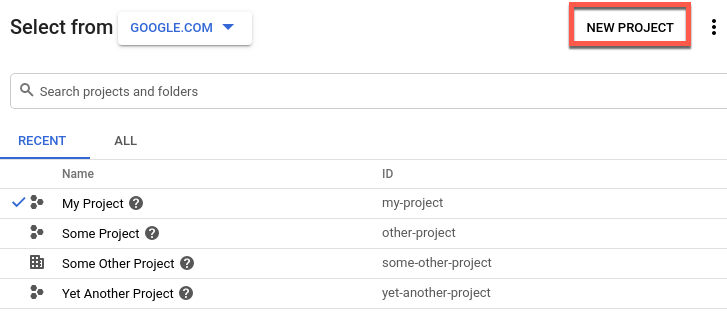
按一下「New Project」。
系統會顯示「New Project」檢視畫面。
在「專案名稱」欄位中輸入專案的易記名稱。 專案名稱只能包含英文字母、數字、單引號、連字號、空格或驚嘆號。
Google Cloud 會在「專案名稱」欄位下方產生對應的專案 ID,如下例所示。
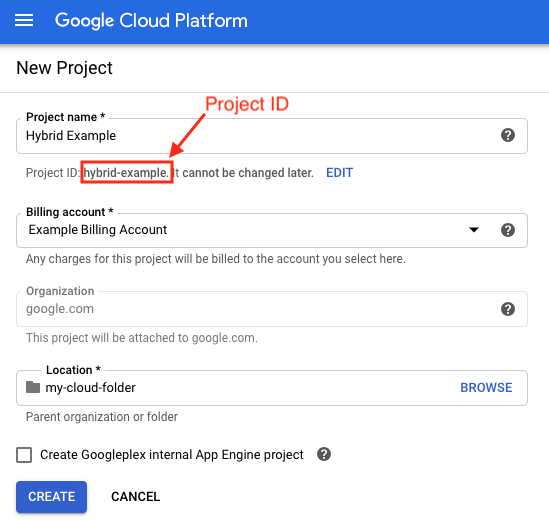
您可以按一下「編輯」變更產生的專案 ID,但專案 ID 必須是專屬 ID。專案 ID 可由小寫英文字母、數字或連字號組成,但必須以小寫字母開頭。
記下專案 ID。稍後在設定程序中會用到這項資訊。
- 在「帳單帳戶」欄位中,選取要用來支付專案費用的 Google Cloud 帳單帳戶。如果您還沒有 Google Cloud 帳單帳戶,請參閱下列說明:
- 如要新增帳單帳戶,請前往 Cloud 控制台的帳單頁面。
- 如要瞭解 Google Cloud Billing 帳戶,請參閱「建立、修改或關閉 Cloud Billing 帳戶」。
- 在「Location」(位置) 欄位中,選取專案的資料夾。資料夾是 Google Cloud 雲端專案資源樹狀結構的選用部分。
點選「建立」。
Google Cloud 會建立新專案。