


Topik ini menawarkan contoh yang menunjukkan cara menggunakan Google Cloud DNS untuk mengonfigurasi zona DNS dengan set rekaman yang mengarah ke alamat IP ingress hybrid Apigee Anda.
Membuat zona terkelola dan kumpulan data
Bagian ini menjelaskan cara membuat zona DNS dan set rekaman di Google Cloud DNS.
- Buat zona terkelola dan set data untuk domain Anda. Ini adalah alamat yang akan Anda gunakan
untuk melakukan panggilan proxy API ke hybrid.
- Buat zona publik terkelola. Untuk mengetahui petunjuknya, lihat Membuat zona publik terkelola.
- Buat set rekaman baru dengan pilihan berikut. Untuk mengetahui petunjuknya, lihat
Membuat rekaman baru.
- Nama DNS: Nama endpoint yang berkomunikasi dengan panggilan API eksternal, seperti
api-servicesatauexample-endpoint - Jenis Data Resource: A
- TTL dan TTL Unit: Terima nilai default
- Alamat IP: IP statis yang Anda buat
- Nama DNS: Nama endpoint yang berkomunikasi dengan panggilan API eksternal, seperti
- Di tampilan Zone details, salin nama DNS A record
yang baru saja Anda buat dan simpan ke variabel lingkungan
DOMAIN. Berhati-hatilah agar tidak menyertakan titik di bagian akhir.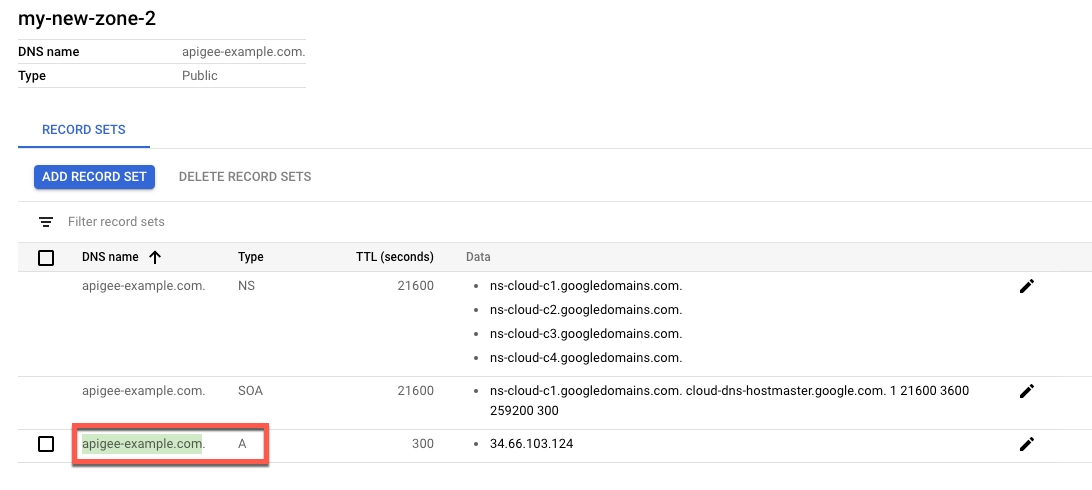
export DOMAIN=dns_name_of_record
- Tampilan Detail zona mencantumkan empat server DNS sebagai data NS untuk zona
baru Anda. Salin data catatan DNS seperti yang ditunjukkan dalam contoh berikut:

Menambahkan server DNS Anda ke Cloud DNS
Pada langkah ini, Anda menyalin server DNS dari domain Anda ke Google Cloud DNS. Dengan melakukannya, Google Cloud dapat mengelola DNS untuk Project Google Cloud Anda.
Mengonfigurasi domain Anda untuk menggunakan server nama Google Cloud
Buka registrar domain Anda dan edit setelan DNS domain Anda untuk menggunakan server Nama Google Cloud.
Screenshot berikut menunjukkan contoh memasukkan server nama Google Cloud di Google Domains:
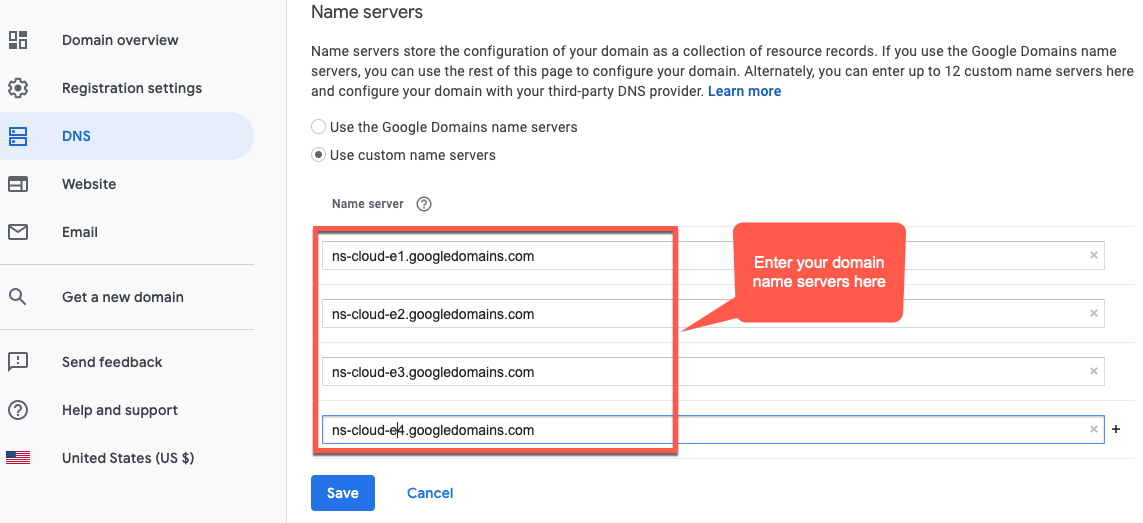
Google Cloud DNS kini mengelola data DNS untuk domain Anda.