Halaman ini berlaku untuk Apigee dan Apigee hybrid.
Lihat dokumentasi
Apigee Edge.

Pada langkah ini, Anda akan memublikasikan API ke portal dengan melakukan langkah-langkah berikut:
Langkah 1: Buat Proxy API dari spesifikasi
Buat proxy API dari Spesifikasi OpenAPI yang mendeskripsikan API.
Untuk membuat proxy API dari Spesifikasi OpenAPI:
Di konsol Apigee di Cloud, buka halaman Proxy Development > API proxies.
Klik Create. Wizard Create a proxy akan terbuka dan meminta Anda memilih jenis proxy API yang akan dibuat.
Klik di kotak Template proxy.
Klik OpenAPI spec template, Reverse Proxy (most common).
Buka file berikut di browser, lalu simpan:
https://raw.githubusercontent.com/apigee/api-platform-samples/master/default-proxies/helloworld/openapi/mocktarget3.0.yaml
Di Step 1 OpenAPI Specs, klik Browse.
Buka file Spesifikasi OpenAPI yang baru saja Anda download, pilih, lalu klik Open.
Klik Berikutnya.
Di Step 2 Proxy details, kolom akan diisi otomatis menggunakan nilai dari Spesifikasi OpenAPI. Edit kolom Description sebagai berikut: Proxy API untuk hello world.
Klik Berikutnya.
Di Step 3 Flows, pilih semua operasi.
Klik Berikutnya.
Di Langkah 4 Deploy, pilih lingkungan tempat Anda ingin melakukan deployment.
Klik Oke.
Klik Create.
Saat proxy di-deploy, kolom Status di bagian Deployments akan menampilkan ikon hijau untuk menunjukkan bahwa revisi proxy API telah di-deploy. Anda dapat menahan kursor di ikon status untuk melihat informasi selengkapnya tentang deployment.
Langkah 2: Buat produk API
Buat produk API yang berisi resource API yang ingin Anda ekspos ke konsumen API Anda.
Untuk membuat produk API:
Di konsol Apigee di Cloud, buka halaman Distribution > API products.
Klik Create. Halaman Product details akan ditampilkan. Masukkan Detail Produk untuk produk API Anda.
Kolom Nilai Nama Halo Dunia Nama Tampilan Halo Dunia Deskripsi Contoh hello world sederhana Lingkungan Pilih lingkungan tempat proxy API di-deploy. Akses Public Menyetujui permintaan akses secara otomatis Aktif Kuota (biarkan kosong) Cakupan OAuth yang Diizinkan (biarkan kosong) Di bagian Operations, klik Add an operation untuk mengidentifikasi operasi yang akan ditambahkan ke produk API Anda.
- Di bagian Source, pilih Proxy API, lalu pilih Mock-Target-API dari drop-down.
- Di bagian Operation, masukkan garis miring (
/) di kolom Path. Abaikan kolom lainnya.
Klik Save untuk menyimpan operasi.
Klik Simpan untuk menyimpan produk.
Langkah 3: Publikasikan API ke portal Anda
Publikasikan API ke portal Anda agar pelanggan dapat mempelajari dan menggunakannya.
Untuk memublikasikan API ke portal Anda:
Di konsol Apigee di Cloud, buka halaman Distribution > Portals.
Klik baris My first portal untuk membuka portal.
Klik tab APIs.
Klik + API.
Untuk produk API, pilih Halo Dunia.
Pilih Dipublikasikan (tercantum dalam katalog) untuk memublikasikan API ke portal Anda.
Untuk Judul tampilan, masukkan Halo Dunia.
Untuk Tampilkan gambar, klik Pilih.
Klik Aset.
Klik Pratinjau untuk
home-background.jpg.Klik Pilih.
Untuk dokumentasi API, guna membuat dokumentasi referensi API secara otomatis dari snapshot Spesifikasi OpenAPI Anda:
- Pilih OpenAPI document.
- Klik Pilih.
- Klik tab URL.
- Ketik helloworld di kolom Spec name.
- Salin dan tempel URL berikut di kolom URL:
https://raw.githubusercontent.com/apigee/api-platform-samples/master/default-proxies/helloworld/openapi/mocktarget3.0.yaml
- Klik Pilih.
Klik Simpan.
Langkah 4: Lihat dokumentasi referensi API
Untuk melihat dokumentasi referensi API:
- Di UI Apigee, klik Live Portal untuk melihat perubahan di portal live (atau muat ulang portal live jika sudah terbuka di tab lain).
- Di portal live:
- Klik API di menu navigasi atas untuk melihat API yang dipublikasikan.
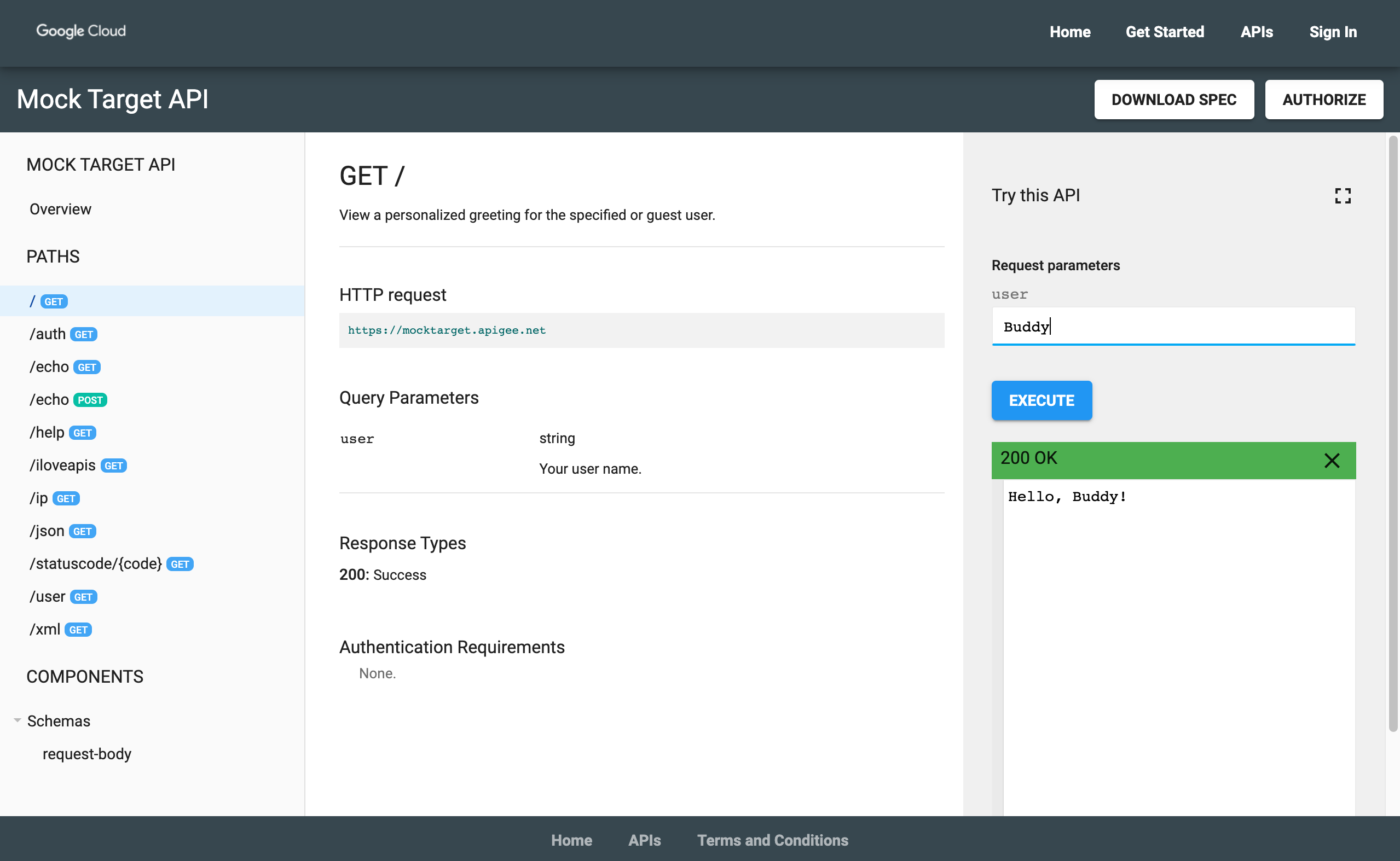
- Klik kartu Halo Dunia untuk melihat dokumentasi referensi API.
- Coba API Anda.