


本頁內容適用於 Apigee 和 Apigee Hybrid。
查看
Apigee Edge 說明文件。

如要使用 Cloud Code 在本機開發 Apigee API,您必須在 Cloud Code 中建立新的或開啟現有的 Apigee 工作區。Apigee 工作區包含本機開發所需的目錄結構。
下列各節說明如何建立、開啟及管理 Apigee 工作區。
建立 Apigee 工作區
如要建立 Apigee 工作區,請按照下列步驟操作:
執行下列其中一項動作:
如果沒有開啟任何 Apigee 工作區,請按一下「Apigee」部分中的「建立 Apigee 工作區」。
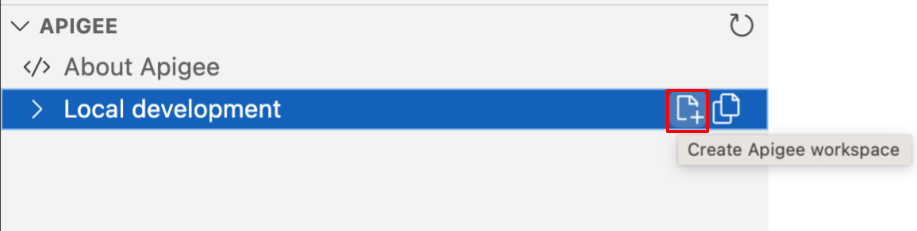
依序選取「View」>「Command Palette」開啟指令面板,然後選取「Cloud Code: Create Apigee workspace」。
輸入 Apigee 工作區名稱。
前往要儲存 Apigee 工作區的目錄。 如果您使用來源控制管理系統,請在來源控制存放區中選取位置。
按一下「選取工作區資料夾」。 Apigee 工作區已創建,儲存在指定的本機目錄中,並在 VS Code Explorer 中開啟。
按一下活動列中的
 Cloud Code 圖示。
Apigee 工作區顯示在 Apigee 部分:
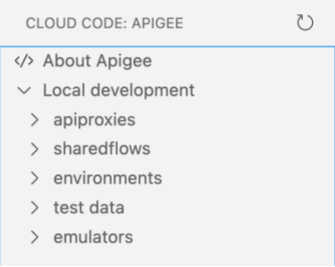
系統會根據所選工作區類型建立下列內容:
-
如果是單一存放區工作區,系統會在
your-workspace-location下建立一組資料夾。詳情請參閱「瞭解 Apigee 單一存放區工作區的結構」。 -
如果是多存放區工作區,系統會建立名為
your-workspace-location.code-workspace的檔案,其中包含必要的 JSON 內容。有關更多信息,請參閱以瞭解 Apigee 多存儲庫工作區的結構。
開啟 Apigee 工作區
如要開啟現有的 Apigee 工作區:
執行下列其中一項動作:
如果沒有開啟 Apigee 工作區,請在 Apigee Explorer 的 本機開發 節點上按一下 開啟 Apigee 工作區。
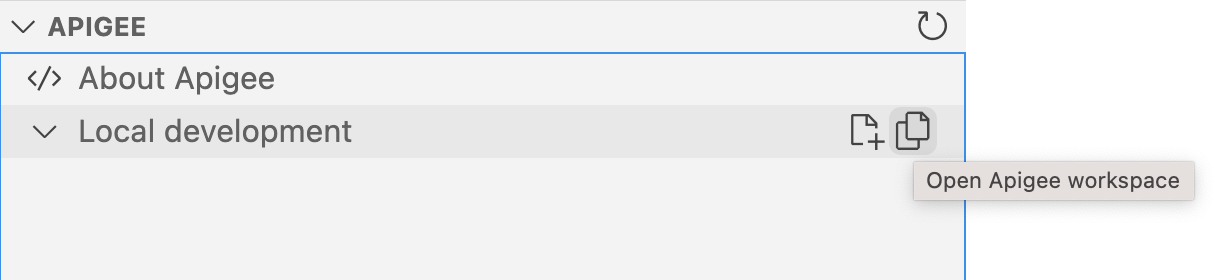
選擇 視圖 > 指令面板 開啟指令面板,然後選擇 雲端程式碼:開啟 Apigee 工作區。
導覽至本機環境中的 Apigee 工作區。
- 如果您要開啟一個單一儲存庫工作區,請選擇 Apigee 工作區的頂層資料夾,該資料夾 包含
src/main/apigee資料夾。 - 如果您要開啟多儲存庫工作區,請選擇副檔名為
.code-workspace的工作區檔案。
- 如果您要開啟一個單一儲存庫工作區,請選擇 Apigee 工作區的頂層資料夾,該資料夾 包含
按一下「選取工作區資料夾或多存放區工作區檔案」。 Apigee 工作區在 Cloud Code 中打開,您可以在其中瀏覽工作區內容。
點選活動列中的
Cloud Code 圖示。
Apigee 工作區顯示在 Apigee Explorer 中:
瞭解 Apigee 單一存放區工作區的結構
在 Apigee in Google Cloud中建立單一存放區 Apigee 工作區時,系統會建立一組資料夾,方便您開發 API Proxy 和共用流程、設定及部署環境,以及建構和匯出測試資源。Apigee 工作區儲存在本機環境的 your-workspace-folder/src/main/apigee 處。
下表大致列出 Apigee 工作區的結構。
| 資料夾 | 說明 |
|---|---|
apiproxies
|
包含每個 API Proxy 設定的個別 apiproxy-name/apiproxy 資料夾,結構如「API Proxy 設定目錄結構」一文所述。
例如: 有關更多信息,請參閱開發 API 代理。 |
environments
|
定義要部署的 API Proxy 和共用流程執行階段執行作業結構定義,包括:
詳情請參閱「設定及部署環境」。 |
sharedflows
|
包含每個共用流程設定的獨立 sharedflow-name/sharedflowbundle 資料夾,結構如「共用流程組合設定參考資料」所述。
例如: 詳情請參閱「開發共用流程」。 |
tests
|
提供一組測試資源,例如 API 產品或開發人員,用於在本機測試 API。
詳情請參閱「建構及匯出測試資源」。 |
以下是本機環境中 Apigee 工作區的結構範例,其中 src/main/apigee 是根目錄:
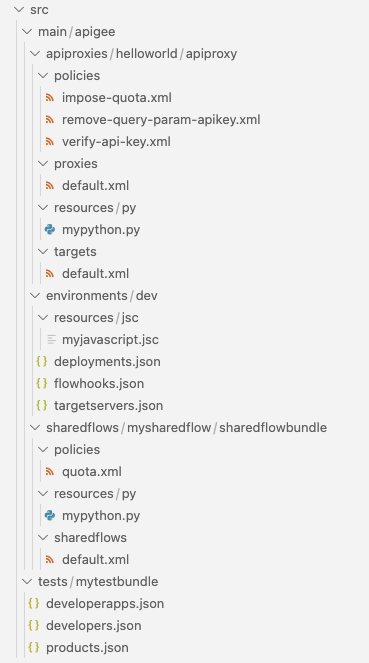
瞭解 Apigee 多儲存庫工作區的結構
多存放區工作區的運作方式與 Cloud Code 中的多根工作區類似。使用者可彈性選擇個別構件的儲存位置,但仍可使用單一工作區共同開發。舉例來說,使用者偏好每個 Proxy 使用一個原始碼管理存放區。
多重儲存庫工作區是一個副檔名為 .code-workspace 的 JSON 文字檔。
以下是多存放區工作區的內容範例,其中包含兩個 API Proxy (authentication-proxy、products-proxy)、一個共用流程 (SF-threat-protection)、兩個環境 (dev、test) 和一個測試組合 (test-products):
{
  "folders": [
    {
      "name": "authentication-proxy",
      "type": "proxy",
      "path": "/work/quickdemo/multi/authentication-proxy"
    },
    {
      "name": "products-proxy",
      "type": "proxy",
      "path": "/work/quickdemo/multi/products-proxy"
    },
    {
      "name": "SF-threat-protection",
      "type": "sharedflow",
      "path": "/work/quickdemo/multi/SF-threat-protection"
    },
    {
      "name": "dev",
      "type": "environment",
      "path": "/work/quickdemo/multi/dev"
    },
    {
      "name": "test",
      "type": "environment",
      "path": "/work/quickdemo/multi/test"
    },
    {
      "name": "test-products",
      "type": "test",
      "path": "/work/quickdemo/multi/test-products"
    }
  ]
}
以下是可新增至多存放區工作區的每種資料夾類型,必須符合的規定:
| 資料夾類型 | 所需的資料夾結構 |
|---|---|
environment |
定義環境設定,詳情請參閱「設定環境」。資料夾名稱會做為環境名稱。 |
proxy |
定義 API Proxy 結構,如「API Proxy 設定目錄結構」一文所述。資料夾名稱會做為 API Proxy 的名稱。 |
sharedflow |
定義具有結構的共用流程,如共用流程套件配置參考所述。資料夾名稱會做為共用流程的名稱。 |
test |
定義一組測試資源,如建構測試資源所述。資料夾名稱用作測試資源的名稱。 |
編輯 Apigee 多存放區工作區
在 Cloud Code 或您喜歡的編輯器中開啟 your-workspace.code-workspace 文件,即可編輯多重儲存庫工作區。
如要透過 Cloud Code 中的 Apigee 擴充功能開啟檔案,請按照下列步驟操作:
按一下 Apigee Explorer 的「Local development」節點上的「Edit workspace」。
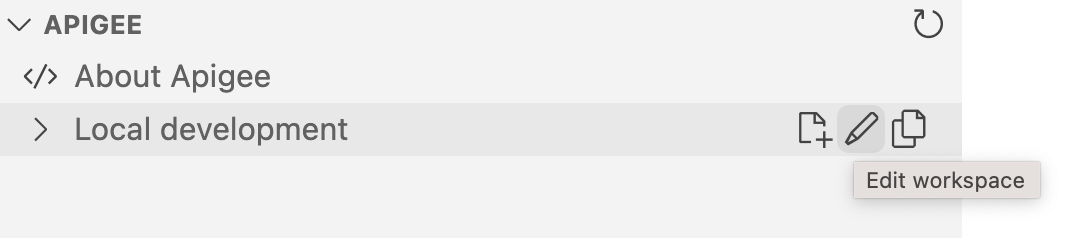
依序選取「View」>「Command Palette」開啟指令面板,然後選取「Cloud Code: Edit Workspace」。
在 Apigee 工作區中管理資料夾和文件
以下各節說明如何在 Apigee 工作區中管理資料夾和檔案。
在 Apigee 工作區中編輯文件
如要在 Apigee 工作區中編輯檔案,請按照下列步驟操作:
在 Apigee Explorer 中按一下要編輯的檔案的名稱。 內容顯示在編輯器中。
視需要編輯檔案。
選取「檔案」>「儲存」或按下 ⌘S 鍵,即可儲存編輯內容。
在 Apigee 工作區中複製資料夾和文件
如要在 Apigee 工作區中複製資料夾或檔案,請按照下列步驟操作:
在 Apigee Explorer 中,對要複製的資料夾或檔案按一下滑鼠右鍵,然後選取「複製」。
輸入資料夾或檔案的唯一名稱,然後按下 Enter。
複製的資料夾或檔案會顯示在 Apigee 工作區中。
重新命名 Apigee 工作區中的資料夾和檔案
如要重新命名 Apigee 工作區中的資料夾或檔案,請按照下列步驟操作:
在 Apigee Explorer 中,對要複製的資料夾或檔案按一下滑鼠右鍵,然後選取「Rename」。
輸入資料夾或檔案的專屬名稱,然後按下 Enter 鍵。
資料夾或檔案會在 Apigee Explorer 中重新命名。
從 Apigee 工作區中刪除資料夾和文件
要從 Apigee 工作區中刪除資料夾或文件,請在 Apigee Explorer 中右鍵單擊要複製的資料夾或文件,然後選擇 刪除。 資料夾或檔案會從 Apigee 工作區中移除。
重新整理 Apigee 工作區檢視畫面
如要重新整理 Apigee 工作區檢視畫面,並同步處理最近所做的變更 (可能是在 Cloud Code 以外進行),請執行下列任一動作:
將游標移到「Apigee Explorer」標題列,然後按一下
 。
。依序選取「View」>「Command Palette」開啟指令區塊面板,然後選取「Cloud Code: Refresh Apigee Explorer view」。