


הדף הזה רלוונטי ל-Apigee ול-Apigee Hybrid.
לעיון במסמכי התיעוד של
Apigee Edge

בסעיפים הבאים מוסבר איך לגשת ל-Cloud Code ולבדוק אותו.
גישה ל-Apigee ב-Cloud Code ל-VS Code
כדי לגשת אל Apigee ב-Cloud Code, מפעילים את VS Code, לוחצים על הסמל  של Cloud Code בסרגל הפעילות ובוחרים בקטע Apigee.
לחלופין, כדי לפתוח את Apigee ב-Cloud Code באמצעות לוח הפקודות, בוחרים באפשרות View > Command Palette (תצוגה > לוח הפקודות) ואז באפשרות View: Show Cloud Code - Apigee (תצוגה: הצגת Cloud Code – Apigee).
Apigee ב-Cloud Code מאפשר לכם לנהל את סביבת העבודה של Apigee, לפתח ולפרוס את ממשקי ה-API, ליצור ולייצא משאבי בדיקה ולנהל אמולטורים של Apigee. ב-Apigee ב-Cloud Code, אפשר גם לראות ולערוך ממשקי API במרכז Apigee API אם הוא הוקצה לפרויקט Apigee.
בקטעים הבאים מוסבר אילו משימות אפשר לבצע באמצעות כל רכיב.
פעולות בקטע Apigee
אפשר להשתמש בקטע Apigee ב-Cloud Code כדי לפתח ולפרוס ממשקי API ופרוקסי של ממשקי API בסביבה המקומית.
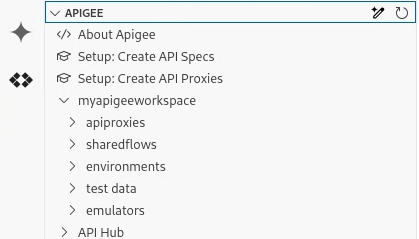
בקטע Apigee אפשר לבצע את המשימות הבאות:
פיתוח של שרתי proxy ל-API ותהליכים משותפים
צירוף מדיניות כדי להוסיף תכונות
ניהול המשאבים שנדרשים על ידי כללי המדיניות
פיתוח וייצוא של משאבי בדיקה לצורך בדיקת ממשקי ה-API
התקנה וניהול של אמולטורים לפריסת ממשקי ה-API
הצגה וניהול של ממשקי API במרכז ה-API
אם הקציתם API Hub בפרויקט Apigee, תוכלו גם לראות, לערוך וליצור מפרטים חדשים של OpenAPI בקטע Apigee ב-Cloud Code.
בקטע 'מרכז ה-API' אפשר לבצע את המשימות הבאות:
צפייה ברשימת מפרטי ה-API שכבר כלולים בApigee API hub.
כדי לערוך מפרט API קיים, לוחצים על שם קובץ ה-YAML בתיקייה של ה-API והגרסה.
כדי לשמור ממשקי API חדשים או כאלה שערכתם ב-API Hub, צריך לפרסם אותם ב-API Hub.
השלבים הבאים
כדי להתחיל להשתמש ב-Apigee ב-VS Code:
יוצרים או פותחים את סביבת העבודה של Apigee ומתחילים לפתח פרוקסי של API ותהליכים משותפים
איך משתמשים ב-Gemini Code Assist ב-Apigee כאן מוסבר איך מעצבים ועורכים ממשקי API.