


הדף הזה רלוונטי ל-Apigee ול-Apigee Hybrid.
לעיון במסמכי התיעוד של
Apigee Edge

לפני שבודקים ממשקי API, יכול להיות שתצטרכו ליצור קבוצה של משאבי בדיקה, כמו מוצרי API, מפתחים או אפליקציות, שמייצגים את אותם משאבים שעשויים להיות קיימים בסביבת הייצור בארגון Apigee שלכם.
בונים ומייצאים משאבי בדיקה כמו שמתואר בקטעים הבאים. אפשר לקרוא גם על ניהול תיקיות וקבצים במרחב עבודה של Apigee.
יצירת משאבי בדיקה
כדי ליצור משאבי בדיקה, יוצרים חבילת בדיקה ועורכים את משאבי הבדיקה שמוגדרים בטבלה הבאה.
| מקור לבדיקה | תיאור |
|---|---|
מוצרי API (products.json) |
להגדיר את מוצרי ה-API שמשמשים לאגד ממשקי API ולהפוך אותם לזמינים למפתחים. |
מפתחים (developers.json) |
רושמים את המפתחים שיקבלו גישה לממשקי ה-API שלכם. |
אפליקציות למפתחים (developerapps.json) |
אפשר לרשום אפליקציות כדי לשלוט בגישה לממשקי ה-API. |
מיפוי ערכי מפתח (maps.json) |
מגדירים את מיפויי זוגות מפתח/ערך (KVM) שמשמשים את ממשקי ה-API לאחסון נתונים לצורך אחזור בזמן ריצה. |
יצירת חבילת בדיקה
כדי ליצור חבילת בדיקה ב-Cloud Code:
מבצעים אחת מהפעולות הבאות:
מעבירים את סמן העכבר מעל התיקייה test data בסביבת העבודה של Apigee ולוחצים על
 .
.
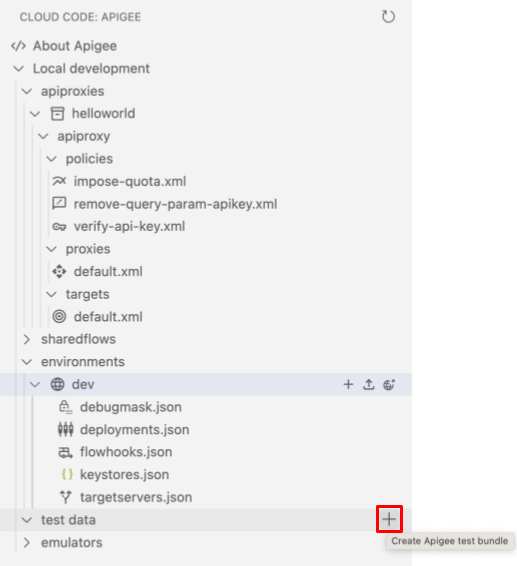
בוחרים באפשרות View > Command Palette (תצוגה > לוח הפקודות) כדי לפתוח את לוח הפקודות, ואז בוחרים באפשרות Cloud Code: Create Apigee test bundle (Cloud Code: יצירת חבילת בדיקה של Apigee).
מזינים שם ייחודי לחבילת הבדיקה ולוחצים על Enter.
חבילת הבדיקה נוספת לתיקייה test data בקטע Apigee.
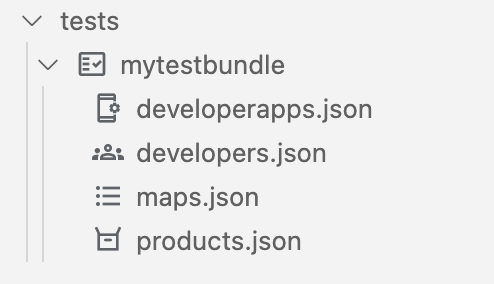
מגדירים את משאבי הבדיקה, כמו שמתואר בקטעים הבאים.
הגדרת מוצרי API (products.json)
להגדיר את מוצרי ה-API שמשמשים לאריזת ממשקי API ולהנגשתם למפתחים. מידע נוסף על מוצרי API זמין במאמר מה זה מוצר API?
כדי להגדיר מוצרי API, מעדכנים את הקובץ products.json באמצעות אשף ההגדרות או על ידי עריכה ישירה של קובץ ההגדרות products.json. תיאור של השדות בקובץ products.json מופיע במאמר משאב: ApiProduct.
כדי להגדיר מוצרי API באמצעות אשף ההגדרות:
מעבירים את הסמן מעל הקובץ products.json של חבילת הבדיקה ולוחצים על
.
נפתח האשף Create API product (יצירת מוצר API).
מזינים שם למוצר ה-API ופועלים לפי השלבים באשף ההגדרה כדי לאכלס אוטומטית את השדות בקובץ
products.json. הקובץproducts.jsonנפתח בכלי העריכה.עורכים את פרטי ההגדרה לפי הצורך.
בוחרים באפשרות קובץ > שמירה או לוחצים על ⌘S כדי לשמור את השינויים.
בדוגמה הבאה מוגדר מוצר ה-API myapiproduct שמכיל את שרת ה-proxy ל-API helloworld.
[
  {
    "apiResources": [
      "/",
      "/*",
      "/**"
    ],
    "quota": "100",
    "quotaInterval": "1",
    "quotaTimeUnit": "minute",
    "name": "myapiproduct",
    "displayName": "My first API product",
    "proxies": [
      "helloworld"
    ]
  }
]
רישום מפתחים (developers.json)
רושמים את המפתחים שיקבלו גישה לממשקי ה-API שלכם. מידע נוסף על מפתחים זמין במאמר בנושא הרשמה של מפתחי אפליקציות.
כדי לרשום מפתחים, צריך לעדכן את הקובץ developers.json באמצעות אשף ההגדרות או על ידי עריכה ישירה של קובץ ההגדרות developers.json. תיאור של השדות בקובץ developers.json מופיע במאמר משאב: מפתח.
כדי לרשום מפתחים באמצעות אשף ההגדרה:
- מעבירים את הסמן מעל הקובץ developers.json של חבילת הבדיקה ולוחצים על .
- מזינים את האימייל של המפתח וערכים אחרים באשף ההגדרה כדי לאכלס אוטומטית את השדות בקובץ
developers.json. הקובץdevelopers.jsonנפתח בכלי העריכה. - עורכים את ההגדרות לפי הצורך.
- כדי לשמור את השינויים, לוחצים על קובץ > שמירה או על ⌘S.
בדוגמה הבאה מוגדר המפתח ahamilton@example.com:
[
  {
    "email": "ahamilton@example.com",
    "userName": "ahamilton",
    "firstName": "Alex",
    "lastName": "Hamilton"
  }
]
רישום אפליקציות למפתחים (developerapps.json)
כדי לשלוט בגישה לממשקי ה-API, צריך לרשום את אפליקציות המפתחים. מידע נוסף על רישום אפליקציות למפתחים זמין במאמר בנושא שליטה בגישה לממשקי ה-API באמצעות רישום אפליקציות.
כדי לרשום אפליקציות למפתחים, צריך לעדכן את הקובץ developerapps.json באמצעות אשף ההגדרות או על ידי עריכה ישירה של קובץ ההגדרות developerapps.json. תיאור של השדות בקובץ developerapps.json מופיע במאמר בנושא משאב: DeveloperApp.
כדי לרשום אפליקציות למפתחים באמצעות אשף ההגדרה:
- מעבירים את הסמן מעל הקובץ developerapps.json של חבילת הבדיקה ולוחצים על .
בוחרים את המפתח וערכים אחרים כדי לאכלס אוטומטית את השדות בקובץ
developerapps.json. הקובץdeveloperapps.jsonנפתח בכלי העריכה.עורכים את ההגדרות לפי הצורך.
כדי לשמור את השינויים, לוחצים על קובץ > שמירה או על ⌘S.
בדוגמה הבאה, אפליקציית המפתח myapp נרשמת ל-ahamilton@example.com ומשויכת ל-myproduct:
[
  {
    "attributes": [
      {
        "name": "sample_attribute_0",
        "value": "sample_attribute_value_0"
      }
    ],
    "developerEmail": "ahamilton@example.com",
    "name": "myapp",
    "callbackUrl": "",
    "keyExpiresIn": "",
    "apiProducts": [
      "myproduct"
    ]
  }
]
הגדרת מפות של מפתח/ערך (maps.json)
מגדירים את מיפויי המפתח/ערך (KVM) שמשמשים את ממשקי ה-API לאחסון נתונים לצורך אחזור בזמן ריצה. מידע נוסף על KVMs זמין במאמר שימוש במיפוי של זוגות מפתח/ערך.
כדי להגדיר מיפוי של זוגות מפתח/ערך, מעדכנים את הקובץ maps.json באמצעות אשף ההגדרה או על ידי עריכה ישירה של קובץ ההגדרה maps.json. תיאור של השדות בקובץ maps.json זמין במאמר משאב KeyValueMap.
כדי להגדיר KVM באמצעות אשף ההגדרות:
- מעבירים את הסמן מעל הקובץ maps.json בחבילת הבדיקה ולוחצים על .
- בוחרים את ההיקף וערכים אחרים כדי לאכלס אוטומטית שדות בקובץ
maps.json. הקובץmaps.jsonנפתח בכלי העריכה. - עורכים את ההגדרות לפי הצורך.
- כדי לשמור את השינויים, לוחצים על קובץ > שמירה או על ⌘S.
בדוגמה הבאה מוגדרת מכונת KVM מוצפנת mykvm:
[
  {
    "name": "mykvm",
    "encrypted": true
  }
]
ייצוא משאבי בדיקה לאמולטור Apigee
כדי לייצא את משאבי הבדיקה לאמולטור Apigee:
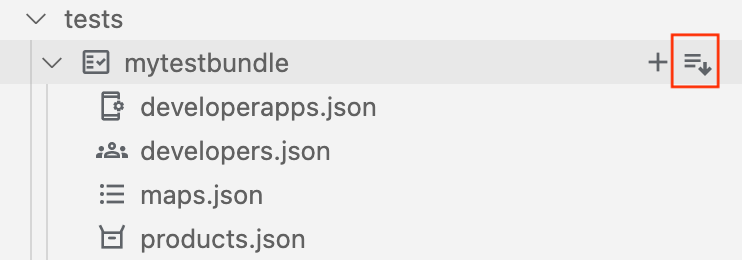
- מציבים את הסמן מעל חבילת הבדיקה שרוצים לייצא ולוחצים על
 .
.
- אם פועלים כמה מאגרי תגים של Apigee Emulator, בוחרים את מאגר התגים שרוצים לפרוס בו את הסביבה.
המשאבים הפעילים של הבדיקה מופיעים ב-Apigee Emulator, כמו שמוצג באיור הבא.
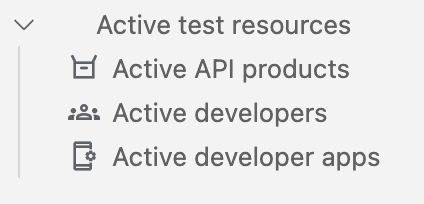
כדי לקבל מידע ספציפי על משאב, כמו מפתח API לבדיקה שנוצר באופן אוטומטי ונכלל במשאב הבדיקה של אפליקציית הפיתוח, אפשר להציג את התוכן של משאב הבדיקה.