


הדף הזה רלוונטי ל-Apigee ול-Apigee Hybrid.
לעיון במסמכי התיעוד של
Apigee Edge

כדי לפתח את ממשקי ה-API של Apigee באופן מקומי באמצעות Cloud Code, צריך ליצור סביבת עבודה של Apigee חדשה ב-Cloud Code או לפתוח סביבת עבודה קיימת. סביבת עבודה של Apigee מכילה את מבנה הספריות שנדרש לפיתוח מקומי.
בקטעים הבאים מוסבר איך ליצור, לפתוח ולנהל סביבת עבודה של Apigee.
יצירת סביבת עבודה של Apigee
כדי ליצור סביבת עבודה של Apigee:
מבצעים אחת מהפעולות הבאות:
אם לא פתוחה סביבת עבודה של Apigee, לוחצים על Create Apigee workspace (יצירת סביבת עבודה של Apigee) בקטע Apigee.
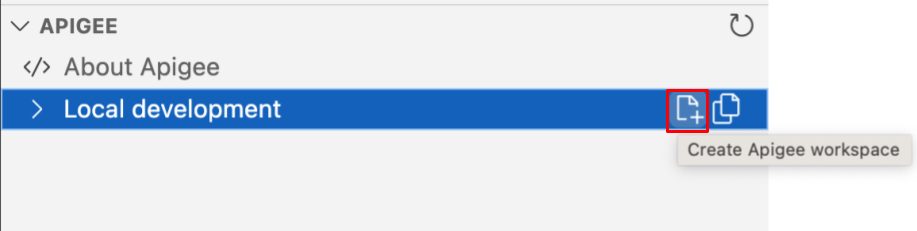
בוחרים באפשרות View > Command Palette (תצוגה > לוח הפקודות) כדי לפתוח את לוח הפקודות, ואז בוחרים באפשרות Cloud Code: Create Apigee workspace (Cloud Code: יצירת סביבת עבודה של Apigee).
בוחרים את סוג סביבת העבודה שמתאים לסגנון הפיתוח המועדף. אתם יכולים לבחור בין סביבת עבודה עם מאגר יחיד לבין סביבת עבודה עם כמה מאגרים.
מזינים שם לסביבת העבודה של Apigee.
עוברים לספרייה שבה רוצים לשמור את סביבת העבודה של Apigee. אם אתם משתמשים בניהול מקורות, בוחרים מיקום במאגר ניהול המקורות.
לוחצים על בחירת תיקייה בסביבת העבודה. סביבת העבודה של Apigee נוצרת, מאוחסנת בספרייה המקומית שצוינה ונפתחת ב-VS Code Explorer.
לוחצים על הסמל
 Cloud Code בסרגל הפעילות.
סביבת העבודה של Apigee מוצגת בקטע Apigee:
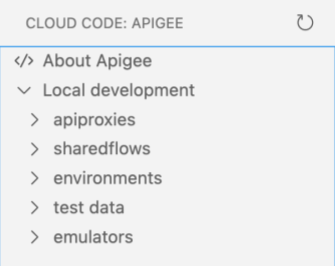
בהתאם לסוג סביבת העבודה שנבחרה, התוכן הבא נוצר:
-
בסביבת עבודה עם מאגר יחיד, נוצרות כמה תיקיות מתחת ל-
your-workspace-location. מידע נוסף זמין במאמר הסבר על המבנה של סביבת עבודה עם מאגר יחיד ב-Apigee. -
בסביבת עבודה עם כמה מאגרי קוד, נוצר קובץ בשם
your-workspace-location.code-workspaceעם תוכן ה-JSON הנדרש. מידע נוסף זמין במאמר הסבר על המבנה של סביבת עבודה עם כמה מאגרי קוד ב-Apigee.
פתיחת סביבת עבודה של Apigee
כדי לפתוח סביבת עבודה קיימת של Apigee:
מבצעים אחת מהפעולות הבאות:
אם לא פתוחה סביבת עבודה של Apigee, לוחצים על Open Apigee workspace בצומת Local development ב-Apigee Explorer.
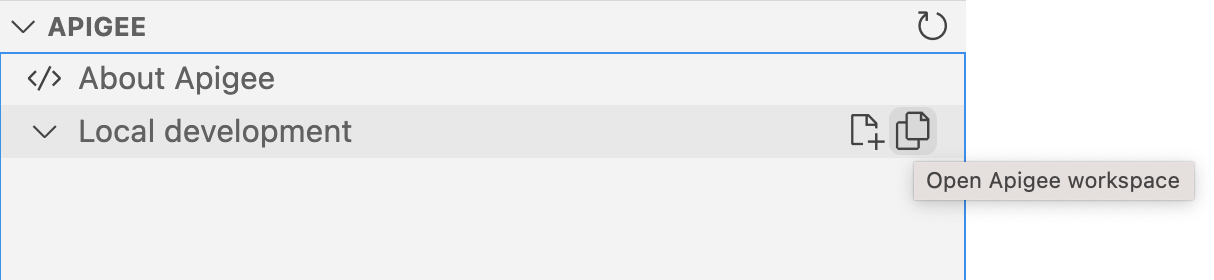
בוחרים באפשרות תצוגה > לוח הפקודות כדי לפתוח את לוח הפקודות ובוחרים באפשרות Cloud Code: Open Apigee Workspace.
עוברים אל סביבת העבודה של Apigee בסביבה המקומית.
- אם פותחים סביבת עבודה עם מאגר יחיד, בוחרים את התיקייה ברמה העליונה של סביבת העבודה של Apigee שמכילה את התיקייה
src/main/apigee. - אם פותחים סביבת עבודה עם כמה מאגרי קוד, בוחרים את קובץ סביבת העבודה עם התוסף
.code-workspace.
- אם פותחים סביבת עבודה עם מאגר יחיד, בוחרים את התיקייה ברמה העליונה של סביבת העבודה של Apigee שמכילה את התיקייה
לוחצים על Select workspace folder or multi-repository workspace file (בחירת תיקיית סביבת עבודה או קובץ סביבת עבודה עם כמה מאגרים). סביבת העבודה של Apigee נפתחת ב-Cloud Code, ואפשר לעיין בתוכן שלה.
לוחצים על הסמל
Cloud Code בסרגל הפעילות.
סביבת העבודה של Apigee מוצגת ב-Apigee Explorer:
הסבר על המבנה של סביבת עבודה עם מאגר יחיד ב-Apigee
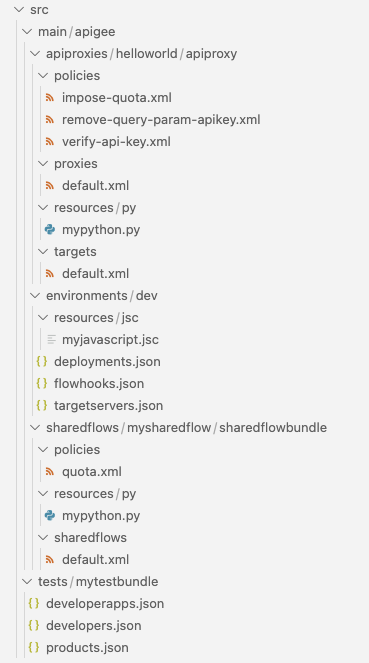
כשיוצרים סביבת עבודה של Apigee עם מאגר יחיד ב-Apigee ב- Google Cloud, נוצרת קבוצה של תיקיות שמאפשרת לפתח פרוקסי של API ותהליכים משותפים, להגדיר ולפרוס סביבות, וליצור ולייצא משאבי בדיקה. סביבת העבודה של Apigee מאוחסנת בכתובת your-workspace-folder/src/main/apigee בסביבה המקומית.
בטבלה הבאה מופיע סיכום של המבנה של סביבת עבודה ב-Apigee ברמה גבוהה.
| תיקייה | תיאור |
|---|---|
apiproxies
|
מכילה תיקייה נפרדת apiproxy-name/apiproxy לכל הגדרת proxy ל-API, במבנה שמתואר במאמר מבנה הספריות של הגדרת proxy ל-API.לדוגמה: מידע נוסף מופיע במאמר פיתוח של פרוקסי API. |
environments
|
ההגדרה הזו מגדירה את הקשרים של זמן הריצה לשרתי proxy ל-API ולזרימות משותפות שרוצים לפרוס, כולל:
מידע נוסף מופיע במאמר הגדרה ופריסה של סביבות. |
sharedflows
|
מכילה תיקייה נפרדת sharedflow-name/sharedflowbundle לכל הגדרה של תהליך משותף, במבנה שמתואר במאמר הפניה להגדרת חבילת תהליכים משותפים.
לדוגמה: מידע נוסף זמין במאמר בנושא פיתוח של תהליכים משותפים. |
tests
|
מספקת קבוצה של משאבי בדיקה, כמו מוצרי API או מפתחים, שנדרשים לבדיקת ממשקי ה-API באופן מקומי.
מידע נוסף זמין במאמר בנושא יצירה וייצוא של משאבי בדיקה. |
בדוגמה הזו אפשר לראות את המבנה של סביבת עבודה של Apigee בסביבה המקומית, כאשר src/main/apigee הוא שורש:
הסבר על המבנה של סביבת עבודה עם כמה מאגרי נתונים ב-Apigee
סביבת עבודה עם כמה מאגרי קוד פועלת באופן דומה לסביבת עבודה עם כמה תיקיות שורש ב-Cloud Code. המשתמשים יכולים לבחור מיקומי אחסון לשימוש פרטי לארטיפקטים שלהם, אבל לפתח אותם יחד באמצעות סביבת עבודה אחת. לדוגמה, כשמשתמש מעדיף מאגר אחד לניהול קוד מקור לכל שרת proxy.
סביבת עבודה עם כמה מאגרי קוד היא קובץ טקסט בפורמט JSON עם הסיומת .code-workspace.
זו דוגמה לתוכן של סביבת עבודה עם כמה מאגרי קוד שמכילה שני שרתי proxy של API (authentication-proxy, products-proxy), זרימת נתונים משותפת אחת (SF-threat-protection), שתי סביבות (dev, test) וחבילת בדיקה אחת (test-products):
{
  "folders": [
    {
      "name": "authentication-proxy",
      "type": "proxy",
      "path": "/work/quickdemo/multi/authentication-proxy"
    },
    {
      "name": "products-proxy",
      "type": "proxy",
      "path": "/work/quickdemo/multi/products-proxy"
    },
    {
      "name": "SF-threat-protection",
      "type": "sharedflow",
      "path": "/work/quickdemo/multi/SF-threat-protection"
    },
    {
      "name": "dev",
      "type": "environment",
      "path": "/work/quickdemo/multi/dev"
    },
    {
      "name": "test",
      "type": "environment",
      "path": "/work/quickdemo/multi/test"
    },
    {
      "name": "test-products",
      "type": "test",
      "path": "/work/quickdemo/multi/test-products"
    }
  ]
}
אלה הדרישות לכל סוג של תיקייה שאפשר להוסיף לסביבת עבודה עם כמה מאגרי קוד:
| סוג התיקייה | מבנה התיקיות הנדרש |
|---|---|
environment |
הגדרת התצורה של הסביבה, כפי שמתואר במאמר הגדרת סביבה. שם התיקייה משמש כשם הסביבה. |
proxy |
מגדיר את המבנה של שרת ה-proxy ל-API, כפי שמתואר במאמר מבנה של ספריית הגדרות של שרת proxy ל-API. שם התיקייה משמש כשם של שרת ה-proxy ל-API. |
sharedflow |
הגדרת ה-Shared flow עם מבנה, כפי שמתואר במאמר הפניה להגדרת חבילת Shared flow. שם התיקייה משמש כשם ה-Shared flow. |
test |
מגדיר קבוצה של משאבי בדיקה, כפי שמתואר במאמר יצירת משאבי בדיקה.שם התיקייה משמש כשם של משאב הבדיקה. |
עריכה של סביבת עבודה עם כמה מאגרי נתונים ב-Apigee
כדי לערוך סביבת עבודה עם כמה מאגרים, פותחים את הקובץ your-workspace.code-workspace ב-Cloud Code או בעורך המועדף.
כדי לפתוח את הקובץ מהתוסף Apigee ב-Cloud Code:
לוחצים על Edit workspace (עריכת סביבת העבודה) בצומת Local development (פיתוח מקומי) ב-Apigee Explorer.
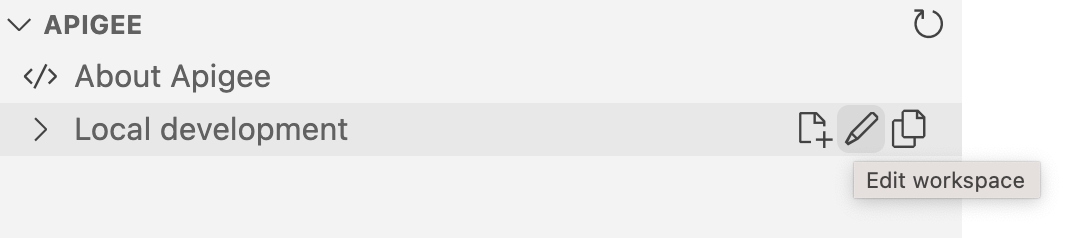
בוחרים באפשרות תצוגה > לוח הפקודות כדי לפתוח את לוח הפקודות, ואז בוחרים באפשרות Cloud Code: עריכת סביבת העבודה.
ניהול תיקיות וקבצים בסביבת עבודה של Apigee
בקטעים הבאים מוסבר איך לנהל תיקיות וקבצים בסביבת עבודה של Apigee.
עריכת קבצים בסביבת עבודה של Apigee
כדי לערוך קובץ בסביבת עבודה של Apigee:
לוחצים על שם הקובץ שרוצים לערוך ב-Apigee Explorer. התוכן מוצג בעורך.
עורכים את הקובץ לפי הצורך.
בוחרים באפשרות קובץ > שמירה או לוחצים על ⌘S כדי לשמור את השינויים.
העתקת תיקיות וקבצים בסביבת עבודה של Apigee
כדי להעתיק תיקייה או קובץ בסביבת עבודה של Apigee:
לוחצים לחיצה ימנית על התיקייה או הקובץ שרוצים להעתיק ב-Apigee Explorer ובוחרים באפשרות העתקה.
מזינים שם ייחודי לתיקייה או לקובץ ולוחצים על Enter.
התיקייה או הקובץ שהועתקו מופיעים בסביבת העבודה של Apigee.
שינוי השם של תיקיות וקבצים בסביבת עבודה של Apigee
כדי לשנות את השם של תיקייה או קובץ בסביבת עבודה של Apigee:
לוחצים לחיצה ימנית על התיקייה או הקובץ שרוצים להעתיק ב-Apigee Explorer ובוחרים באפשרות Rename (שינוי שם).
מזינים שם ייחודי לתיקייה או לקובץ ולוחצים על Enter.
השם של התיקייה או הקובץ משתנה ב-Apigee Explorer.
מחיקת תיקיות וקבצים מסביבת עבודה ב-Apigee
כדי למחוק תיקייה או קובץ מסביבת עבודה של Apigee, לוחצים לחיצה ימנית על התיקייה או הקובץ שרוצים להעתיק ב-Apigee Explorer ובוחרים באפשרות מחיקה. התיקייה או הקובץ יוסרו מסביבת העבודה של Apigee.
רענון התצוגה של סביבת העבודה של Apigee
כדי לרענן את התצוגה של סביבת העבודה של Apigee ולסנכרן שינויים שבוצעו לאחרונה (יכול להיות שמחוץ ל-Cloud Code), מבצעים אחת מהפעולות הבאות:
מציבים את הסמן מעל סרגל הכותרת של Apigee Explorer ולוחצים על
 .
.בוחרים באפשרות תצוגה > לוח הפקודות כדי לפתוח את לוח הפקודות, ואז בוחרים באפשרות Cloud Code: Refresh Apigee Explorer view (Cloud Code: רענון התצוגה של Apigee Explorer).