


Halaman ini berlaku untuk Apigee dan Apigee hybrid.
Lihat dokumentasi
Apigee Edge.

Tampilan Pemantauan API Terbaru menampilkan treemap lalu lintas API berdasarkan proksi.
Untuk mengakses tampilan Terbaru, ikuti langkah-langkah di Mengakses Pemantauan API dan pilih Terbaru.
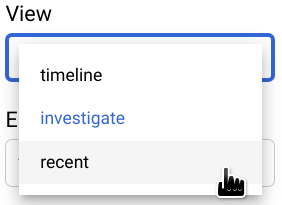
Gambar di bawah ini menunjukkan UI dengan Terbaru yang dipilih.
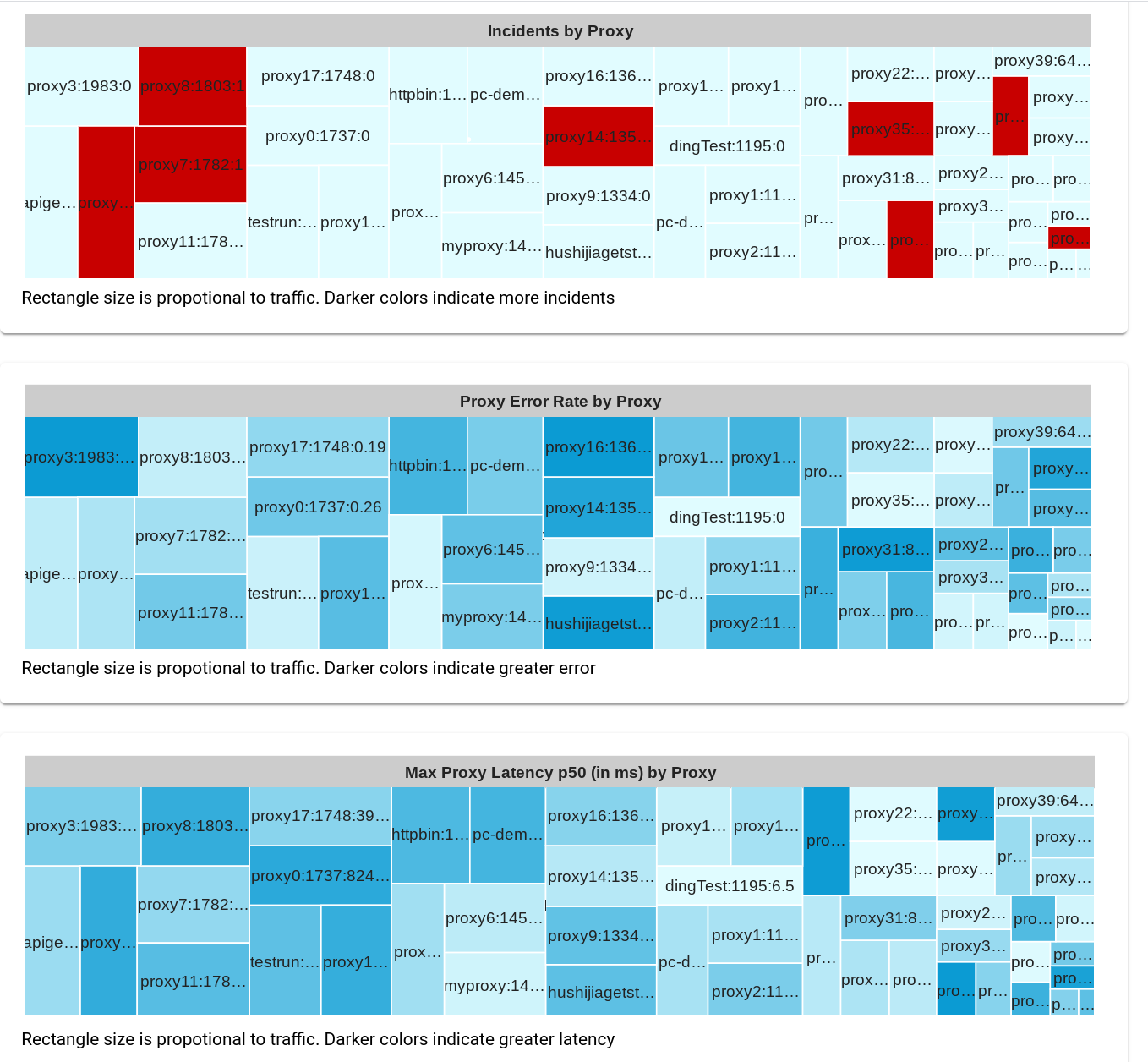
Tampilan Terbaru menampilkan tiga peta hierarki yang menampilkan traffic API untuk setiap proxy sebagai persegi, yang ukurannya sebanding dengan jumlah traffic untuk proxy tersebut. Warna persegi panjang menunjukkan ukuran relatif salah satu variabel berikut (bergantung pada peta hierarki yang Anda lihat):
- Jumlah insiden yang dipicu oleh pemberitahuan
- Tingkat error
- Latensi maksimum persentil ke-50
Perhatikan bahwa jika Anda mengabaikan warna persegi panjang, ketiga grafik tersebut menampilkan pola dasar persegi panjang yang sama. Hal ini demikian karena ukuran persegi panjang setiap proxy hanya bergantung pada lalu lintas, yang sama di ketiga grafik tersebut.
Sebagai contoh, grafik kedua, Tingkat Kesalahan Proxy per Proxy, menampilkan ukuran relatif tingkat kesalahan untuk setiap proxy: semakin gelap persegi panjangnya, semakin besar tingkat kesalahannya. Untuk melihat nilai rasio error untuk proxy di UI Apigee, gerakkan kursor ke atas persegi panjang untuk proxy. Contohnya ditampilkan di bawah ini:
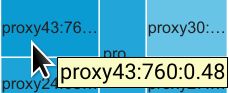
Teks dalam persegi panjang menampilkan data berikut untuk proxy43:
- Jumlah total pengunjung: 760
- Tingkat error: 0,48
Karena tingkat kesalahan untuk proxy43 adalah yang terbesar di antara semua proxy, persegi panjangnya memiliki warna biru paling gelap pada grafik.
Secara default, tampilan Terbaru menampilkan tiga tabel:
- Insiden melalui Proksi
- Tingkat Error Proxy menurut Proxy
- Latensi Proxy Maksimum p50 (dalam ms) oleh Proxy
Seperti di Tampilan linimasa, Anda dapat memilih kombinasi tabel apa pun dari menu Grafik untuk ditampilkan. Semua opsi grafik lainnya sama seperti pada tampilan linimasa.
Menelaah lebih dekat distribusi data sel.
Seperti pada tampilan Selidiki, Anda bisa mendapatkan tampilan data yang lebih terperinci untuk setiap sel tabel dengan mengklik sel tersebut. Ini menampilkan distribusi data sel berdasarkan beberapa atribut berbeda di panel sebelah kanan. Lihat Melihat distribusi data sel untuk mengetahui informasi selengkapnya.