


Questa pagina si applica ad Apigee e Apigee hybrid.
Visualizza la documentazione di
Apigee Edge.

La vista "Analisi" del monitoraggio API visualizza tabelle pivot di metriche e attributi per tutto il traffico API, per aiutarti a confrontare l'attività in base a diverse metriche.
Per accedere alla vista Investiga, segui i passaggi descritti in Accesso al monitoraggio API e seleziona Investiga.
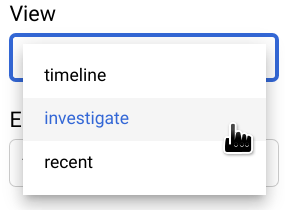
La figura seguente mostra l'interfaccia utente con Investigate selezionato.

Per impostazione predefinita, la vista Investiga visualizza tre tabelle:
- Codice di errore in base all'ora
- Codice di errore per codice di stato
- Origine del guasto tramite proxy
Come nella visualizzazione Cronologia, puoi selezionare qualsiasi combinazione di tabelle da visualizzare dal menu Grafici. Tutte le altreopzioni del grafico sono le stesse della visualizzazione Timeline.
Ogni cella di una tabella mostra il numero di risposte per un sottoinsieme dei dati. Ad esempio, dai un'occhiata alle prime tre colonne della tabella Codice errore per ora.

La prima cella della riga 1 mostra il numero di risposte (444) con codice di errore
steps.json2xml.SourceUnavailable restituite da
18:18 - 18:24 nella data selezionata.
La prima cella della riga 2 mostra il numero di risposte (64) durante lo stesso intervallo di tempo per il quale il codice di errore non è stato impostato per qualche motivo.
Per saperne di più su questo codice di errore specifico, consulta Risoluzione dei problemi relativi all'errore di runtime della policy da JSON a XML.
codici di stato 2xx
Le richieste che restituiscono un codice di stato 2xx sono state ricevute e comprese correttamente. Normalmente, la maggior parte delle richieste restituisce un codice di stato 2xx. Se ti interessa principalmente visualizzare i dati relativi alle richieste non riuscite, ti consigliamo di limitare i dati visualizzati alle richieste con codici di stato diversi da 2xx, per semplificare l'interpretazione dei dati. Per farlo, sposta il pulsante Mostra codice di stato 2xx in alto a destra della visualizzazione Analizza verso sinistra (disattivato).

Con questa impostazione, la visualizzazione Esamina mostra solo i dati delle richieste con codici di risposta diversi da 2xx.
Visualizzazione della distribuzione dei dati cellulari
Per visualizzare una visione più granulare dei dati per una singola cella della tabella, fai clic sulla cella. Mostra la distribuzione dei dati delle celle in base a diversi attributi.
Per vedere un esempio, seleziona prima Regione nel menu Grafici per visualizzare la tabella mostrata di seguito.

Nei dati di questo esempio, è presente una sola regione, us-central1.
Se fossero presenti dati per altre regioni, nella tabella vedresti altre righe.
Ora, fai clic sulla prima cella della tabella.

Vengono visualizzate diverse tabelle nel riquadro a destra della visualizzazione Esamina. La prima tabella è mostrata qui sotto.

Nella parte superiore del riquadro vengono visualizzate le condizioni che specificano i dati della cella, in questo caso la regione e l'intervallo di tempo.
Di seguito, la tabella "Distribuzione per codice di errore" mostra il numero di risposte per ciascun codice di errore presente nei dati. In questo esempio, sono presenti solo due valori del codice di errore:
| Codice di errore | Conteggio |
|---|---|
steps.json2xml.SourceUnavailable |
432 |
not set |
64 |
La somma dei conteggi dei codici di errore è pari a 496, il conteggio totale nella cella.
Ad esempio, scorri verso il basso nel riquadro di destra fino a raggiungere la tabella denominata "Distribuzione per codice di stato", come mostrato di seguito.

In questo caso, nei dati sono presenti due codici di stato:
500:432200:64
| Codice di stato | Conteggio |
|---|---|
500 |
432 |
200 |
64 |
Anche in questo caso, la somma dei conteggi è pari a 496.
Utilizzo della vista Investiga per diagnosticare un problema
Puoi utilizzare la visualizzazione Esamina per diagnosticare i problemi dell'API. Ad esempio, supponiamo che tu riceva un avviso che indica che il tasso di errori 5xx supera la soglia specificata. Per esaminare il problema, puoi eseguire le seguenti attività nella visualizzazione Esamina:
- Visualizza la tabella CODICE DI ERRORE PER ORA per visualizzare l'attività del codice di errore nell'ultima ora.
- Visualizza la tabella CODICE DI ERRORE PER CODICE DI STATO per identificare i codici di stato HTTP specifici associati ai codici di errore i cui conteggi sono aumentati nell'ultima ora, come identificato nel passaggio precedente.
- Visualizza la matrice CODICE DI ERRORE PER PROXY per identificare i proxy API che stanno attivando i codici di errore identificati nel passaggio precedente.
- Configura un avviso per ricevere ulteriore assistenza nella diagnosi del problema.