


Questa pagina si applica ad Apigee e Apigee hybrid.
Visualizza la documentazione di
Apigee Edge.

La visualizzazione Cronologia del monitoraggio API mostra le cronologie del traffico API recente, per aiutarti a diagnosticare e analizzare i problemi.
Per accedere alla visualizzazione Timeline, segui i passaggi descritti in Accesso al monitoraggio API e seleziona Cronologia.
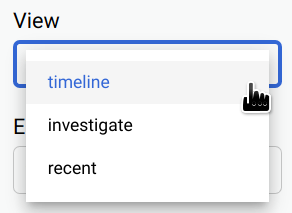
La figura seguente mostra l'interfaccia utente con Cronologia selezionata.
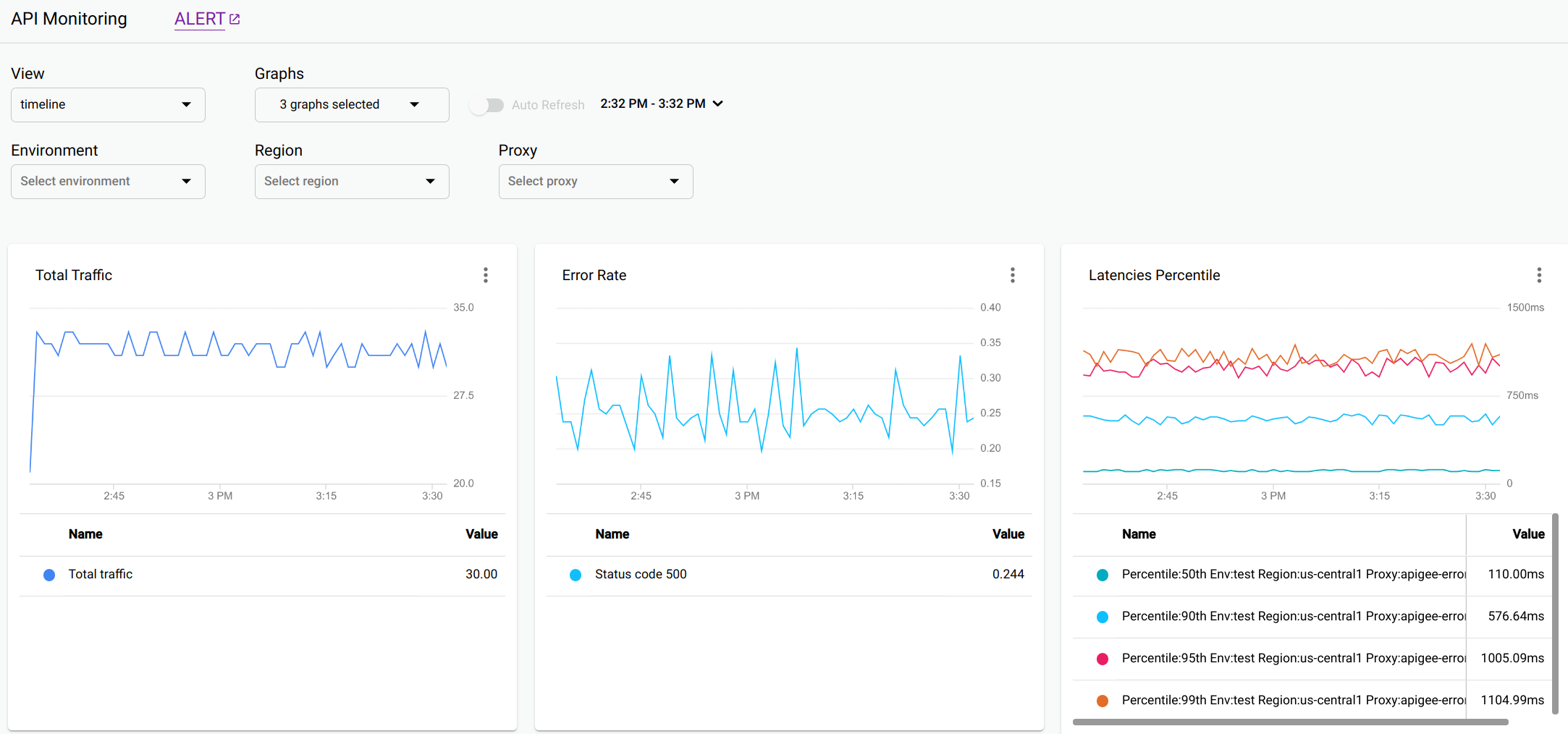
La visualizzazione Cronologia mostra i seguenti grafici:
- Traffico totale proxy: numero di richieste durante intervalli di 1 minuto dell'intervallo di tempo.
- Tasso di errore proxy: errori totali (4xx e 5xx) divisi per il traffico totale in ogni intervallo.
- Percentile latenze proxy: percentili per la latenza dell'API. Il grafico mostra i seguenti percentili: 50° (mediana), 90°, 95° e 99°.
- Traffico totale target
- Tasso di errore obiettivo
- Percentile delle latenze target
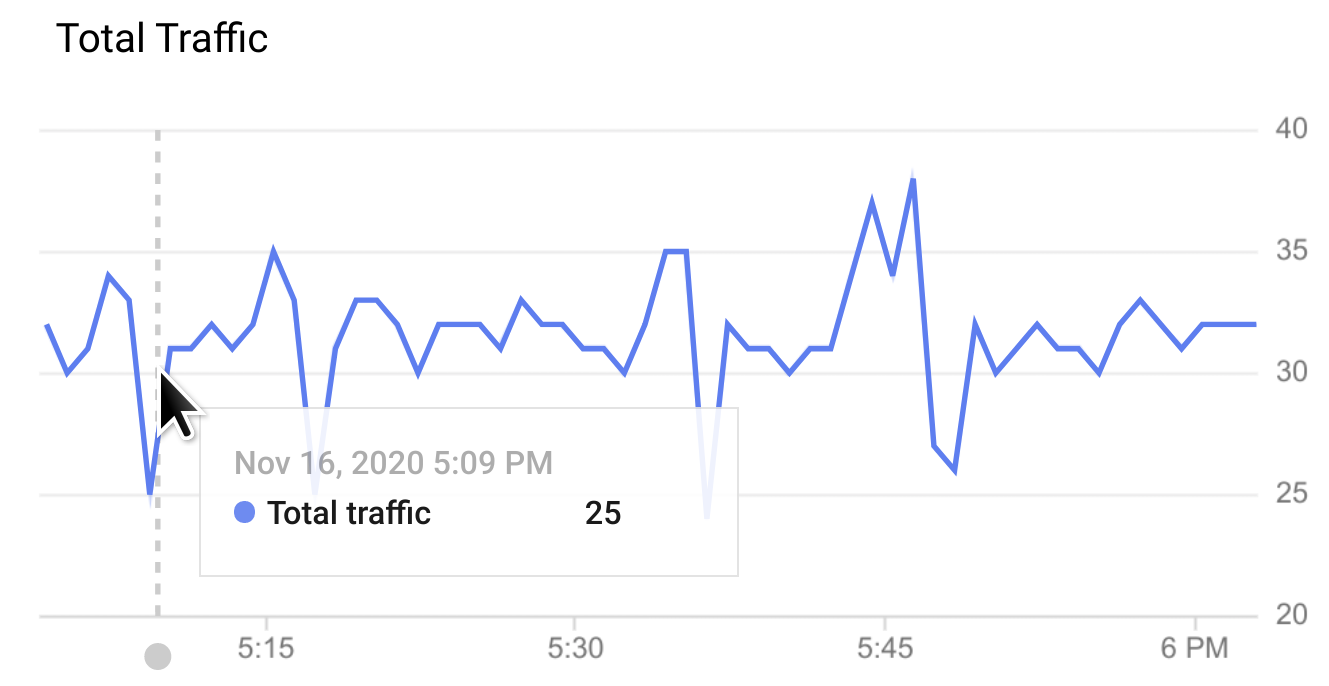
Passando il mouse sopra un punto qualsiasi del grafico, verranno visualizzati i valori corrispondenti a quel punto.
È possibile scegliere quali grafici visualizzare nel menu a discesa Grafici.
Opzioni del grafico per tutte le visualizzazioni
Le seguenti opzioni grafiche sono disponibili in tutte e tre le visualizzazioni: Timeline, Analisi e Recenti:
- AVVISO: Fai clic su AVVISO per impostare avvisi e notifiche per eventi, come picchi di traffico o latenze.
Visualizza: seleziona una delle visualizzazioni di API Monitoring:
- Timeline (mostrata sopra)
- Indaga
- Recenti
Grafici: Seleziona i grafici da visualizzare dall'elenco a discesa.
Quando selezioni i grafici, questi vengono visualizzati nell'ordine in cui li hai selezionati, a partire da quello selezionato più di recente.
Intervallo di tempo: Seleziona la lunghezza dell'intervallo di tempo per i grafici.
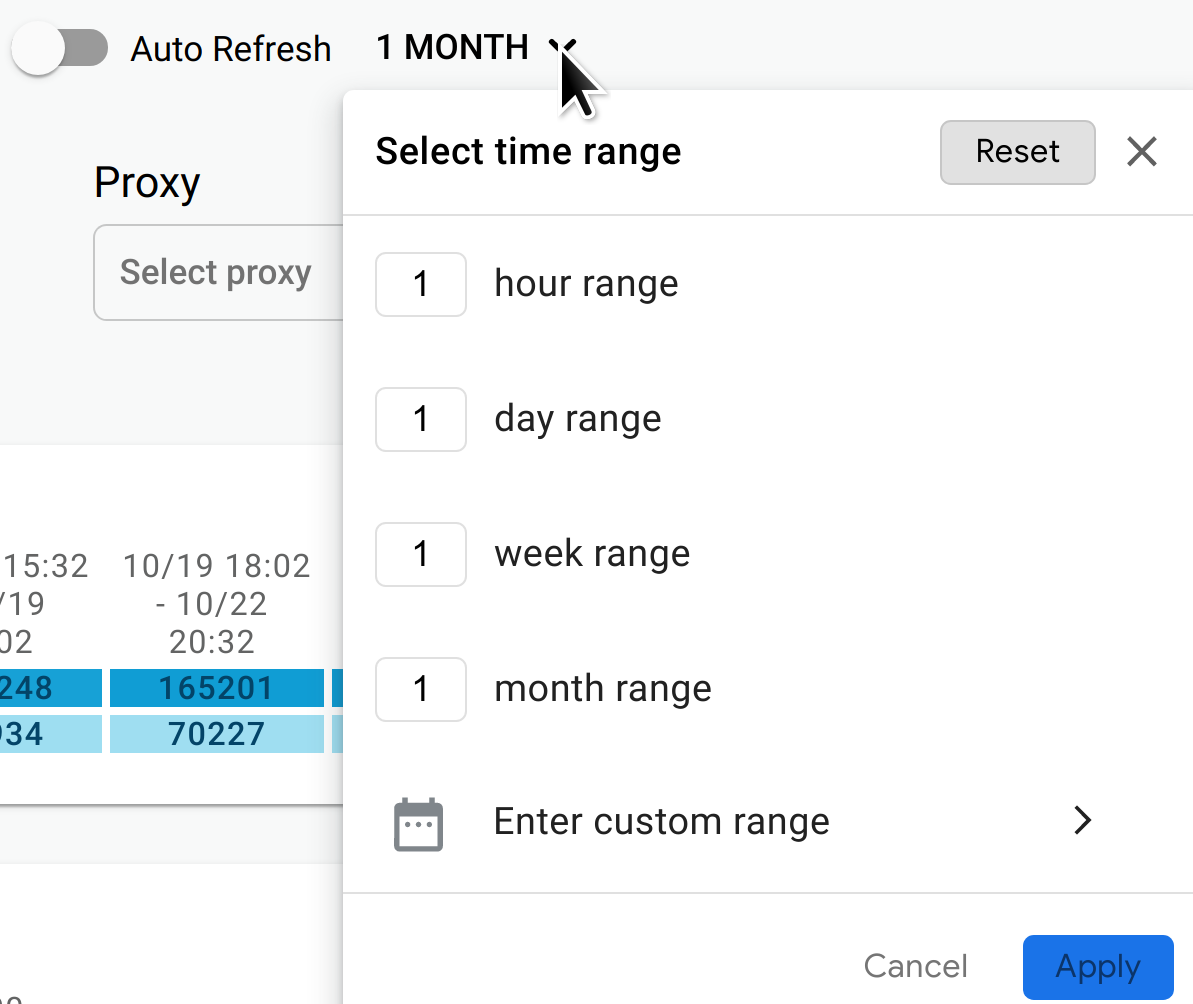
È inoltre possibile attivare Aggiornamento automatico per aggiornare automaticamente i dati una volta al minuto.
Ambiente: seleziona l'ambiente per l'API.
Region (solo viste Timeline e Indagine): Seleziona l'API region.
Proxy (solo visualizzazioni Timeline e Indaga): seleziona il proxy API.