הדף הזה רלוונטי ל-Apigee ול-Apigee Hybrid.
לעיון במסמכי התיעוד של
Apigee Edge

Apigee מאפשר ליצור התראות מורכבות שמבוססות על כמה תנאים. בקטעים הבאים מוצגות דוגמאות להתראות:
התראה על קוד תגובה שאינו 200 למשך 5 דקות
בדוגמה הבאה נוצרת התראה אם לא מתקבל קוד תגובה 200 (בקשה מוצלחת) במשך 5 דקות.
כדי ליצור את ההתראה:
-
במסוף Google Cloud , עוברים לדף Monitoring > Alerting > Policies.
- לוחצים על Select a Metric (בחירת מדד).
- מבטלים את הסימון של הלחצן פעיל.
הערה: אם אין בארגון נתונים עדכניים על תנועת נתונים ב-API, המדד בשלב הבא לא יוצג אלא אם תבטלו את הסימון של האפשרות הזו.
- בוחרים מדד באופן הבא:
- מעתיקים ומדביקים את הטקסט הבא בשדה בדיקת מדד:
apigee.googleapis.com/proxy/response_count
- בוחרים באפשרות Apigee Proxy.
- בחלונית שנפתחת משמאל, בוחרים באפשרות Proxy.
- בחלונית הבאה משמאל, בוחרים באפשרות Apigee proxy response count (מספר התגובות של שרת proxy של Apigee).
- לוחצים על אישור.
- מעתיקים ומדביקים את הטקסט הבא בשדה בדיקת מדד:
- מוסיפים מסנן לקוד התגובה באופן הבא:
- לוחצים על הוספת מסנן.
- לוחצים על השדה Filter (מסנן) ובוחרים באפשרות response_code (קוד תגובה) מהתפריט הנפתח.
- בגורם ההשוואה, בוחרים באפשרות =.
- בשדה ערך, מקלידים 200.
- לוחצים על אישור.
הגדרת הטריגר של ההתראה
כדי להגדיר את האירוע שמפעיל את ההתראה, קודם לוחצים על הגדרת טריגר בחלונית הימנית. ואז מבצעים את השלבים הבאים:
- בקטע סוג התנאי, בוחרים באפשרות חוסר של מדד.
- בשדה Alert trigger (הפעלת התראה), בוחרים באפשרות Any time series violates (כל סדרת זמן חורגת).
- בשדה Metric absence time (זמן היעדרות של מדד), בוחרים באפשרות 5 min (5 דקות).
- אופציונלי: בשדה שם התנאי, מזינים שם לתנאי.
בהגדרות האלה, תופעל התראה אם ה-proxy לא יקבל קוד תגובה 200 למשך 5 דקות.
לוחצים על הבא כדי לפתוח את החלונית הגדרת התראות וסיום ההתראה.
הגדרת התראה לגבי ההתראה
בחלונית הגדרת התראות וסיום ההתראה, אפשר להגדיר התראה שתשלח כשמופעלת התראה. כדי לעשות את זה:
לוחצים על השדה Notification Channels. אם כבר יצרתם ערוץ להתראה, כמו כתובת אימייל או מספר טלפון ל-SMS, תוכלו לבחור אותו בקטע Notification Channels.
אחרת, צריך להוסיף ערוץ על ידי בחירה באפשרות ניהול ערוצי התראות. ייפתח החלונית Notification channels, שבה אפשר להוסיף ערוץ אחד או יותר. למידע נוסף, ראה ניהול ערוצי התראות. כשמסיימים, חוזרים לחלונית הגדרת התראות וסיום ההתראה.
הערה: יכול להיות שתצטרכו ללחוץ על לחצן הרענון שליד Manage Notification Channels כדי שערוץ חדש יוצג אחרי שתיצרו אותו. אחרי שבוחרים ערוץ התראות אחד או יותר, לוחצים על OK.
- בשדה Documentation, אפשר להוסיף הודעה שתצורף להתראה. לדוגמה, ההודעה עשויה לתאר את הסיבה להתראה ולכלול קישורים לתיעוד עם הסבר על אופן התגובה.
- לוחצים על הבא כדי לבדוק את פרטי ההתראה. אם אתם מרוצים מהם, לוחצים על Create Policy כדי ליצור את מדיניות ההתראות.
התראה על עלייה חדה בתנועה
בקטעים הבאים מוסבר איך ליצור התראה שמופעלת כשמספר בקשות ה-API במהלך דקה אחת עולה על 3,600.
כדי ליצור את ההתראה:
במסוף Google Cloud , עוברים לדף Monitoring > Alerting > Policies.
- לוחצים על Select a Metric (בחירת מדד).
- מבטלים את הסימון של הלחצן פעיל.
הערה: אם אין בארגון נתונים עדכניים על תנועת נתונים ב-API, המדד בשלב הבא לא יוצג אלא אם תבטלו את הסימון של האפשרות הזו.
- בוחרים מדד באופן הבא:
- מעתיקים ומדביקים את הטקסט הבא בשדה בדיקת מדד:
apigee.googleapis.com/proxy/request_count
- בוחרים באפשרות Apigee Proxy.
- בחלונית שנפתחת משמאל, בוחרים באפשרות Proxy.
- בחלונית הבאה מימין, בחר ספירת בקשות פרוקסי של Apigee.
- לוחצים על אישור.
- מעתיקים ומדביקים את הטקסט הבא בשדה בדיקת מדד:
- בחלונית שינוי נתונים:
- תחת בתוך כל סדרת זמן:
- בשדה חלון מתגלגל, בחר דקה אחת.
- בפונקציית חלון מתגלגל, בחר rate.
- בקטע פעולות על ציר הזמן, בקטע ציר זמן מצטבר, בוחרים באפשרות סכום.
- תחת בתוך כל סדרת זמן:
הגדרת הטריגר של ההתראה
כדי להגדיר את האירוע שמפעיל את ההתראה, קודם לוחצים על הגדרת טריגר בחלונית הימנית. ואז מבצעים את השלבים הבאים:
- בקטע סוג התנאי, בוחרים באפשרות סף.
- בשדה Alert trigger (הפעלת התראה), בוחרים באפשרות Any time series violates (כל סדרת זמן חורגת).
- בשדה Threshold position, בוחרים באפשרות Above threshold.
- בשדה ערך הסף, מזינים 60.
הסיבה לכך שהגדרתם את ערך הסף כ-60 (ולא כ-3,600) היא שהיחידות של ערך הסף הן לשנייה. לכן, אם הסף הזה נשמר למשך דקה אחת, יהיו לפחות 3,600 בקשות במהלך התקופה הזו.
עם ההגדרות האלה, תופעל התראה אם המספר הכולל של הבקשות במהלך דקה אחת יעלה על 3,600.
לוחצים על הבא כדי לפתוח את החלונית הגדרת התראות וסיום הגדרת ההתראה ופועלים לפי השלבים במאמר הגדרת התראה.
התראת השהייה
בדוגמאות הבאות מוצגות דרכים ליצור התראה שמופעלת כשערך האחוזון ה-95 של זמן האחזור הממוצע בתשובות, במרווחי זמן של 10 דקות, גדול מ-600 אלפיות השנייה.
- יצירת ההתראה באמצעות Apigee או Apigee Hybrid גרסה 1.12
- צור את ההתראה באמצעות Apigee hybrid גרסה 1.10 או גרסה 1.11
יצירת ההתראה באמצעות Apigee או Apigee Hybrid גרסה 1.12
כדי ליצור את ההתראה באמצעות Apigee:
במסוף Google Cloud , עוברים לדף Monitoring > Alerting > Policies.
- לוחצים על Select a Metric (בחירת מדד).
- מבטלים את הסימון של הלחצן פעיל.
הערה: אם אין בארגון נתונים עדכניים על תנועת נתונים ב-API, המדד בשלב הבא לא יוצג אלא אם תבטלו את הסימון של האפשרות הזו.
- בוחרים מדד באופן הבא:
- מעתיקים ומדביקים את הטקסט הבא בשדה בדיקת מדד:
apigee.googleapis.com/proxy/latencies
- בוחרים באפשרות Apigee Proxy.
- בחלונית שנפתחת משמאל, בוחרים באפשרות Proxy.
- בחלונית הבאה משמאל, בוחרים באפשרות Apigee proxy latencies (זמני השהיה של שרת proxy של Apigee).
- לוחצים על אישור.
- מעתיקים ומדביקים את הטקסט הבא בשדה בדיקת מדד:
- בחלונית שינוי נתונים, בקטע בכל סדרת זמן:
- בשדה חלון מתגלגל, בחר 10 דקות.
- בשדה Rolling window function (פונקציית חלון נע), מזינים 95th percentile (המאון ה-95).
במאמר יצירת טריגר להתראה מוסבר איך להגדיר את האירוע שמפעיל את ההתראה.
יצירת ההתראה באמצעות Apigee Hybrid גרסה 1.10 או 1.11
כדי ליצור את ההתראה באמצעות Apigee Hybrid גרסה 1.10 או גרסה 1.11:
במסוף Google Cloud , עוברים לדף Monitoring > Alerting > Policies.
- לוחצים על Select a Metric (בחירת מדד).
- מבטלים את הסימון של הלחצן פעיל.
הערה: אם אין בארגון נתונים עדכניים על תנועת נתונים ב-API, המדד בשלב הבא לא יוצג אלא אם תבטלו את הסימון של האפשרות הזו.
- בוחרים מדד באופן הבא:
- מעתיקים ומדביקים את הטקסט הבא בשדה בדיקת מדד:
apigee.googleapis.com/proxyv2/latencies_percentile
- בוחרים באפשרות Apigee proxy (v2).
- בחלונית שנפתחת משמאל, בוחרים באפשרות Proxyv2.
- בחלונית הבאה משמאל, בוחרים באפשרות Percentile of Apigee proxy response latencies (אחוזון של חביון תגובות של שרת proxy של Apigee).
- לוחצים על אישור.
- מעתיקים ומדביקים את הטקסט הבא בשדה בדיקת מדד:
-
מוסיפים מסנן באופן הבא:
- לוחצים על הוספת מסנן.
- לוחצים על השדה מסנן ובוחרים באפשרות אחוזון מהתפריט הנפתח.
- בגורם ההשוואה, בוחרים באפשרות =.
- בשדה ערך, מקלידים 95.
- לוחצים על אישור.
- בחלונית שינוי נתונים, בקטע בכל סדרת זמן:
- בשדה Rolling window, בוחרים באפשרות 10 min.
- בשדה Rolling window function (פונקציית חלון נע), מזינים mean (ממוצע).
ראה יצירת טריגר ההתראה כדי להגדיר את האירוע שמפעיל את ההתראה.
הגדרת הטריגר של ההתראה
כדי להגדיר את האירוע שמפעיל את ההתראה, קודם לוחצים על הגדרת טריגר בחלונית הימנית. ואז מבצעים את השלבים הבאים:
- בקטע סוג התנאי, בוחרים באפשרות סף.
- בשדה Alert trigger (הפעלת התראה), בוחרים באפשרות Any time series violates (כל סדרת זמן חורגת).
- בשדה Threshold position, בוחרים באפשרות Above threshold.
- בשדה ערך הסף, מזינים 600.
עם ההגדרות האלה, התראה תופעל כשהאחוזון ה-95 של זמן האחזור יהיה מעל הסף של 600 אלפיות השנייה.
לוחצים על הבא כדי לפתוח את החלונית הגדרת התראות וסיום הגדרת ההתראה ופועלים לפי השלבים במאמר הגדרת התראה.
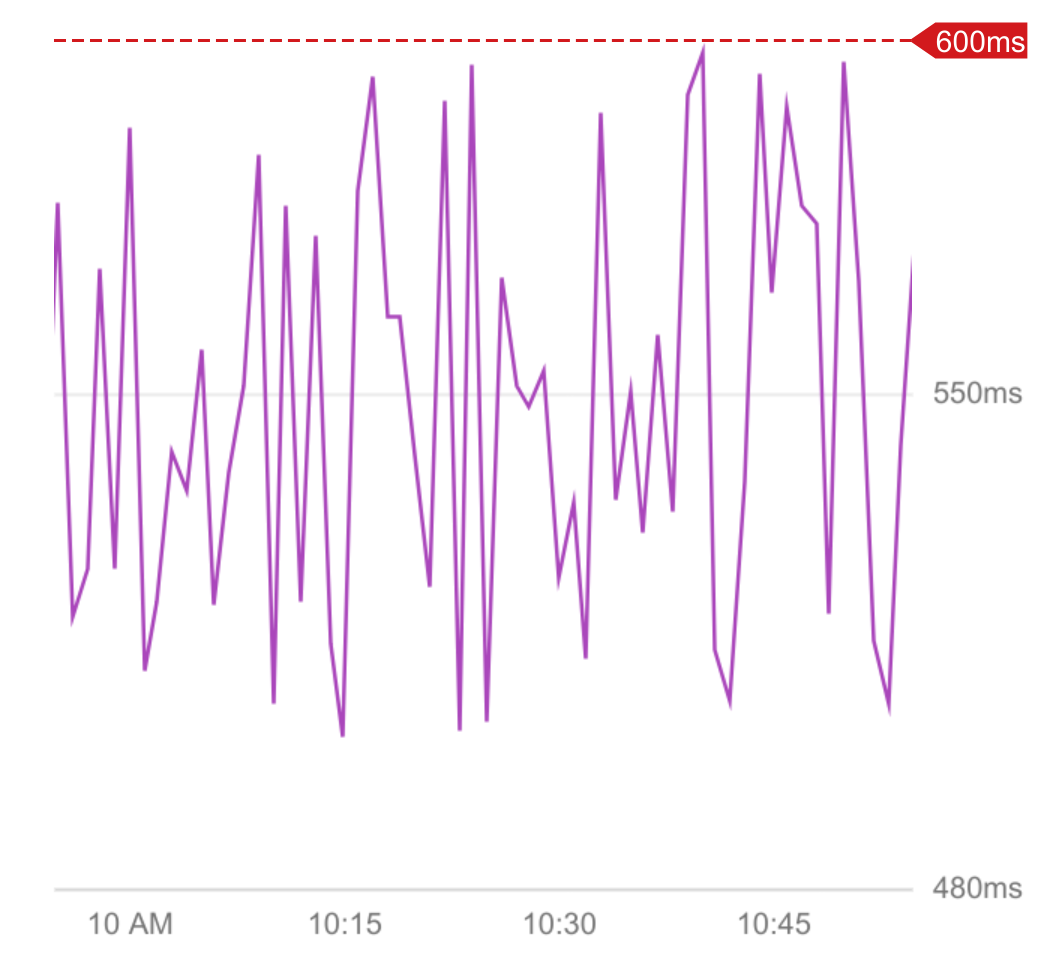
כאשר אתם מקבלים התראה ולוחצים על הלחצן הצג ב-Apigee באימייל ההתראה, לוח המחוונים של החקירה יציג גרף השהייה עם הסף, בדומה לדוגמה המוצגת: