


Questo argomento spiega come configurare un deployment multiregionale per Apigee Hybrid su Microsoft® Azure Kubernetes Service (AKS).
Le topologie per il deployment multiregionale includono quanto segue:
- Active-Active: quando hai applicazioni di cui è stato eseguito il deployment in più località geografiche e richiedi una risposta API a bassa latenza per i tuoi deployment. Hai la possibilità di eseguire il deployment dell'ibrido in più località geografiche più vicine ai tuoi clienti. Ad esempio: costa occidentale degli Stati Uniti, costa orientale degli Stati Uniti, Europa, APAC.
- Active-Passive: quando hai una regione principale e una regione di failover o di ripristino di emergenza.
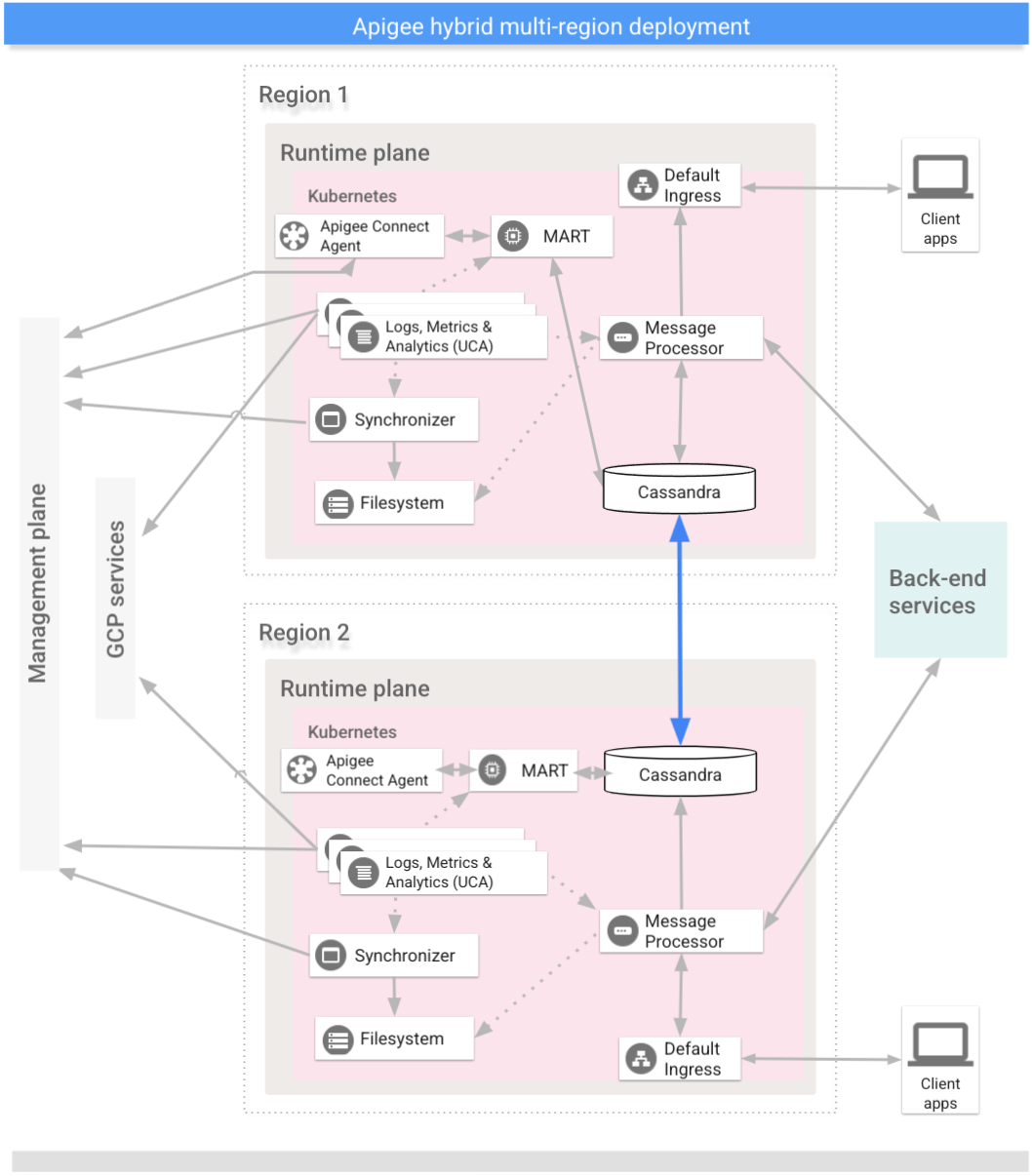
Le regioni in un deployment ibrido multiregionale comunicano tramite Cassandra, come mostrato nell'immagine seguente:
Prerequisiti
Prima di configurare l'ambiente ibrido per più regioni, devi completare i seguenti prerequisiti:
- Segui la guida all'installazione ibrida per tutti i prerequisiti, come la configurazione di GCP e dell'organizzazione, prima di passare ai passaggi di configurazione del cluster.
Per informazioni dettagliate, consulta la documentazione di Kubernetes.
Crea una rete virtuale in ogni regione
Crea una rete virtuale per il deployment multiregionale. Ad esempio, i seguenti comandi di esempio creano reti nelle regioni Stati Uniti centrali e Stati Uniti orientali.
Esegui questo comando per creare una rete virtuale nella regione Stati Uniti orientali con il nome my-hybrid-rg-vnet:
az network vnet create \
 --name my-hybrid-rg-vnet \
 --location eastus \
 --resource-group my-hybrid-rg \
 --address-prefixes 120.38.1.0/24 \
 --subnet-name my-hybrid-rg-vnet-subnet \
 --subnet-prefix 120.38.1.0/26
Esegui questo comando per creare una rete virtuale nella regione Stati Uniti centrali, con il
nome my-hybrid-rg-vnet-ext01:
az network vnet create \
 --name my-hybrid-rg-vnet-ext01 \
 --location centralus \
 --resource-group my-hybrid-rg \
 --address-prefixes 192.138.0.0/24 \
 --subnet-name my-hybrid-rg-vnet-ext01-subnet \
 --subnet-prefix 192.138.0.0/26
Crea peering di rete
Crea un peering di rete tra le reti virtuali.
Recuperare gli ID rete virtuale
I peering vengono stabiliti tra gli ID di rete virtuale. Recupera l'ID di ogni rete virtuale con il comando az network vnet show e memorizza l'ID in una variabile.
Ottieni l'ID della prima rete virtuale, quella denominata my-hybrid-rg-vnet:
vNet1Id=$(az network vnet show \
 --resource-group my-hybrid-rg \
 --name my-hybrid-rg-vnet \
 --query id --out tsv)
Ottieni l'ID della seconda rete virtuale, quella denominata my-hybrid-rg-vnet-ext01:
vNet2Id=$(az network vnet show \
 --resource-group my-hybrid-rg \
 --name my-hybrid-rg-vnet-ext01 \
 --query id \
 --out tsv)
Crea il peering dalla prima alla seconda rete virtuale
Con gli ID rete virtuale, puoi creare un peering dalla prima rete virtuale (my-hybrid-rg-vnet) alla seconda (my-hybrid-rg-vnet-ext01), come mostrato negli esempi seguenti:
az network vnet peering create \
 --name my-hybrid-rg-vnet1-peering \     # The name of the virtual network peering.
 --resource-group my-hybrid-rg \
 --vnet-name my-hybrid-rg-vnet \         # The virtual network name.
 --remote-vnet $vNet2Id \                # Resource ID of the remote virtual network.
 --allow-vnet-access
Nell'output del comando, tieni presente che peeringState è Initiated.
Il peering rimane nello stato Iniziato finché non crei il peering dalla seconda rete virtuale alla prima.
{
  ...
  "peeringState": "Initiated",
  ...
}
Crea un peering dalla seconda rete virtuale alla prima
Comando di esempio:
az network vnet peering create \
 --name my-hybrid-rg-vnet2-peering \        # The name of the virtual network peering.
 --resource-group my-hybrid-rg \
 --vnet-name my-hybrid-rg-vnet-ext01 \      # The virtual network name.
 --remote-vnet $vNet1Id \                   # Resource ID of the remote virtual network.
 --allow-vnet-access
Nell'output del comando, nota che peeringState è Connected. Azure
modifica anche
lo stato di peering del primo peering di rete virtuale in Connesso.
{
  ...
  "peeringState": "Connected",
  ...
}
Puoi anche verificare che lo stato di peering per il peering da my-hybrid-rg-vnet1-peering a
my-hybrid-rg-vnet2-peering:
sia cambiato in Connesso con il seguente comando:
az network vnet peering show \
 --name my-hybrid-rg-vnet1-peering \
 --resource-group my-hybrid-rg \
 --vnet-name my-hybrid-rg-vnet \
 --query peeringState
Output previsto:
Connected
Crea cluster multiregionali
Configura cluster Kubernetes in più regioni con blocchi CIDR diversi. Vedi anche il Passaggio 1: crea un cluster. Utilizza i nomi delle località e delle reti virtuali che hai creato in precedenza.
Apri le porte 7000 e 7001 di Cassandra tra i cluster Kubernetes in tutte le regioni (la porta 7000 può essere utilizzata come opzione di backup durante la risoluzione dei problemi)
Configura l'host seed multiregionale
Questa sezione descrive come espandere il cluster Cassandra esistente a una nuova regione. Questa configurazione consente alla nuova regione di eseguire il bootstrap del cluster e di unirsi al data center esistente. Senza questa configurazione, i cluster Kubernetes multiregionali non si conoscono.
- Imposta il contesto kubectl sul cluster originale prima di recuperare il nome del seed:
kubectl config use-context original-cluster-name
Esegui il seguente comando
kubectlper identificare un indirizzo host seed per Cassandra nella regione corrente.Un indirizzo host seed consente a una nuova istanza regionale di trovare il cluster originale al primo avvio per apprendere la topologia del cluster. L'indirizzo dell'host seed è designato come punto di contatto nel cluster.
kubectl get pods -o wide -n apigee | grep apigee-cassandra

apigee-cassandra-default-0  1/1   Running   0   4d17h   120.38.1.9  aks-agentpool-21207753-vmss000000
- Decidi quale degli IP restituiti dal comando precedente sarà l'host seed multiregionale. In questo esempio, in cui è in esecuzione un solo cluster Cassandra, l'host seed è
120.38.1.9. - Nel data center 2, copia il file di override in un nuovo file il cui nome includa il nome del cluster. Ad esempio,
overrides_your_cluster_name.yaml. - Nel data center 2, configura
cassandra.multiRegionSeedHostecassandra.datacenterinoverrides_your_cluster_name.yaml, dovemultiRegionSeedHostè uno degli IP restituiti dal comando precedente:cassandra: multiRegionSeedHost: seed_host_IP datacenter: data_center_name rack: rack_name
Ad esempio:
cassandra:
  multiRegionSeedHost: 120.38.1.9
  datacenter: "centralus"
  rack: "ra-1"
- Nel nuovo data center/nella nuova regione, prima di installare ibrido, imposta gli stessi certificati TLS e
credenziali in
overrides_your_cluster_name.yamlche hai impostato nella prima regione.
Configurare la nuova regione
Dopo aver configurato l'host seed, puoi configurare la nuova regione.
Per configurare la nuova regione:
- Copia il certificato dal cluster esistente al nuovo cluster. La nuova CA radice viene
utilizzata da Cassandra e da altri componenti ibridi per mTLS. Pertanto, è essenziale disporre di
certificati coerenti nel cluster.
- Imposta il contesto sullo spazio dei nomi originale:
kubectl config use-context original-cluster-name
- Esporta la configurazione dello spazio dei nomi corrente in un file:
$ kubectl get namespace namespace -o yaml > apigee-namespace.yaml
- Esporta il secret
apigee-cain un file:kubectl -n cert-manager get secret apigee-ca -o yaml > apigee-ca.yaml
- Imposta il contesto sul nome del cluster della nuova regione:
kubectl config use-context new-cluster-name
- Importa la configurazione dello spazio dei nomi nel nuovo cluster.
Se utilizzi uno spazio dei nomi diverso nella nuova regione, assicurati di aggiornare "namespace" nel file:
kubectl apply -f apigee-namespace.yaml
Importa il secret nel nuovo cluster:
kubectl -n cert-manager apply -f apigee-ca.yaml
- Imposta il contesto sullo spazio dei nomi originale:
- Installa la soluzione ibrida nella nuova regione. Assicurati che il file
overrides_your_cluster_name.yamlincluda gli stessi certificati TLS configurati nella prima regione, come spiegato nella sezione precedente.Esegui i seguenti due comandi per installare ibrido nella nuova regione:
apigeectl init -f overrides_your_cluster_name.yaml
apigeectl apply -f overrides_your_cluster_name.yaml
- Esegui
nodetool rebuildin sequenza su tutti i nodi del nuovo data center. L'operazione potrebbe richiedere da alcuni minuti ad alcune ore, a seconda delle dimensioni dei dati.kubectl exec apigee-cassandra-default-0 -n apigee -- nodetool -u JMX_user -pw JMX_password rebuild -- dc-1
dove JMX_user e JMX_password sono il nome utente e la password dell'utente JMX di Cassandra.
- Verifica i processi di ricompilazione dai log. Inoltre, verifica le dimensioni dei dati
utilizzando il comando
nodetool status:kubectl logs apigee-cassandra-default-0 -f -n apigee
kubectl exec apigee-cassandra-default-0 -n apigee -- nodetool -u JMX_user -pw JMX_password status
L'esempio seguente mostra alcune voci di log:
INFO  01:42:24 rebuild from dc: dc-1, (All keyspaces), (All tokens)
INFO  01:42:24 [Stream #3a04e810-580d-11e9-a5aa-67071bf82889] Executing streaming plan for Rebuild
INFO  01:42:24 [Stream #3a04e810-580d-11e9-a5aa-67071bf82889] Starting streaming to /10.12.1.45
INFO  01:42:25 [Stream #3a04e810-580d-11e9-a5aa-67071bf82889, ID#0] Beginning stream session with /10.12.1.45
INFO  01:42:25 [Stream #3a04e810-580d-11e9-a5aa-67071bf82889] Starting streaming to /10.12.4.36
INFO  01:42:25 [Stream #3a04e810-580d-11e9-a5aa-67071bf82889 ID#0] Prepare completed. Receiving 1 files(0.432KiB), sending 0 files(0.000KiB)
INFO  01:42:25 [Stream #3a04e810-580d-11e9-a5aa-67071bf82889] Session with /10.12.1.45 is complete
INFO  01:42:25 [Stream #3a04e810-580d-11e9-a5aa-67071bf82889, ID#0] Beginning stream session with /10.12.4.36
INFO  01:42:25 [Stream #3a04e810-580d-11e9-a5aa-67071bf82889] Starting streaming to /10.12.5.22
INFO  01:42:26 [Stream #3a04e810-580d-11e9-a5aa-67071bf82889 ID#0] Prepare completed. Receiving 1 files(0.693KiB), sending 0 files(0.000KiB)
INFO  01:42:26 [Stream #3a04e810-580d-11e9-a5aa-67071bf82889] Session with /10.12.4.36 is complete
INFO  01:42:26 [Stream #3a04e810-580d-11e9-a5aa-67071bf82889, ID#0] Beginning stream session with /10.12.5.22
INFO  01:42:26 [Stream #3a04e810-580d-11e9-a5aa-67071bf82889 ID#0] Prepare completed. Receiving 3 files(0.720KiB), sending 0 files(0.000KiB)
INFO  01:42:26 [Stream #3a04e810-580d-11e9-a5aa-67071bf82889] Session with /10.12.5.22 is complete
INFO  01:42:26 [Stream #3a04e810-580d-11e9-a5aa-67071bf82889] All sessions completed
- Aggiorna gli host seed. Rimuovi
multiRegionSeedHost: 10.0.0.11daoverrides-DC_name.yamle riapplica.apigeectl apply -f overrides-DC_name.yaml