


במאמר הזה מוצגת דוגמה שמראה איך להשתמש ב-Google Cloud DNS כדי להגדיר תחום DNS עם קבוצת רשומות שמפנה לכתובת ה-IP של הכניסה ב-Apigee Hybrid (בדרך כלל זו תהיה כתובת IP סטטית שהגדרתם קודם במהלך ההתקנה של Hybrid).
הרשמה לדומיין
אפשר לרשום שם דומיין דרך Google Domains או דרך רשם דומיינים אחר לפי בחירתכם.
יצירת תחום מנוהל וקבוצה של רשומות
בקטע הזה מוסבר איך ליצור תחום DNS וקבוצה של רשומות ב-Google Cloud DNS.
- יוצרים אזור מנוהל ורשומות עבור הדומיין. זו הכתובת שתשמש אתכם כדי לבצע קריאות ל-API proxy ל-hybrid.
- יוצרים אזור ציבורי מנוהל. הוראות מפורטות זמינות במאמר בנושא יצירת אזור ציבורי מנוהל.
- יוצרים קבוצת רשומות חדשה עם הבחירות הבאות. הוראות מפורטות מופיעות במאמר בנושא יצירת רשומה חדשה.
- שם DNS: השם של נקודת הקצה שאליה מתקשרות קריאות חיצוניות ל-API, כמו
api-servicesאוexample-endpoint - סוג רשומת המשאבים: A
- TTL ו-TTL Unit: מאשרים את ברירות המחדל
- כתובת IP: כתובת ה-IP הסטטית שיצרתם
- שם DNS: השם של נקודת הקצה שאליה מתקשרות קריאות חיצוניות ל-API, כמו
- בתצוגה פרטי האזור, מעתיקים את שם ה-DNS של רשומת A שיצרתם ושומרים אותו במשתנה סביבה
DOMAIN. חשוב להקפיד לא לכלול את הנקודה בסוף.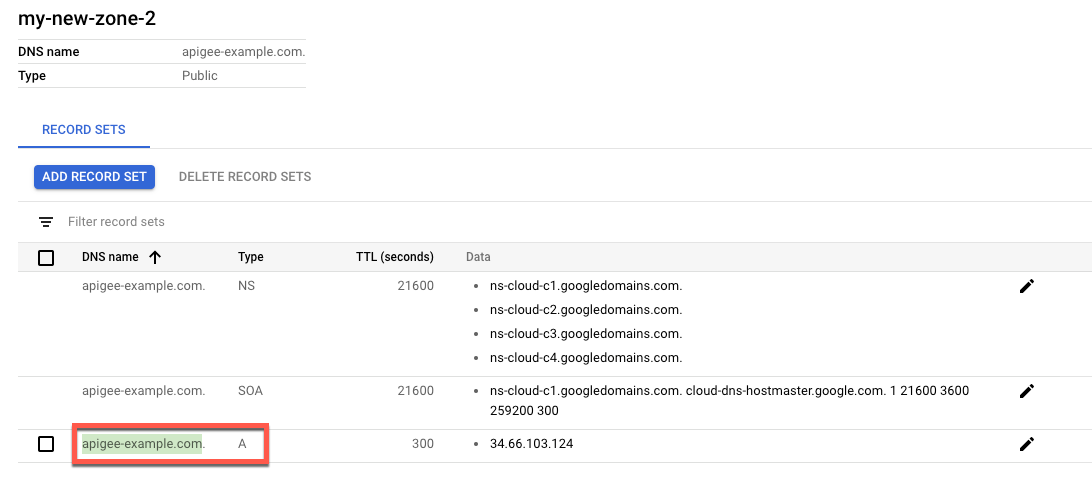
export DOMAIN=dns_name_of_record
- בתצוגה פרטי האזור מופיעים ארבעה שרתי DNS כנתוני NS עבור האזור החדש. מעתיקים את נתוני רשומת ה-DNS כמו בדוגמה הבאה:
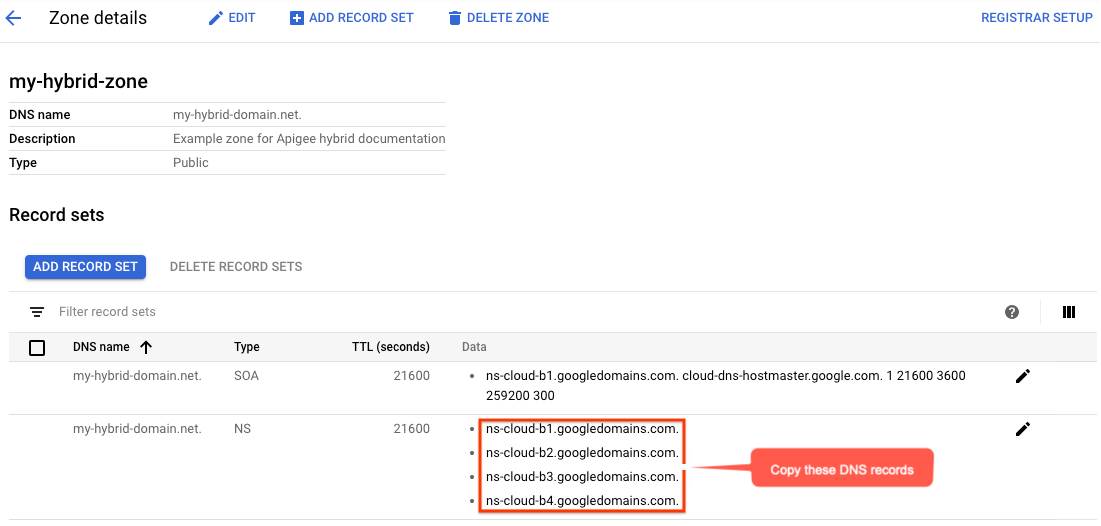
הוספת שרתי ה-DNS ל-Cloud DNS
בשלב הזה מעתיקים את שרתי ה-DNS מהדומיין אל Google Cloud DNS. כך Google Cloud יכולה לנהל את ה-DNS של הפרויקט שלכם ב-Google Cloud.
הגדרת הדומיין לשימוש בשרתי השמות של Google Cloud
עוברים לרשם הדומיין ועורכים את הגדרות ה-DNS של הדומיין כדי להשתמש בשרתי השמות של Google Cloud.
צילום המסך הבא מציג דוגמה להזנת שרתי השמות של Google Cloud ב-Google Domains:
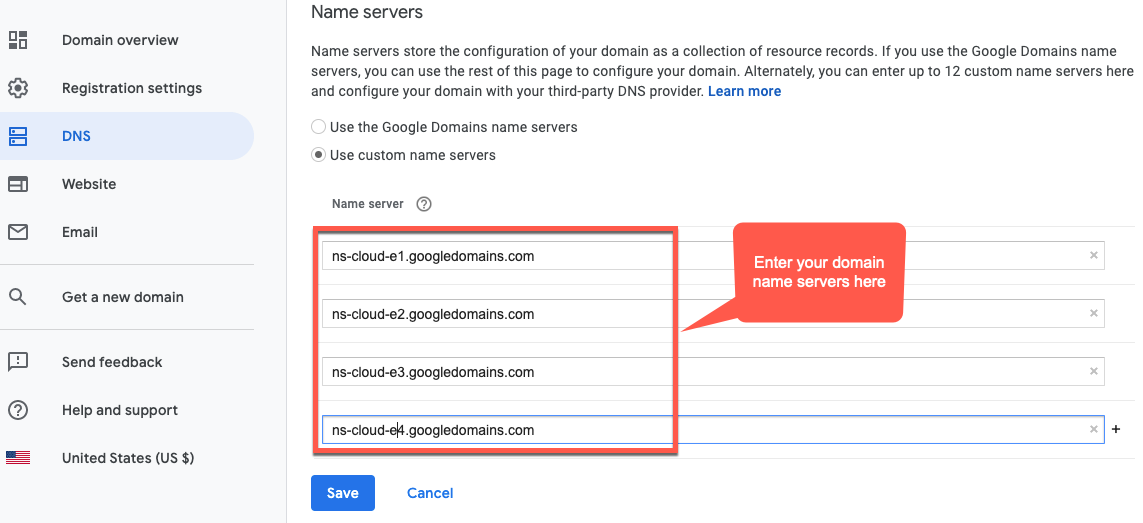
מעכשיו, מערכת Google Cloud DNS מנהלת את רשומות ה-DNS של הדומיין.
1 2 3 4 5 (הבא) שלב 6: יצירת קבוצת סביבות