


הדף הזה רלוונטי ל-Apigee ול-Apigee Hybrid.
לעיון במסמכי התיעוד של
Apigee Edge

מה תלמדו
במדריך הזה תלמדו:
- לראות את הכותרות ואת תוכן הגוף של הודעת התגובה.
- הודעות שגיאה
מה תצטרכו
לפני שמתחילים את המדריך הזה, צריך לבצע את הפעולות הבאות:
- כדי לבצע קריאות ל-API משורת הפקודה, צריך לוודא ש-
curlמותקן במחשב. - מבצעים את השלבים שמפורטים בקטע לפני שמתחילים.
- מוסיפים מדיניות SpikeArrest לשרת ה-proxy. מדיניות SpikeArrest היא מדיניות שמגבילה את מספר הבקשות שאפשר לשלוח ל-proxy ל-API. לפרוקסי צריך להיות לפחות מדיניות אחת.
הצגת נתוני ההודעות
בתצוגת הניפוי באגים בכלי לעריכת proxy ל-API של Apigee אפשר לראות כותרות, משתנים, אובייקטים ופרטים אחרים כמו זמן התגובה בבקשה של proxy ל-API ובזרימת התגובה. תצוגת הניפוי באגים מאפשרת לראות גם איך בקשה או תגובה משתנות במהלך העיבוד שלהן על ידי proxy ל-API. תיאור מפורט יותר של תצוגת הניפוי באגים זמין במאמר בנושא שימוש בניפוי באגים.
בדף הזה מוסבר איך להשתמש בתצוגת ניפוי הבאגים כדי לראות מה קורה כשחורגים מהקצב של מדיניות SpikeArrest.
כדי להשתמש בתצוגת הניפוי באגים בממשק המשתמש של Apigee כדי לראות מה קורה כשחורגים מהקצב של מדיניות SpikeArrest:
-
במסוף Google Cloud , נכנסים לדף Proxy development > API Proxies.
- מוודאים ששם הארגון שלכם נבחר מתוך כלי לבחירת פרויקטים בחלונית של מסוף Google Cloud . שם הארגון זהה ל Google Cloud שם הפרויקט.
- לוחצים על השם של proxy ל-API שרוצים לנפות בו באגים.
- לוחצים על הכרטיסייה פיתוח.
- לוחצים על המדיניות Policies > SpikeArrest.
- בחלונית העריכה, משנים את התעריף ל-13:00.
- לוחצים על Save (שמירה). כך תוכלו לראות את הקריאות ל-API שהצליחו ואת הקריאות שנכשלו (חריגה מהמגבלה).
- פורסים את שרת ה-proxy המעודכן.
- לוחצים על הכרטיסייה ניפוי באגים.
- לוחצים על התחלת סשן ניפוי באגים.
בתיבת הדו-שיח:
- בוחרים את הסביבה שבה רוצים להפעיל את סשן הניפוי באגים.
-
(אופציונלי) ברשימה Filter, בוחרים מסנן להחלה על כל העסקאות בסשן הניפוי באגים שיוצרים. ברירת המחדל היא
None (All
                  transactions)
, שכוללת את כל העסקאות בנתוני הניפוי באגים.מידע על שימוש במסננים זמין במאמר שימוש במסננים בסשן ניפוי באגים. מידע על המסננים המובנים זמין במאמר בנושא שימוש במסננים מוגדרים מראש.
- לוחצים על התחלה.
-
מפעילים את ה-proxy של ה-API באמצעות
curl(או באמצעות כתובת ה-URL בדפדפן אינטרנט) כמה פעמים עד שמופיעה לפחות תגובה אחת מסוג200ותגובה אחת מסוג429בחלונית Transactions.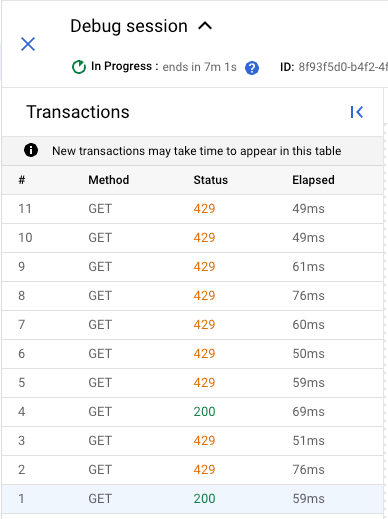
-
לוחצים על
429עסקה. בחלונית Transaction map מוצג תרשים זרימה שכולל מדיניות SpikeArrest עם סמל שגיאה.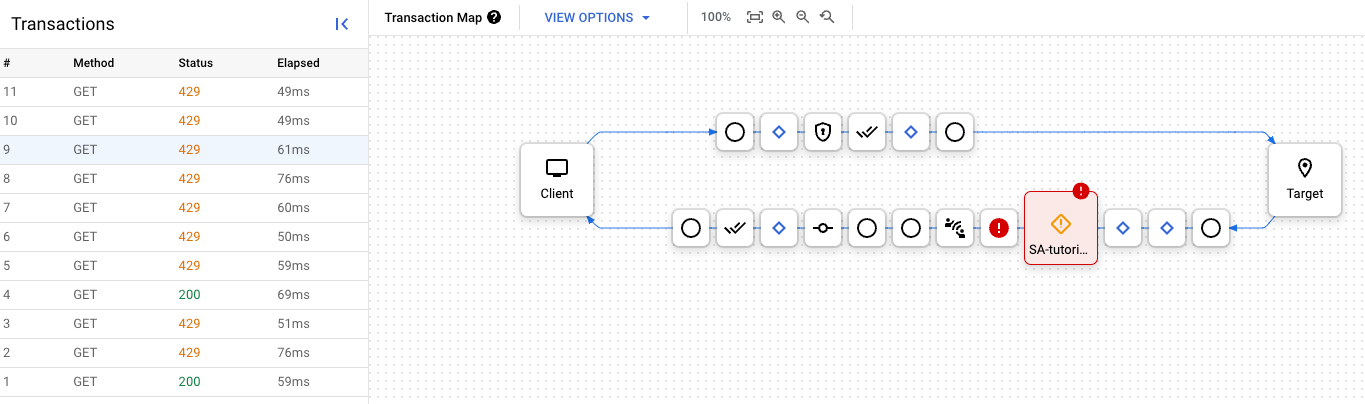
-
לוחצים על סמל השגיאה. מוצגת החלונית Error Properties.
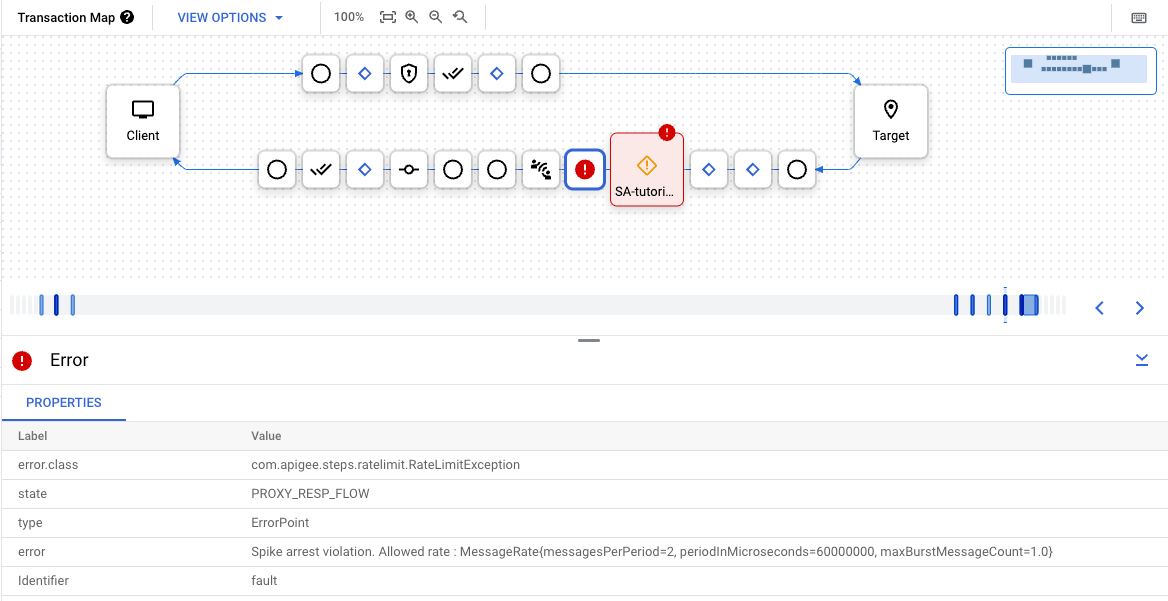
אפשר ללחוץ על הלחצנים Previous (הקודם) ו-Next (הבא) כדי לעבור בין השלבים בתהליך ולראות את הפרטים של כל שלב.
כדי להוריד את כל סשן ניפוי הבאגים כמסמך יחיד, לוחצים על הורדת סשן. סשן ניפוי באגים נמחק תוך 24 שעות מסיום הסשן. לכן, אם רוצים לצפות בסשן אחרי פרק הזמן הזה, צריך להוריד אותו לפני כן.