


הדף הזה רלוונטי ל-Apigee ול-Apigee Hybrid.
לעיון במסמכי התיעוד של
Apigee Edge


מה תלמדו
במדריך הזה תלמדו:
- מוסיפים מדיניות שמשפיעה על הבקשה והתגובה.
- ראו את השפעות המדיניות.
מה תצטרכו
- התקנה של Apigee. ראה סקירה כללית ודרישות קדם.
- proxy ל-API פעיל עם לפחות מדיניות אחת מצורפת. מידע נוסף מופיע במאמר סקירה כללית על יצירת שרת proxy ראשון של API.
- לקוח API של HTTP המותקן במחשב שלך כדי לבצע קריאות API. דוגמאות ההדרכה משתמשות
curl.
הוסף את מדיניות SpikeArrest
במדריך זה, תוסיפו ותגדירו את מדיניות SpikeArrest כדי להגן על שירות היעד מפני קפיצות פתאומיות בתעבורה שעלולות להיגרם כתוצאה מעלייה בשימוש, לקוחות עם באגים או התקפות זדוניות. כאשר מספר הבקשות חורג ממגבלת הקצב, ה-API מחזיר שגיאת HTTP 429.
כדי להוסיף את מדיניות SpikeArrest לפרוקסי API:
ב- Google Cloud קונסולה, עבור אלאפיגי> פיתוח פרוקסי> פרוקסי API עַמוּד.
אם עקבתם אחר המדריך לתחילת העבודה, תוכלו להוסיף אותו ל-proxy ל-API שיצרתם בסעיף יצירת proxy ל-API.
- לוחצים על הכרטיסייה פיתוח.
- בחלונית הימנית, לוחצים על הלחצן + בשורה Policies (מדיניות).
בתיבת הדו-שיח יצירת מדיניות, לחצו על השדה בחירת סוג מדיניות, גלולו מטה אל ניהול תנועה ובחרו מעצר עשן.
באופן אופציונלי, ניתן לשנות את השם והשם תצוגה של המדיניות. כברירת מחדל, Apigee מספק קידומת קצרה לשם המדיניות, במקרה הזה, SA-. אפשר להוסיף אחרי הקידומת רצף של מילים תיאוריות, מופרדות במקפים. ראה מוסכמות למתן שמות.
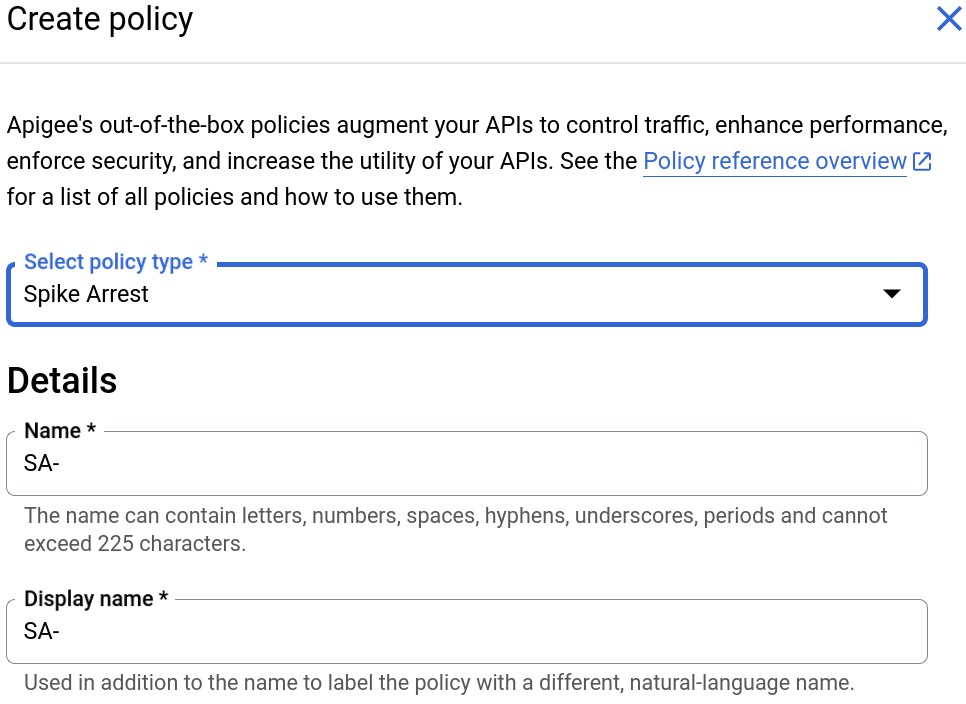
בסיום, לוחצים על יצירה כדי ליצור את המדיניות.
כעת, לאחר שיצרתם את מדיניות עצירת העלייה (Spike Arrest), תוכלו להוסיף אותה לשלב ב-PreFlow.
- בחר נקודות קצה של פרוקסי > ברירת מחדל > PreFlow בחלונית השמאלית:
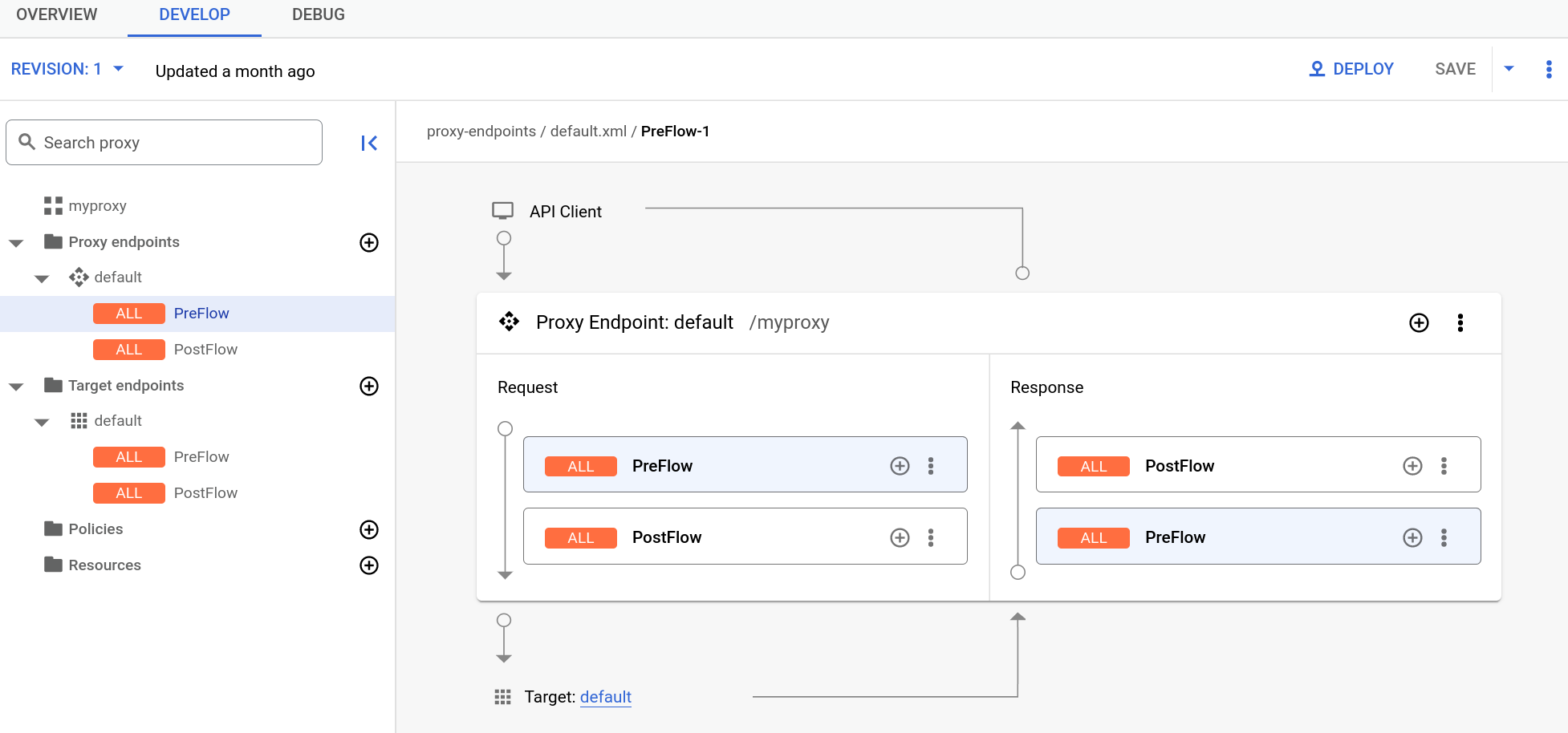
הערה: ייתכן שתצטרכו להרחיב את כלי העריכה החזותי בחלונית הימנית כדי לראות את כל הרכיבים. כדי לעשות את זה, לוחצים על הקו שמפריד בין כלי עריכה חזותי לבין עורך הטקסט וגוררים אותו קצת למטה.
- לוחצים על הלחצן + לצד PreFlow בחלונית Response בפינה השמאלית התחתונה של כלי העריכה החזותי:
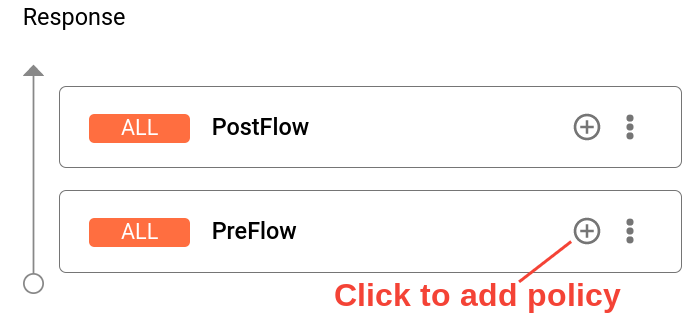
- ב-הוסף שלב מדיניות דיאלוג, בחר אתמעצר ספייק מְדִינִיוּת.
לחץ על הוסף כדי לצרף את המדיניות.
מדיניות Spike Arrest מוצגת כעת בחלונית תגובה:
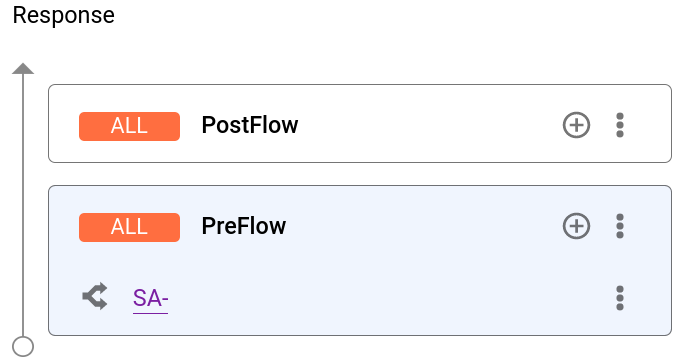
כעת, לאחר שצירפת את מדיניות עצירת ה-Spike ל-PreFlow, תוכל לנסות לשנות את הקוד עבור המדיניות:
בחלונית Response, בוחרים באפשרות SA-.

- בעורך הטקסט מוצג קוד ה-XML של ה-proxy, כולל שלב המדיניות Spike Arrest ברכיב Response של PreFlow.
<?xml version="1.0" encoding="UTF-8" standalone="yes"?> <SpikeArrest continueOnError="false" enabled="true" name="SA-"> <DisplayName>SA-</DisplayName> <Properties/> <Identifier ref="request.header.some-header-name"/> <MessageWeight ref="request.header.weight"/> <Rate>30ps</Rate> </SpikeArrest> -
בקובץ ה-XML של המדיניות, שנה את הערך של אלמנט
<Rate>ל-1pm(מה שמתורגם לכמעט שתי בקשות המותרות כל 60 שניות בענן).ניתן לציין את הקצב כערך שלם לדקה (
pm) או לשנייה (ps). זוהי מגבלה נמוכה מאוד ומשמשת רק עבור מדריך זה להדגמת המדיניות. בדרך כלל, מגדירים אותה למגבלה גבוהה בהרבה.שימו לב שגם הערך
Rateבמפקח המאפיינים משתנה ל-1pm. לחלופין, ניתן לשנות את הערך Rate ב-Property Inspector והוא ישתקף בתצוגת ה-XML. - לוחצים על שמירה כדי לשמור את השינויים בגרסה הנוכחית.