


הדף הזה רלוונטי ל-Apigee ול-Apigee Hybrid.
לעיון במסמכי התיעוד של
Apigee Edge

כדי לאפשר חיפוש של התוכן שזמין לציבור בפורטל, אפשר ליצור דף חיפוש ייעודי ולהטמיע בו מנוע חיפוש מותאם אישית (CSE) של Google.
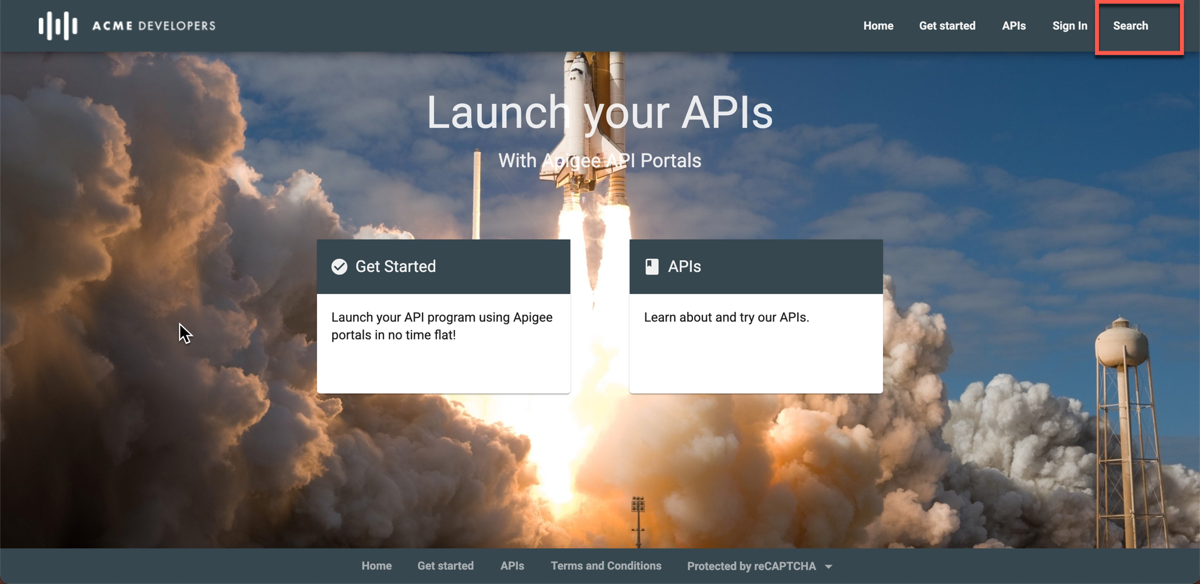
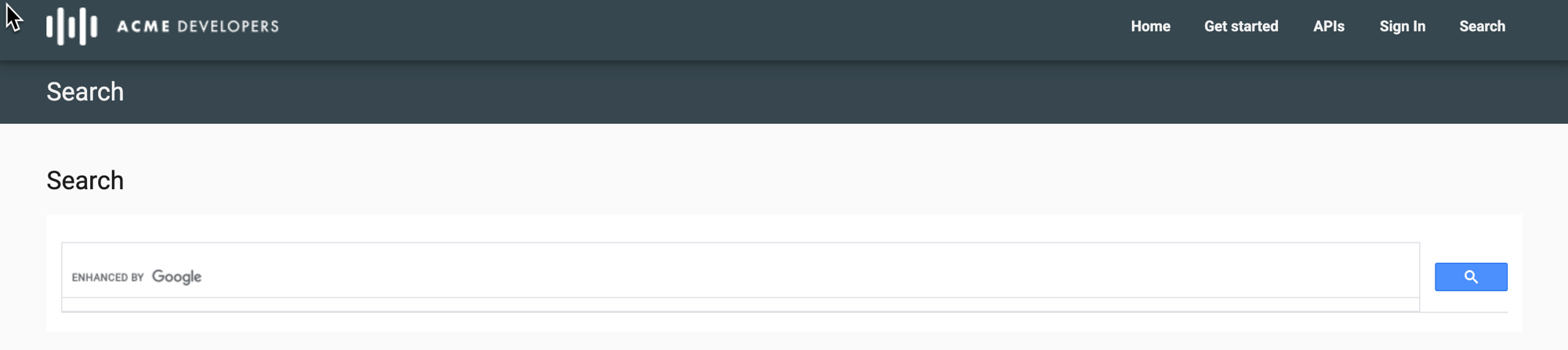
כדי ליצור דף חיפוש בהתאמה אישית:
- פרסום התוכן בפורטל.
כדי ליצור מנוע חיפוש מותאם אישית של Google:
- עוברים לדף ההגדרה של חיפוש מותאם אישית של Google.
- לוחצים על הוספה כדי ליצור מנוע חיפוש מותאם אישית חדש.
- מגדירים את מנוע החיפוש המותאם אישית ומזהים את הדומיין של אתר הפורטל.
אפשר לעיין במאמר יצירת מנוע חיפוש במרכז העזרה של Google Custom Search. התצורה של החיפוש המותאם אישית מחזירה משהו כמו הדוגמה הבאה:
<script async src="https://cse.google.com/cse.js?cx=e13bcb52d46f04dfd"></script>
<div class="gcse-search"></div>
cx=e13bcb52d46f04dfdהוא המזהה של מנוע החיפוש של Google.
מוסיפים את הסקריפט המותאם אישית הבא לפורטל. איך מוסיפים סקריפטים בהתאמה אישית
מגדירים את המשתנה
cxלמזהה מנוע החיפוש שלכם ב-Google, לדוגמהe13bcb52d46f04dfd, ואת הערךpathלכתובת ה-URL של דף החיפוש, לדוגמה/search.<script> window.portal = { pageEventListeners: { onLoad: (path) => { // Update with your search page URL if (path === '/your-search-page-URL') { // Add your Google search engine ID var cx = 'your-search-engine-id'; var gcse = document.createElement('script'); gcse.type = 'text/javascript'; gcse.async = true; gcse.src = 'https://cse.google.com/cse.js?cx=' + cx; var s = document.getElementsByTagName('script')[0]; s.parentNode.insertBefore(gcse, s); gcse.onload = function () { var search = document.createElement('gcse:search'); // Note the element ID name var searchBox = document.getElementById('search-box'); searchBox.appendChild(search); }; } } } }; </script>יוצרים דף חיפוש חדש בפורטל ומתאימים אותו אישית כמו שמתואר במאמר ניהול דפים בפורטל.
מוסיפים את מזהה רכיב החיפוש המותאם אישית (
search-box) שהוגדר בסקריפט המותאם אישית במיקום שבו רוצים שתיבת החיפוש של Google תופיע. לדוגמה<div id="search-box"></div>מוסיפים את דף החיפוש לניווט בפורטל, כמו שמתואר במאמר בנושא הגדרת ניווט.
מפרסמים את דף החיפוש ואת עדכוני הניווט.