

Questa pagina si applica ad Apigee e Apigee hybrid.
Visualizza la documentazione di
Apigee Edge.

Gestisci le pagine del portale come descritto nelle sezioni seguenti.
Informazioni sui percorsi URL riservati
I seguenti percorsi URL sono riservati all'utilizzo da parte del portale per gli sviluppatori e non possono essere specificati comepercorso paginaa durante la creazione delle pagine:
aaccounts/createapiscreatedocsloginlogoutmy-appssitesteams
Il percorso riservato /create può essere utilizzato come URL di destinazione di un MenuItem o
essere collegato da una pagina.
Il percorso riservato /create reindirizzerà alla
pagina di creazione degli account.
Esplorare la pagina Pagine
Per accedere alla pagina Pagine:
Nella console Apigee in Cloud, vai alla pagina Distribuzione > Portali.
Viene visualizzato l'elenco delle pagine del portale.
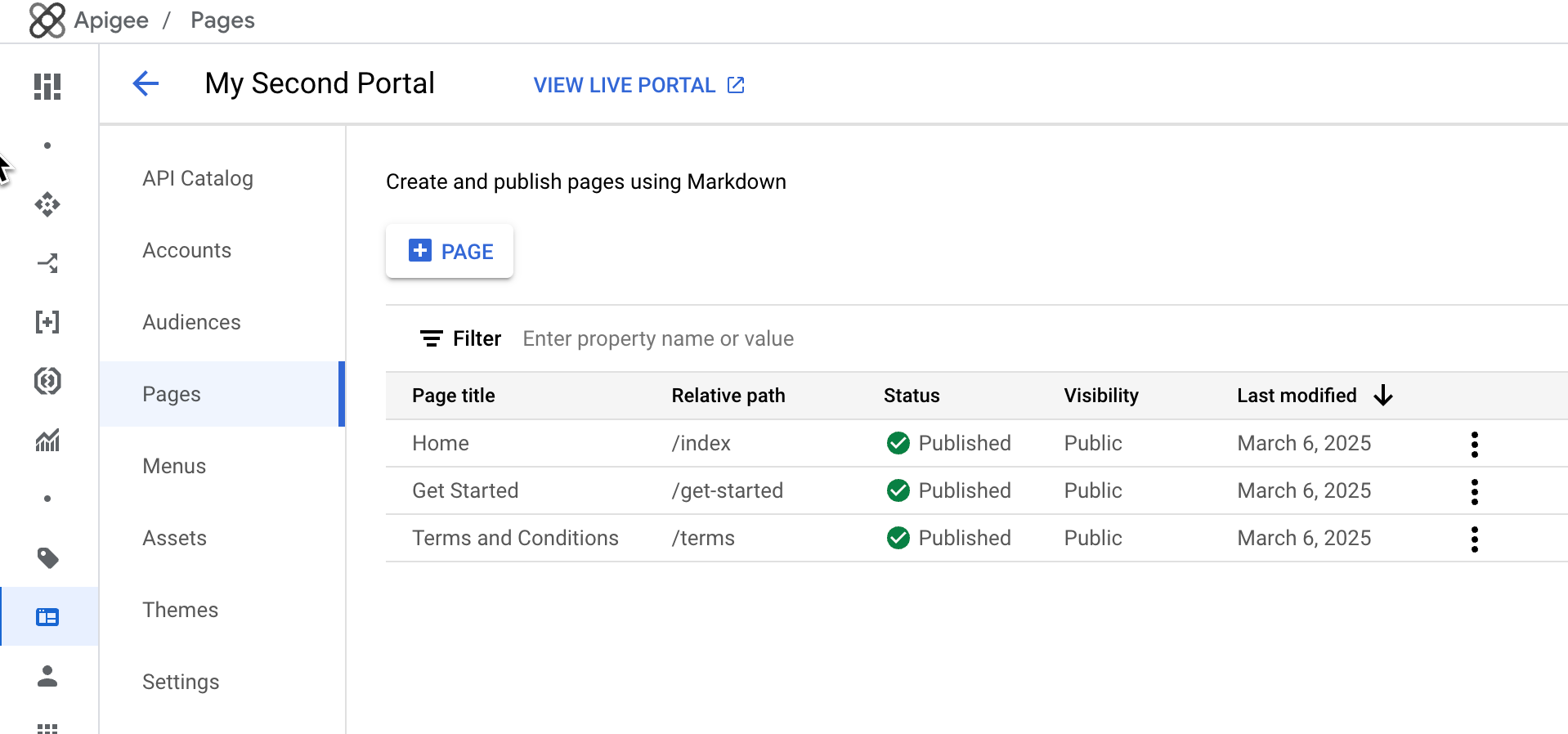
La pagina Pagine ti consente di:
- Creare una pagina
- Visualizza i dettagli della pagina, inclusi nome, percorso relativo, stato, visibilità e tempo trascorso dall'ultima modifica della pagina
- Modificare i contenuti e i dettagli della pagina
- Gestire la visibilità di una pagina nel portale
- Eliminare pagine nel portale
- Ordina l'elenco delle pagine per colonna (la freccia indica la colonna attiva e la direzione dei contenuti ordinati)
Creare una pagina
Per creare una nuova pagina:
- Accedi alla pagina Pagine.
- Fai clic su +Pagina.
Nella finestra di dialogo Crea una pagina, inserisci i seguenti dettagli:
Campo Descrizione Obbligatorio? Nome Nome della pagina. Il nome della pagina deve essere univoco all'interno del portale. Il nome viene utilizzato nell'intestazione della pagina del portale e nella scheda del browser. Sì Percorso URL relativo di facile utilizzo da utilizzare per la pagina. Per le best practice, consulta Implementare l'ottimizzazione per i motori di ricerca (SEO). Utilizza solo caratteri alfanumerici e trattini. Spazi e caratteri speciali non sono ammessi. Il valore predefinito è il nome della pagina con gli spazi convertiti in trattini.
Nota: evita di specificare un percorso URL riservato quando crei un portale. Per un elenco dei percorsi URL riservati, consulta la sezione Informazioni sui percorsi URL riservati.Sì Salva la pagina. Fai clic su Salva.
Modificare i contenuti di una pagina
Per modificare i contenuti di una pagina:
- Accedi alla pagina Pagine.
- Fai clic sul nome della pagina da modificare.
- Modifica i contenuti della pagina. Consulta Sviluppare i contenuti del portale utilizzando l'editor di pagine.
Modificare i dettagli della pagina
Per modificare i dettagli di una pagina, inclusi nome, descrizione e percorso relativo:
- Accedi alla pagina Pagine.
Apri l'editor. Nella riga della pagina da modificare, fai clic su Altro, Modifica.
Modifica i dettagli della pagina.
Salva la pagina. Fai clic su Salva.
Gestione della visibilità di una pagina nel portale
Per gestire la visibilità di una pagina nel portale:
Apri l'editor della visibilità:
- Nella riga della pagina che vuoi modificare, fai clic su Altro, Modifica.
- Nell'area Visibilità, fai clic su Modifica.
Seleziona una delle seguenti opzioni:
- Pubblica (visibile a chiunque) per consentire a tutti gli utenti di visualizzare la pagina.
- Utenti autenticati per consentire la visualizzazione della pagina solo agli utenti registrati.
- Segmenti di pubblico selezionati per selezionare i segmenti di pubblico specifici che vuoi che possano visualizzare la pagina. Per informazioni sulla gestione dei segmenti di pubblico definiti per il tuo portale, vedi Gestire i segmenti di pubblico per il tuo portale.
Salva le impostazioni di visibilità.
Fai clic su Applica.
Eliminare pagine dal portale
Per eliminare una pagina dal portale:
Elimina la pagina.
- Fai clic su Altro, Elimina.
- Digita Elimina e poi fai clic su Elimina pagina per confermare.