


Cette page s'applique à Apigee et à Apigee hybrid.
Consultez la documentation d'
Apigee Edge.

Gérez les pages de votre portail, comme décrit dans les sections suivantes.
À propos des chemins d'URL réservés
Les chemins d'URL suivants sont réservés au portail des développeurs et ne peuvent pas être spécifiés comme chemin de la page (ou comme préfixe d'un chemin de la page imbriqué, tel que docs/... ou apis/...) lors de la création de pages :
aaccounts/createapisconsumers/apicreatedocsfilesloginlogoutlogosmy-appsportals/apisiteidsitessmartdocsteams
Le chemin d'accès réservé /create peut être utilisé comme URL cible d'un élément MenuItem ou être lié à partir d'une page.
Le chemin réservé /create redirige vers la page de création de comptes.
Explorer la page "Pages"
Pour accéder à la page "Pages", procédez comme suit :
Dans Apigee, depuis la console Cloud, accédez à la page Distribution > Portails.
La liste des pages de votre portail s'affiche.
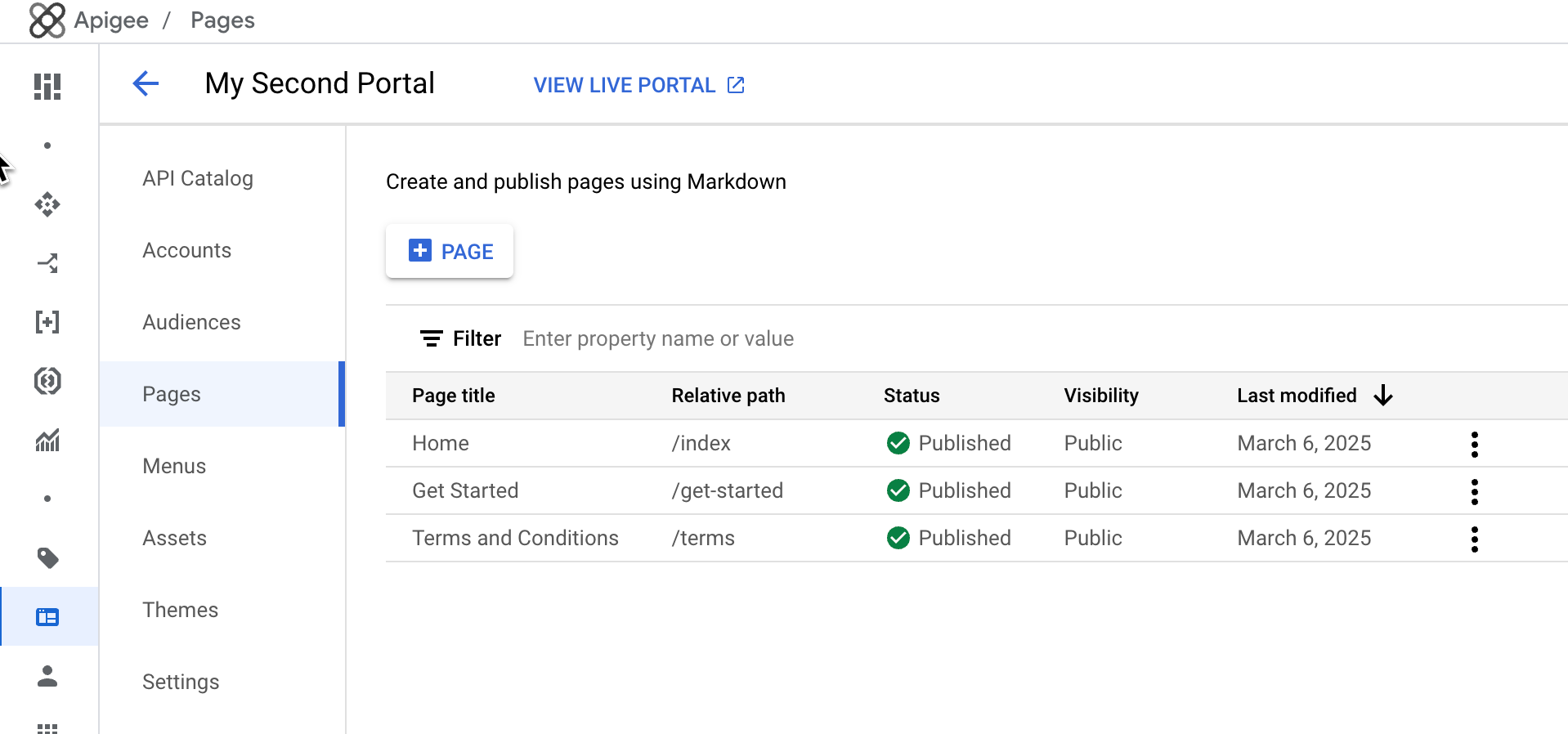
La page "Pages" vous permet d'effectuer les opérations suivantes :
- Créer une page
- Afficher les détails de la page, y compris son nom, son chemin relatif, son état, sa visibilité et le temps écoulé depuis sa dernière modification
- Modifier le contenu et les détails de la page
- Gérer la visibilité d'une page dans votre portail
- Supprimer les pages de votre portail
- Trier la liste de pages par colonne (la flèche indique la colonne active et le sens de tri du contenu)
Créer une page
Pour créer une page, procédez comme suit :
- Accédez à la page Pages.
- Cliquez sur +Page.
Dans la boîte de dialogue "Créer une page", saisissez les informations suivantes :
Champ Description Obligatoire ? Nom Nom de la page. Le nom de la page doit être unique dans le portail. Il est utilisé dans l'en-tête de la page du portail et dans l'onglet du navigateur. Oui Chemin d'accès URL relative conviviale à utiliser pour la page (jusqu'à 255 caractères). Pour connaître les bonnes pratiques, consultez la section Mettre en œuvre le référencement naturel (SEO). Correspond par défaut au nom de la page dont les espaces ont été convertis en tirets. Le chemin d'accès doit répondre aux exigences suivantes : - Utilisez uniquement des lettres minuscules (
a-z), des chiffres (0-9), des tirets (-) et des barres obliques (/). Vous pouvez utiliser des barres obliques pour créer des chemins de page imbriqués (par exemple,guides/getting-started). Les espaces et les autres caractères spéciaux ne sont pas autorisés. - Commencer et se terminer par une lettre minuscule ou un chiffre (ne pas inclure de
/ou de-au début ou à la fin). - N'incluez pas de tirets consécutifs (
--), de barres obliques consécutives (//) ni de tirets et de barres obliques adjacents (/-ou-/).
<reserved-path>/) lorsque vous créez une page. Pour obtenir la liste des chemins d'URL réservés, consultez À propos des chemins d'URL réservés.Oui - Utilisez uniquement des lettres minuscules (
Enregistrez la page. Cliquez sur Enregistrer.
Modifier le contenu d'une page
Pour modifier le contenu d'une page, procédez comme suit :
- Accédez à la page Pages.
- Cliquez sur le nom de la page à modifier.
- Modifiez le contenu de la page. Consultez la page Développer le contenu du portail à l'aide de l'éditeur de page.
Modifier les détails d'une page
Pour modifier les détails d'une page, y compris son nom, sa description et son chemin relatif, procédez comme suit :
- Accédez à la page Pages.
Ouvrez l'éditeur. Sur la ligne de la page que vous souhaitez modifier, cliquez sur Plus, Modifier.
Modifiez les détails de la page.
Enregistrez la page. Cliquez sur Enregistrer.
Gérer la visibilité d'une page dans votre portail
Pour gérer la visibilité d'une page de votre portail, procédez comme suit :
Ouvrez l'éditeur de visibilité :
- Sur la ligne de la page que vous souhaitez modifier, cliquez sur Plus, Modifier.
- Dans la zone Visibilité, cliquez sur Modifier.
Sélectionnez l'une des options suivantes :
- Public (visible to anyone) (Public (visible par tous)), pour autoriser tous les utilisateurs à afficher la page
- Utilisateurs authentifiés pour autoriser uniquement les utilisateurs enregistrés à afficher la page.
- Audiences sélectionnées pour sélectionner les audiences spécifiques que vous souhaitez autoriser à afficher la page Pour en savoir plus sur la gestion des audiences définies pour votre portail, consultez Gérer les audiences de votre portail.
Enregistrez les paramètres de visibilité.
Cliquez sur Appliquer.
Supprimer des pages de votre portail
Pour supprimer une page de votre portail, procédez comme suit :
Supprimez la page.
- Cliquez sur Plus Supprimer.
- Saisissez Supprimer, puis cliquez sur Supprimer la page pour confirmer.