הדף הזה רלוונטי ל-Apigee ול-Apigee Hybrid.
לעיון במסמכי התיעוד של
Apigee Edge

בשלב הזה, תפרסמו API בפורטל על ידי ביצוע השלבים הבאים:
שלב 1: יצירת API Proxy ממפרט
ליצור שרת proxy ל-API ממפרט OpenAPI שמתאר את ה-API.
כדי ליצור proxy ל-API ממפרט OpenAPI:
במסוף Apigee ב-Cloud, עוברים לדף Proxy Development > API proxies.
לוחצים על יצירה. נפתח האשף Create a proxy (יצירת שרת proxy) שבו צריך לבחור את סוג שרת ה-proxy של ה-API שרוצים ליצור.
לוחצים בתיבה תבנית פרוקסי.
לוחצים על תבנית של מפרט OpenAPI, שרת proxy הפוך (הנפוץ ביותר).
פותחים את הקובץ הבא בדפדפן ושומרים אותו:
https://raw.githubusercontent.com/apigee/api-platform-samples/master/default-proxies/helloworld/openapi/mocktarget3.0.yaml
בשלב 1: מפרטי OpenAPI, לוחצים על עיון.
עוברים לקובץ OpenAPI Spec שהורדתם, בוחרים אותו ולוחצים על Open (פתיחה).
לוחצים על הבא.
בשלב 2: פרטי ה-Proxy, השדות מאוכלסים מראש בערכים מתוך מפרט OpenAPI. עורכים את השדה Description (תיאור) באופן הבא: proxy ל-API עבור hello world.
לוחצים על הבא.
בשלב 3 זרימות, בוחרים את כל הפעולות.
לוחצים על הבא.
בשלב 4: פריסה, בוחרים את הסביבה שרוצים לפרוס בה.
לוחצים על OK.
לוחצים על יצירה.
כשפורסים את ה-proxy ל-API, בעמודה Status בקטע Deployments מופיע סמל ירוק שמראה שהגרסה של ה-proxy ל-API נפרסה. כדי לראות מידע נוסף על הפריסה, אפשר להעביר את הסמן מעל סמל הסטטוס.
שלב 2: יצירת מוצר API
יוצרים מוצר API שמכיל את משאבי ה-API שרוצים לחשוף לצרכני ה-API.
כדי ליצור מוצר API:
במסוף Cloud ב-Apigee, נכנסים לדף Distribution > API products.
לוחצים על יצירה. יוצג הדף פרטי מוצר. מזינים את פרטי המוצר של מוצר ה-API.
שדה ערך שם שלום עולם שם לתצוגה שלום עולם תיאור דוגמה פשוטה של 'שלום עולם' סביבה בוחרים את הסביבה שבה נפרס proxy ל-API. גישה גלוי לכולם אישור אוטומטי של בקשות גישה מופעל מכסה (משאירים ריק) היקפי הרשאות מותרים של OAuth (משאירים ריק) בקטע Operations (פעולות), לוחצים על Add an operation (הוספת פעולה) כדי לציין את הפעולות שרוצים להוסיף למוצר ה-API.
- בקטע מקור, בוחרים באפשרות proxy ל-API ואז בוחרים באפשרות Mock-Target-API מהתפריט הנפתח.
- בקטע Operation (פעולה), מזינים קו נטוי (
/) בשדה Path (נתיב). מתעלמים משאר השדות.
לוחצים על שמירה כדי לשמור את הפעולה.
לוחצים על שמירה כדי לשמור את המוצר.
שלב 3: פרסום ה-API בפורטל
מפרסמים את ה-API בפורטל כדי שהלקוחות יוכלו לקרוא עליו ולהשתמש בו.
כדי לפרסם את ה-API בפורטל:
במסוף Apigee ב-Cloud, עוברים לדף Distribution > Portals.
לוחצים על השורה My first portal (הפורטל הראשון שלי) כדי לפתוח את הפורטל.
לוחצים על הכרטיסייה APIs.
לוחצים על + API.
בקטע מוצר API בוחרים באפשרות Hello World.
בוחרים באפשרות פורסם (מופיע בקטלוג) כדי לפרסם את ה-API בפורטל.
בשדה Display title (שם לתצוגה), מזינים Hello World.
בקטע תמונה לתצוגה, לוחצים על בחירה.
לוחצים על נכסים.
לוחצים על תצוגה מקדימה של
home-background.jpg.לוחצים על בחירה.
כדי ליצור אוטומטית מסמכי עזר ל-API מתוך תמונת מצב של מפרט OpenAPI, אפשר לעיין במאמרי העזרה בנושא API.
- בוחרים באפשרות מסמך OpenAPI.
- לוחצים על בחירה.
- לוחצים על הכרטיסייה כתובת URL.
- מקלידים helloworld בשדה Spec name (שם המפרט).
- מעתיקים את כתובת ה-URL הבאה ומדביקים אותה בשדה כתובת URL:
https://raw.githubusercontent.com/apigee/api-platform-samples/master/default-proxies/helloworld/openapi/mocktarget3.0.yaml
- לוחצים על בחירה.
לוחצים על Save.
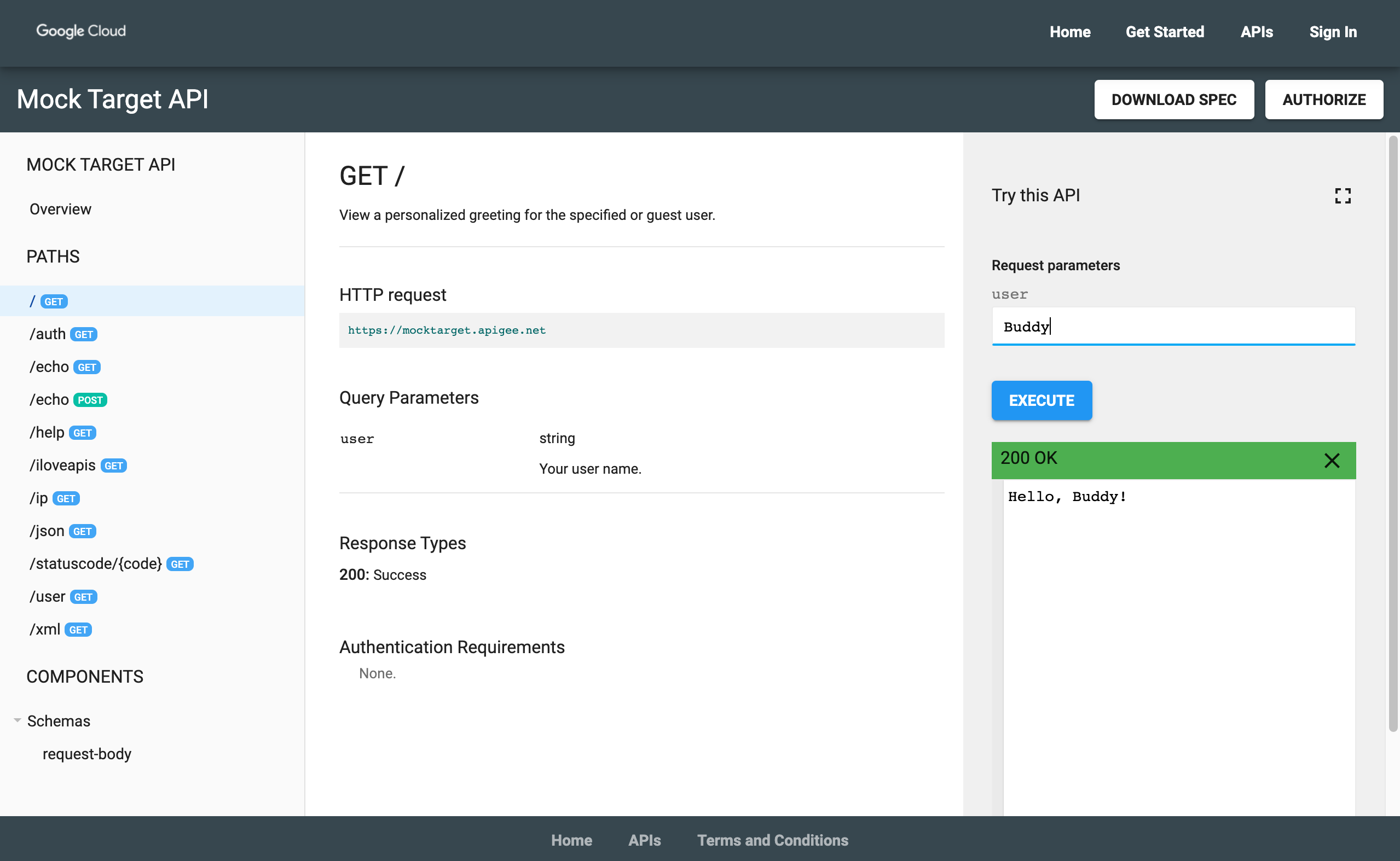
שלב 4: הצגת מאמרי העזרה של ה-API
כדי לראות את מאמרי העזרה של ה-API:
- בממשק המשתמש של Apigee, לוחצים על Live Portal כדי לראות את השינויים בפורטל הפעיל (או מרעננים את הפורטל הפעיל אם הוא כבר פתוח בכרטיסייה אחרת).
- בפורטל השידור החי:
- בסרגל הניווט העליון לוחצים על APIs (ממשקי API) כדי לראות את ממשק ה-API שפורסם.
- לוחצים על הכרטיס Hello World כדי לראות את מאמרי העזרה של ה-API.
- כדאי לנסות את ה-API!