


הדף הזה רלוונטי ל-Apigee ול-Apigee Hybrid.
לעיון במסמכי התיעוד של
Apigee Edge

הגדרת סביבה ופריסה שלה, כולל שרת proxy של helloworld API.
- יצירת סביבה:
- מעבירים את הסמן מעל התיקייה environments ולוחצים על
 .
.
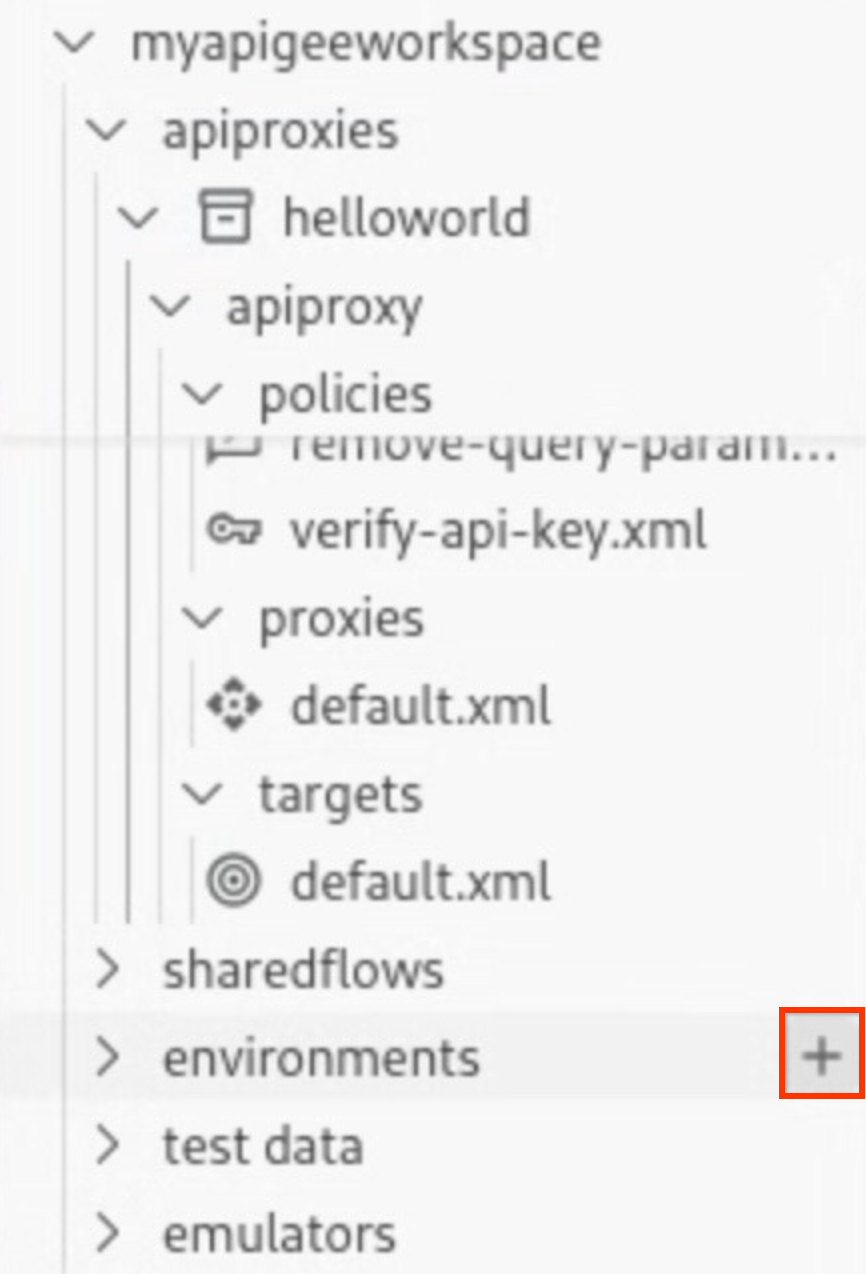
ייפתח האשף Create environment.
- מזינים dev בשם הסביבה ולוחצים על Enter.
הסביבה נוצרת.
- מרחיבים את תיקיית הסביבה dev כדי לראות את התוכן שלה.
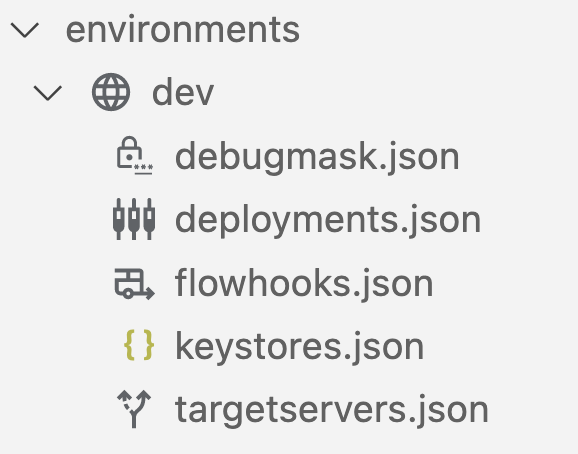
כשיוצרים סביבה, קבוצה של קובצי תצורה נכללת כברירת מחדל בתיקיית הסביבה
devכדי להגדיר את הפריסה, את מסכות הניפוי הנדרשות, את ה-flow hooks או את שרתי היעד.
- מעבירים את הסמן מעל התיקייה environments ולוחצים על
- מגדירים את פרטי ה-proxy ל-API של
helloworldבסביבה:- ממקמים את הסמן מעל הקובץ deployments.json ולוחצים על
 .
.
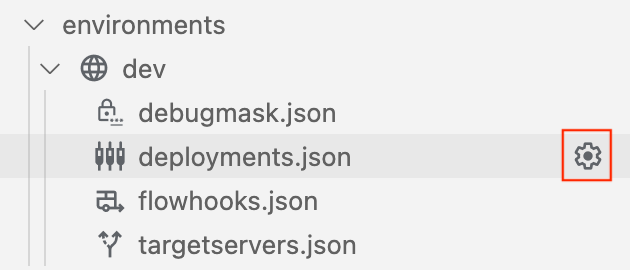
אשף הפריסות ייפתח.
- בוחרים את ה-proxy ל-API helloworld כדי להוסיף אותו לפריסה ולוחצים על OK.
קובץ
deployments.jsonנפתח בעורך. הקובץ עודכן כך שיכלול את פרוקסי ה-APIhelloworldבמערך הפריסהproxies:{ "proxies": [ { "name": "helloworld" } ], "sharedflows": [] }
- ממקמים את הסמן מעל הקובץ deployments.json ולוחצים על
- פורסים את הסביבה dev:
- ממקמים את הסמן מעל תיקיית סביבת dev בקטע Apigee ולוחצים על
 .
.
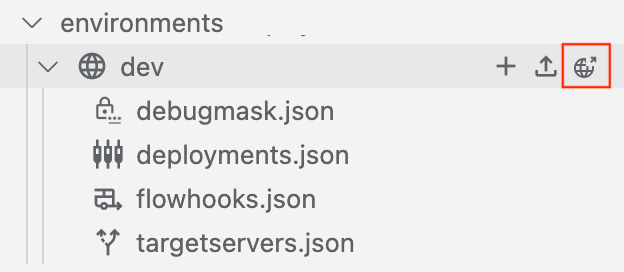
סביבת
devנפרסת והודעת הצלחה מוצגת בכרטיסייה Output.פרטי האפליקציה שפרסתם מוצגים בקטע emulators:
helloworld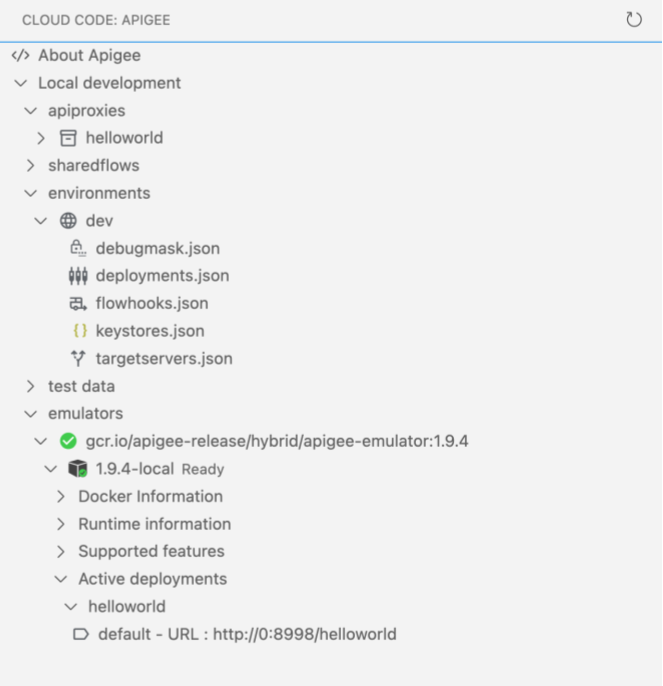
- ממקמים את הסמן מעל תיקיית סביבת dev בקטע Apigee ולוחצים על
מזל טוב! פרסתם את אפליקציית ה-proxy ל-API הראשונה שלכם. בשלב הבא, תבדקו את proxy ל-API באמצעות curl.
1 2 3 (NEXT) Step 4: Test your API 5 6 7 8