


הדף הזה רלוונטי ל-Apigee ול-Apigee Hybrid.
לעיון במסמכי התיעוד של
Apigee Edge

יוצרים סביבת עבודה ב-Apigee לפיתוח ממשקי ה-API.
כדי לגשת אל Apigee ב-Cloud Code, מפעילים את VS Code, לוחצים על סמל Cloud Code בסרגל הפעילות ובוחרים בקטע Apigee.

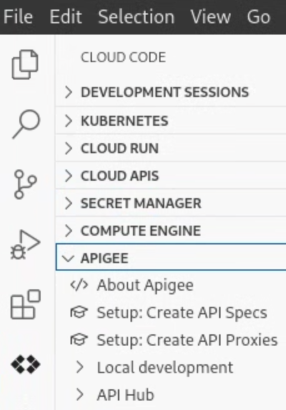
לוחצים על Local Development (פיתוח מקומי) ואז על הסמל Create Apigee workspace (יצירת סביבת עבודה של Apigee) בתיקייה הזו (
 ). לחלופין, אפשר לבחור באפשרות View > Command Palette (תצוגה > לוח פקודות) כדי לפתוח את לוח הפקודות ולבחור באפשרות Cloud Code: Open Apigee workspace (Cloud Code: פתיחת סביבת עבודה של Apigee).
בוחרים את סוג סביבת העבודה שמתאים לסגנון הפיתוח המועדף. אתם יכולים לבחור בין סביבת עבודה עם מאגר יחיד לבין סביבת עבודה עם כמה מאגרים.
בשורת הפקודה, מזינים myapigeeworkspace ומקישים על Enter.
עוברים לספרייה שבה רוצים לשמור את סביבת העבודה של Apigee. אם אתם משתמשים בניהול מקורות, בוחרים מיקום במאגר ניהול המקורות.
לוחצים על בחירת תיקייה בסביבת העבודה.
סביבת העבודה של Apigee נוצרת, מאוחסנת בספרייה המקומית שצוינה ומוצגת בקטע Apigee:
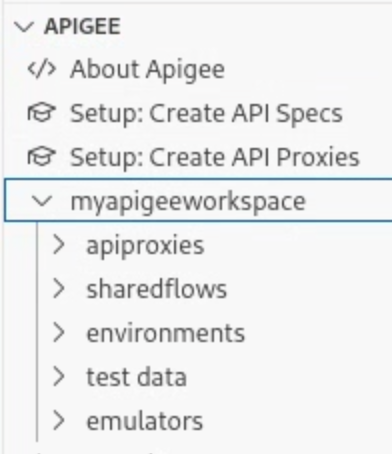
כפי שמוצג, נוצרת קבוצה של תיקיות שבהן אפשר לפתח שרתי proxy ל-API ורכיבי Shared Flow, להגדיר סביבות פריסה וליצור משאבי בדיקה.
1 (הבא) שלב 2: יצירת שרת proxy ל-API 3 4 5 6 7 8