


הדף הזה רלוונטי ל-Apigee ול-Apigee Hybrid.
לעיון במסמכי התיעוד של
Apigee Edge

לאחר מכן, יוצרים proxy ל-API.
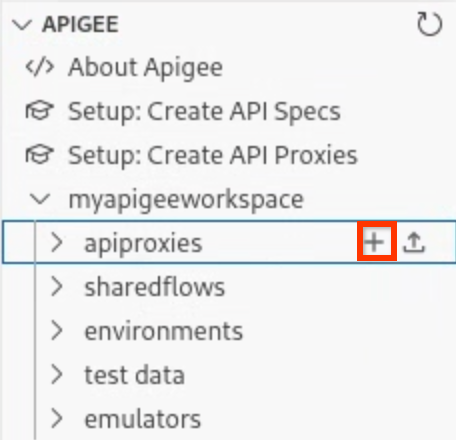
מציבים את הסמן מעל התיקייה apiproxies בסביבת העבודה ולוחצים על
 .
.
ייפתח האשף Create API proxy.
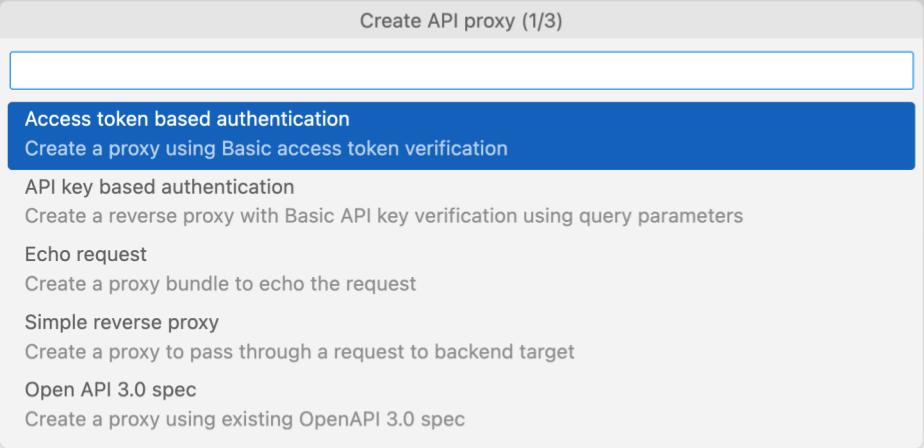
לוחצים על API key based authentication (אימות שמבוסס על מפתח API).
מזינים את הערכים הבאים בהנחיות הבאות. מקישים על Enter אחרי כל אחת מהפעולות כדי לאשר ולהמשיך.
שדה ערך תיאור API proxy namehelloworld השם שמשמש לזיהוי proxy ל-API. API proxy base pathhelloworld חלק מכתובת ה-URL שמשמשת לשליחת בקשות ל-API. מערכת Apigee משתמשת בכתובת ה-URL כדי להתאים בקשות נכנסות ולנתב אותן ל-proxy ל-API המתאים. Backend target URLhttps://mocktarget.apigee.net כתובת ה-URL של היעד שאליו Apigee קורא בבקשה ל-proxy ל-API. שירות mocktargetמתארח ב-Apigee ומחזיר נתונים פשוטים.נוצר proxy ל-API.
מרחיבים את התיקייה helloworld כדי לראות את התוכן של חבילת ה-proxy ל-API.
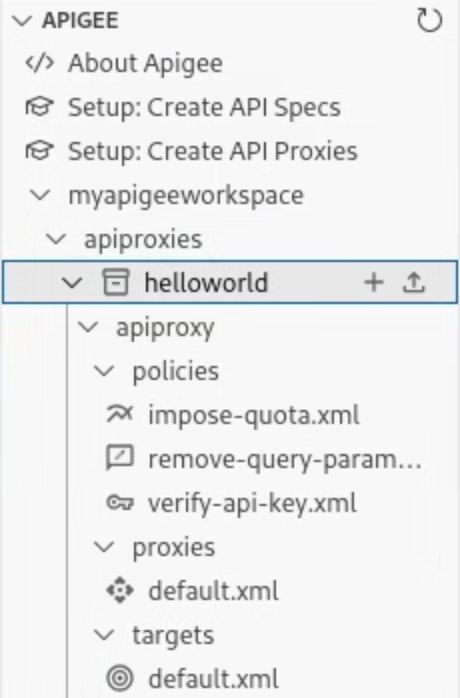
proxy ל-API ונקודות קצה של יעד שמוגדרים כברירת מחדל, וקבוצה של כללי מדיניות לניהול אימות שמבוסס על מפתח API, מתווספים להגדרת ה-proxy ל-API על סמך הבחירות שלכם באשף.
בשלב הבא, מגדירים ומפעילים סביבה שכוללת את שרת ה-proxy של helloworld API.
1 2 (NEXT) Step 3: Configure and deploy an environment 4 5 6 7 8