


במדריך הזה מוסבר איך להשתמש באשף של Apigee proxy כדי ליצור proxy עם יעד שילוב. ה-proxy משתמש בהפניה לטריגר של API משילוב קיים כדי להפעיל את רצף השלבים בשילוב.
בשלבים הבאים מוסבר איך להגדיר את ה-proxy של יעד השילוב כדי להפעיל שילוב מוצלח כשה-proxy מופעל.
לפני שמתחילים
- מאשרים את פרטי הכניסה ל-Apigee ואת פרטי הארגון. המידע הזה נדרש כדי לגשת לתכונה Application Integration ולאשף הפרוקסי בממשק המשתמש של Apigee.
- יוצרים ומפרסמים שילוב עם API Trigger ולפחות משימה אחת.
- אם עדיין לא יצרתם שילוב שמשתמש בטריגר API, אתם יכולים לפעול לפי השלבים במאמר שליפת מטען ייעודי (payload) של API ושליחת אימייל.
- חשוב לשים לב לשם השילוב שיוצרים או לשם השילוב הקיים שרוצים להשתמש בו, כי תצטרכו אותו בשלב מאוחר יותר.
- יוצרים חשבון שירות של Google באותו פרויקט Google Cloud שבו נוצר הארגון שלכם ב-Apigee, ומבצעים את הפעולות הבאות:
- מקצים לחשבון השירות את התפקיד Application Integration Invoker
(roles/integrations.applicationIntegrationInvokerRole). מידע על התפקידים המוגדרים מראש של Application Integration זמין במאמר תפקידים מוגדרים מראש ב-IAM. - לאפשר לחשבון המשתמש (הגורם הראשי) לצרף חשבונות שירות למשאבים באמצעות ההרשאה
iam.serviceAccounts.actAs. מידע על הרשאות לחשבון שירות זמין במאמר תפקידים לאימות חשבון שירות .
צריך לספק את חשבון השירות הזה כשפורסים את proxy ל-API.
- מקצים לחשבון השירות את התפקיד Application Integration Invoker
- אם רוצים להשתמש בשילובים של אפליקציות ללא הגבלות, אפשר לשלם על השילובים. Application Integration זמין כשירות נוסף למינוי שלכם. אם כבר רכשתם את הזכאות ל-Application Integration ואתם רוצים להפעיל אותה בפרויקט בענן של Google Cloud או בארגון Apigee, אתם צריכים לפנות לתמיכה של Apigee. עם זאת, אם רוצים לרכוש את הזכאות ל-Application Integration, צריך לפנות למחלקת המכירות של Apigee. אחרי שהפעלנו בשבילכם את Application Integration, צריך לבצע את המשימות הבאות:
- מפעילים את ממשקי ה-API הבאים:
- Apigee API (apigee.googleapis.com)
- Application Integration API (integrations.googleapis.com)
- Secret Manager API (secretmanager.googleapis.com)
- Connectors API (connectors.googleapis.com)
מידע על הפעלת ממשקי ה-API זמין במאמר הפעלת שירותים.
- מפעילים את השילוב ואת התוספים Connectors בארגון Apigee.
אם אתם יוצרים ארגון חדש לשימוש בשילוב, מריצים את הפקודה הבאה:
curl -H "Authorization: Bearer $TOKEN" -X POST -H "content-type:application/json" -d '{"name":"${ORG_ID}", "analyticsRegion":"us-west1", "authorized_network":"${NETWORK_ID}", "runtimeType":"CLOUD", "runtimeDatabaseEncryptionKeyName":"${ENCRYPTION_KEY_NAME}", "addonsConfig": {"integrationConfig": {"enabled": true}, "connectorsPlatformConfig":{"enabled":true}}}' "https://apigee.googleapis.com/v1/organizations?parent=projects/${PROJECT_ID}"
אם אתם משתמשים בארגון קיים, מריצים את הפקודה הבאה:
curl -H "Authorization: Bearer $TOKEN" -H "content-type:application/json" "https://apigee.googleapis.com/v1/organizations/${ORG_ID}:setAddons" -XPOST -d '{"addonsConfig":{"integrationConfig":{"enabled":true},"connectorsPlatformConfig":{"enabled":true}}}'
- כדי לוודא שהתוספים הופעלו בהצלחה, משתמשים בפקודה הבאה:
curl -H "Authorization: Bearer $TOKEN" -H "content-type:application/json" "https://apigee.googleapis.com/v1/organizations/${ORG_ID}"
אחרי הרצת הפקודה, אמורה להופיע הודעה דומה לזו:
{ "name": "Test....", "createdAt": "1615483867669", "lastModifiedAt": "1615483873468", …... "addonsConfig": { "integrationConfig": { "enabled": true, "connectorsPlatformConfig": { "enabled": true } } } - מקצים לחשבון השירות שמוגדר כברירת מחדל ב-Apigee(
service-PROJECT_NUMBER@gcp-sa-apigee.iam.gserviceaccount.com) את תפקידי ה-IAM הבאים:- Application Integration Invoker (
roles/integrations.applicationIntegrationInvokerRole)
מידע על הקצאת תפקידים או הרשאות נוספים לחשבון שירות זמין במאמר הענקה, שינוי וביטול של גישה.
- Application Integration Invoker (
- מפעילים את ממשקי ה-API הבאים:
יצירת שרת proxy של יעד לשילוב אפליקציות
כדי ליצור פרוקסי של יעד שילוב בממשק המשתמש של Apigee:
Apigee במסוף Cloud
במסוף Google Cloud , נכנסים לדף Apigee > Proxy Development > API Proxies.
- בוחרים את הארגון שלכם מתוך כלי לבחירת פרויקטים בחלונית Google Cloud.
- לוחצים על +יצירה.
בוחרים באפשרות יעד שילוב מתוך רשימת סוגי ה-proxy.
מופעל האשף Create a Proxy (יצירת שרת proxy).
- בדף ההגדרות Proxy details (פרטי שרת Proxy), מציינים את הפרטים הבאים:
- שם: מזינים שם לשרת ה-Proxy.
שמות של שרתי proxy יכולים להכיל תווים אלפאנומריים, מקפים וקווים תחתונים.
- נתיב בסיסי: השדה הזה מאוכלס אוטומטית על סמך שם ה-proxy.
נתיב הבסיס הוא חלק מכתובת ה-URL שמשמשת לשליחת בקשות ל-API. מערכת Apigee משתמשת בכתובת ה-URL כדי להתאים בקשות נכנסות ולנתב אותן אל שרת ה-API המתאים.
- תיאור: (אופציונלי) מזינים תיאור קצר של ה-proxy.
לדוגמה,
Proxy test for Application Integration. - אזור השילוב: בוחרים את אזור השילוב מהרשימה.
- יעד השילוב: בוחרים את שם יעד השילוב מהרשימה. שימו לב: רשימת יעדי השילוב מאוכלסת על סמך אזור השילוב שנבחר.
- טריגר: בוחרים מהרשימה את טריגר ה-API שמשויך לשילוב.
- סוג נקודת הקצה: בוחרים באפשרות סנכרון.
- שם: מזינים שם לשרת ה-Proxy.
- לוחצים על הבא.
- (אופציונלי) באזור פריסה:
- בוחרים סביבת פריסה אחת או יותר.
- מזינים חשבון שירות.
- לוחצים על יצירה.
ממשק משתמש קלאסי
- עוברים אל ממשק המשתמש של Apigee ונכנסים לחשבון.
- בוחרים את הארגון באמצעות התפריט הנפתח בפינה הימנית העליונה של ממשק המשתמש.
- בתצוגה הראשית, לוחצים על API Proxies (פרוקסי ל-API).
אפשרות נוספת היא לבחור באפשרות פיתוח > שרתי proxy של API בתפריט הניווט הימני.
- מהרשימה הנפתחת סביבה, בוחרים את הסביבה שבה רוצים ליצור proxy ל-API חדש.
- לוחצים על חדש.
- בוחרים באפשרות יעד שילוב מתוך רשימת סוגי ה-proxy.
האשף ליצירת שרת proxy מתחיל.
- בדף ההגדרות Proxy details (פרטי שרת Proxy), מציינים את הפרטים הבאים:
- שם: מזינים שם לשרת ה-Proxy.
שמות של שרתי proxy יכולים להכיל תווים אלפאנומריים, מקפים וקווים תחתונים.
- נתיב בסיסי: השדה הזה מאוכלס אוטומטית על סמך שם ה-proxy.
נתיב הבסיס הוא חלק מכתובת ה-URL שמשמשת לשליחת בקשות ל-API. מערכת Apigee משתמשת בכתובת ה-URL כדי להתאים בקשות נכנסות ולנתב אותן אל שרת ה-API המתאים.
- תיאור: (אופציונלי) מזינים תיאור קצר של ה-proxy.
לדוגמה,
Proxy test for Application Integration. - אזור השילוב: בוחרים את אזור השילוב מהרשימה הנפתחת.
- יעד השילוב: בוחרים את שם יעד השילוב מהתפריט הנפתח. שימו לב: רשימת יעדי השילוב מאוכלסת על סמך אזור השילוב שנבחר.
- טריגר: בוחרים את טריגר ה-API שמשויך לשילוב מהרשימה הנפתחת.
- סוג נקודת הקצה: בוחרים באפשרות סנכרון.
- שם: מזינים שם לשרת ה-Proxy.
- לוחצים על הבא.
- בדף ההגדרות Common policies, משאירים את ברירות המחדל ולוחצים על Next.
- בדף סיכום, לוחצים על יצירה.
נוצר בהצלחה פרוקסי של יעד שילוב.
פריסת שרת ה-Proxy
כדי לפרוס את ה-proxy החדש שנוצר:
Apigee במסוף Cloud
במסוף Google Cloud , נכנסים לדף Apigee > Proxy Development > API Proxies.
- לוחצים על ה-proxy שנוצר לאחרונה שרוצים לפרוס. בממשק המשתמש, הכרטיסייה סקירה כללית מוצגת כברירת מחדל.
- לוחצים על פריסה.
- ממלאים את הפרטים הבאים:
- תיקון: מספר התיקון של ה-proxy שרוצים לפרוס.
- סביבה: הסביבה שבה רוצים לפרוס את ה-proxy.
- חשבון שירות: חשבון השירות שנוצר עבור ה-proxy.
- לוחצים על פריסה.
ממשק משתמש קלאסי
- בממשק המשתמש של Apigee, בוחרים באפשרות Develop > API Proxies (פיתוח > שרתי proxy של API).
בממשק המשתמש מוצגת רשימה של שרתי proxy של API וסטטוס הפריסה שלהם.
- בתפריט הנפתח Environment, בוחרים את הסביבה שבה רוצים לפרוס את ה-proxy ל-API.
לוחצים על ה-proxy שנוצר לאחרונה שרוצים לפרוס. דף הסקירה הכללית מוצג כברירת מחדל בממשק המשתמש.
- כדי לפרוס את השינויים, קודם לוחצים על פריסה כדי להציג את תיבת הדו-שיח פריסה.
- מזינים את הפרטים הבאים:
- תיקון: מספר התיקון של ה-proxy שרוצים לפרוס.
- סביבה: הסביבה שבה רוצים לפרוס את ה-proxy.
- חשבון שירות: חשבון השירות שנוצר עבור ה-proxy.
- לוחצים על פריסה.
ממשק המשתמש מתחיל בתהליך הפריסה של הגרסה שנבחרה. פריסת ה-proxy עשויה להימשך עד דקה.
כשפורסים את ה-proxy, בעמודה Status בקטע Deployments מופיע סמל ירוק שמציין שהגרסה הראשונה של ה-proxy נפרסה.
בדיקת שרת ה-proxy של יעד השילוב
מריצים את הפקודה הבאה מחלון הטרמינל כדי להפעיל את ה-proxy ולהפעיל את השילוב:
curl -v https://YOUR_ENV_GROUP_HOSTNAME/PROXY_NAME
כאשר YOUR_ENV_GROUP_HOSTNAME הוא שם המארח של קבוצת סביבות שמכילה את הסביבה שבה ה-proxy שלכם נפרס.
לדוגמה:
curl -v https://my-org-prod.hybrid.e2e.apigeeks.net/my-proxy
כדי לוודא שהשילוב הופעל על ידי הפעלת ה-proxy:
Apigee במסוף Cloud
נכנסים לדף Application Integration במסוף Google Cloud .
- בתפריט הניווט, לוחצים על Logs (יומנים). יופיע הדף Execution Logs (יומני הפעלה), שבו מפורטים יומני ההפעלה שנוצרו לשילובים באזור ברירת המחדל.
- מוודאים שקיים יומן ביצוע לשילוב שהופעל.
- כדי לראות את פרטי היומן, לוחצים על החץ להרחבה כדי להרחיב את פרטי השילוב.
- כדי לראות את פרטי ההפעלה של משימה ספציפית, לוחצים על מזהה המשימה. מוצגת החלונית Task Execution Details (פרטי הרצת המשימה) עם פרטי ההרצה של המשימה.
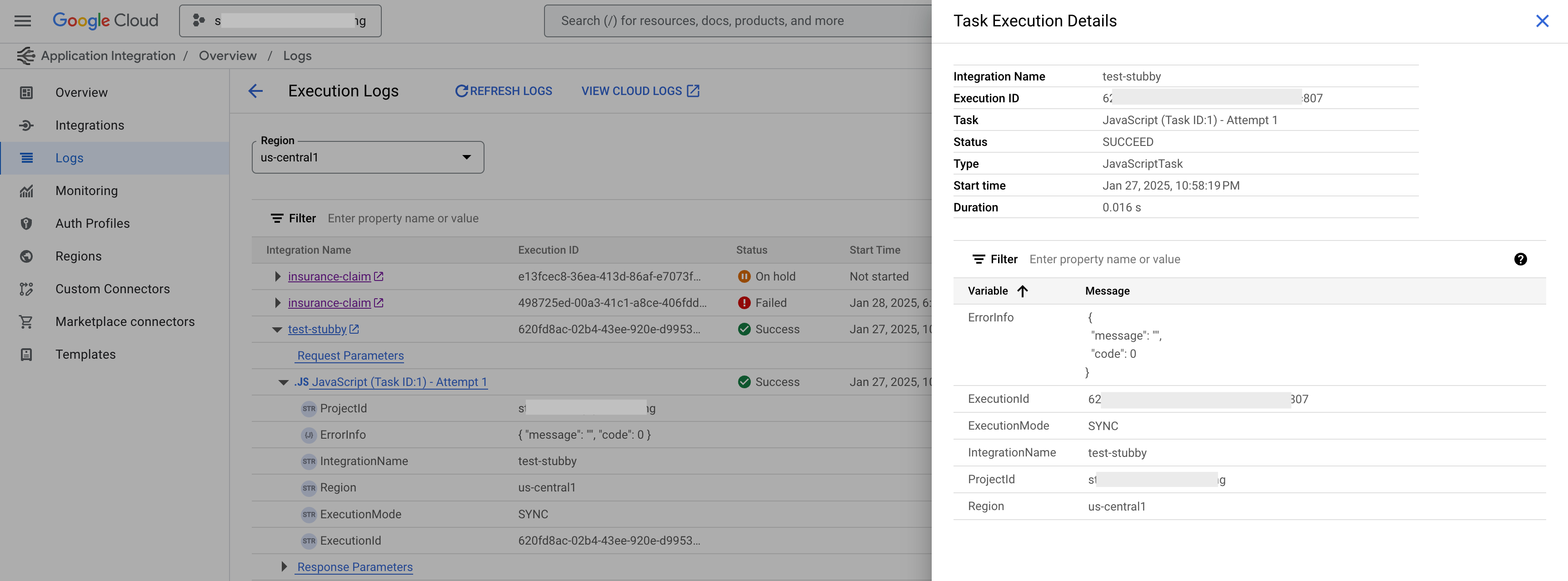
- כדי לראות את פרמטרים הבקשה והתגובה של המשימה, לוחצים על פרמטרים של בקשה או על פרמטרים של תגובה.
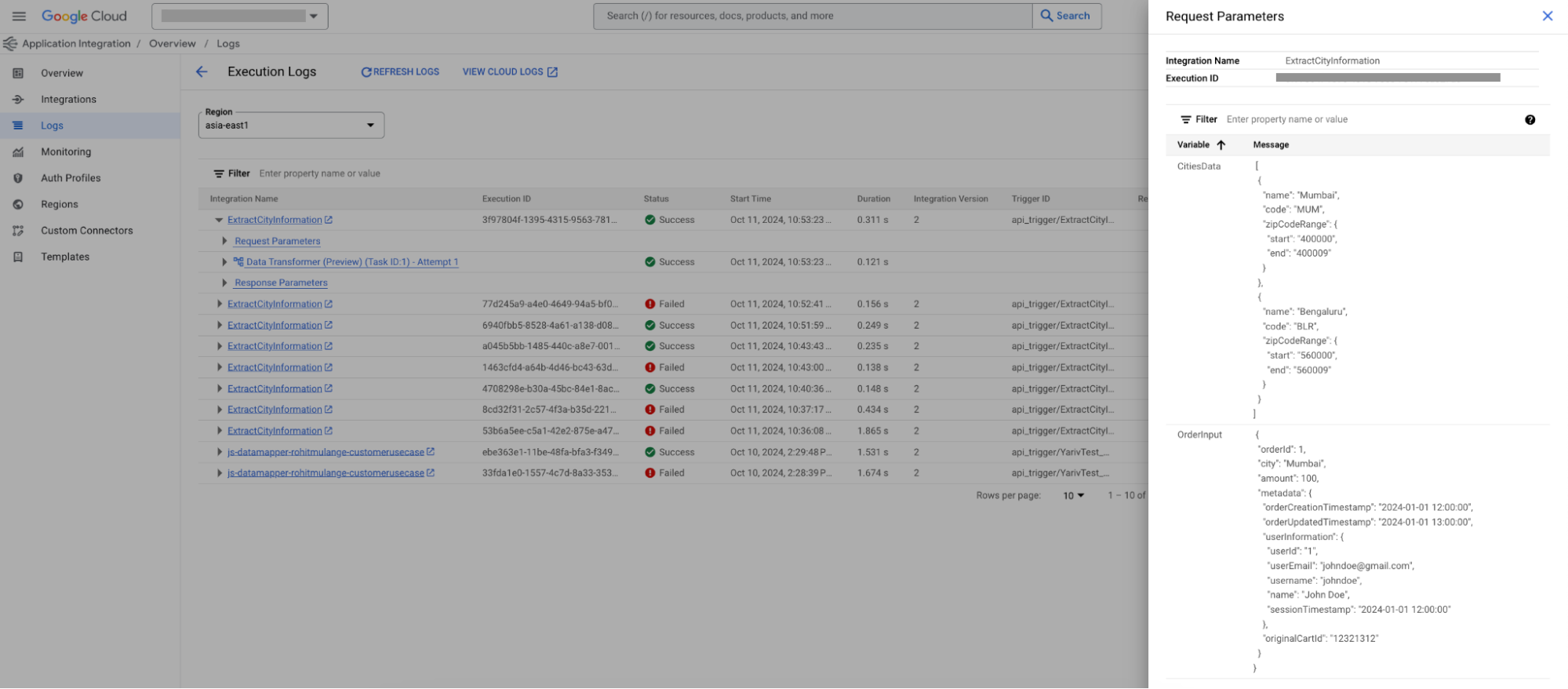
- כדי לראות את יומני ההפעלה של שילוב משני, מרחיבים את מזהה המשימה ולוחצים על השם של השילוב המשני. ההגדרה הזו חלה על משימת שילוב שיחות, משימת לולאה מקבילית לכל פריט, משימת לולאה לכל פריט ומשימת לולאת while.
- כדי לראות את פרטי ההפעלה של משימה ספציפית, לוחצים על מזהה המשימה. מוצגת החלונית Task Execution Details (פרטי הרצת המשימה) עם פרטי ההרצה של המשימה.
ממשק משתמש קלאסי
- פותחים את ממשק המשתמש של Apigee.
- לוחצים על פיתוח > שילובים.
- מחפשים את השם של השילוב שנוצר בשלבים שלמעלה או בוחרים אותו ולוחצים עליו.
- לוחצים על יומנים.
- מוודאים שקיים יומן ביצוע לשילוב שהופעל. כדי לראות את פרטי היומן, לוחצים על השורה כדי להרחיב את פרטי ההפעלה.
עדכון מטען הייעודי (payload) של בקשת ה-proxy (אופציונלי)
כדי לעדכן את מטען הייעודי (payload) של בקשת ה-proxy:
Apigee במסוף Cloud
במסוף Google Cloud , נכנסים לדף Proxy Development > API Proxies.
לוחצים על ה-proxy שנוצר לאחרונה שרוצים לעדכן.
כברירת מחדל, בכלי לעריכת שרת proxy מוצגת הכרטיסייה סקירה כללית של אותו שרת proxy.
- לוחצים על הכרטיסייה פיתוח.
- בחלונית Navigator (ניווט), בקטע Policies (מדיניות), בוחרים באפשרות Set Integration Request (הגדרת בקשת שילוב).
מבטלים את ההערה בבלוק
<Parameters>ומזינים את פרטי הפרמטר.כדי לציין פרמטרים נפרדים, משתמשים ברכיב
<Parameter>. כדי לציין מערכי פרמטרים, משתמשים ברכיב<ParameterArray>.- לוחצים על Save.
ממשק משתמש קלאסי
- בממשק המשתמש של Apigee, בוחרים באפשרות Develop > API Proxies (פיתוח > שרתי proxy של API) בתפריט הניווט הימני.
- לוחצים על השרת הפרוקסי שיצרתם לאחרונה.
כברירת מחדל, בכלי לעריכת שרת proxy מוצגת הכרטיסייה סקירה כללית של אותו שרת proxy.
- לוחצים על הכרטיסייה פיתוח.
- בחלונית Navigator (ניווט), בוחרים באפשרות Set Integration Request (הגדרת בקשת שילוב) בקטע Policies (מדיניות).
- מבטלים את ההערה בבלוק
<Parameters>ומזינים את פרטי הפרמטר.כדי לציין פרמטרים נפרדים, משתמשים ברכיב
<Parameter>. כדי לציין מערכי פרמטרים, משתמשים ברכיב<ParameterArray>. - לוחצים על Save.
המאמרים הבאים
כדאי לעיין בפריסת הכלי לעיצוב שילובים ולהבין את מושגי השילוב השונים שמתוארים במאמר כל המושגים.