


הדף הזה רלוונטי ל-Apigee ול-Apigee Hybrid.
לעיון במסמכי התיעוד של
Apigee Edge

ל-API proxy של Apigee יש שתי נקודות קצה: נקודת קצה של proxy ונקודת קצה של יעד. נקודת הקצה של ה-proxy היא ממשק הלקוח. הוא מקבל בקשות מלקוחות ושולח להם תשובות. נקודת הקצה לטירגוט היא ממשק יצרן ה-API. הוא מתקשר מ-Apigee עם בעלים של API, כמו שירות או API בקצה העורפי. מידע נוסף על נקודות קצה זמין במאמר מהו proxy ל-API?
בשלב הזה תשנו את נקודת הקצה של היעד של ה-API proxy ל-https://mocktarget.apigee.net/xml, משאב שמחזיר נתוני XML לבדיקה. אחרי שתבצעו את השינוי, תפרסו מחדש את proxy ל-API המתוקן ותבדקו אותו.
במסוף Google Cloud , נכנסים לדף Apigee > Proxy development > API proxies.
- מוודאים שברשימה הנפתחת בראש הדף נבחר אותו פרויקט בענן ב-Google Cloud שבו יצרתם את ה-proxy ל-API.
- בטבלת ה-proxies, בוחרים את ה-proxy myproxy שיצרתם בשלב 1: יצירת שרת proxy ל-API.
- לוחצים על הכרטיסייה פיתוח.
עיון בתצוגה 'פיתוח'
בחלונית הימנית של התצוגה פיתוח, אפשר:
- בשדה חיפוש בשרת ה-Proxy, מחפשים את הטקסט בשרת ה-Proxy.
- להוסיף מדיניות חדשה.
- מוסיפים נקודות קצה של proxy ויעד.
- הוספת משאבים אחרים.
אם לא רוצים לראות את החלונית הימנית, אפשר לכווץ אותה בלחיצה על לחצן הסגירה  .
.
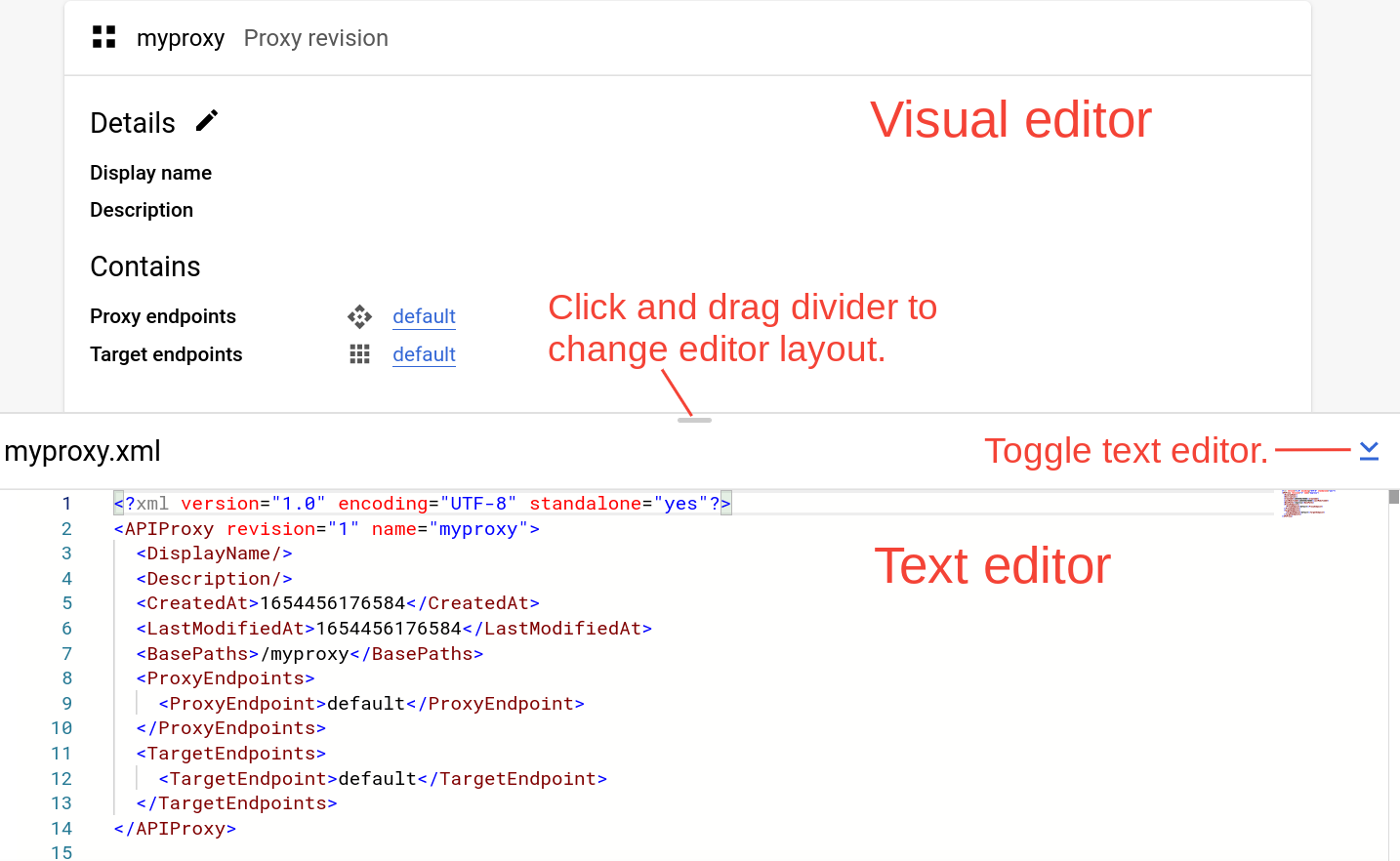
בחלונית השמאלית של התצוגה Develop מוצגים עורכי הטקסט והתמונות של ה-proxy:
- כלי העריכה החזותי מספק תצוגה גרפית של זרימת הבקשה והתגובה.
- עורך הטקסט מאפשר לערוך את קובץ ה-XML של ה-proxy או של היעד.
הערות:
- אפשר ללחוץ ולגרור את הקו שמפריד בין שני אזורי העריכה למעלה או למטה כדי להרחיב את אזור התצוגה של אחד מהם.
- כדי להרחיב את אזור התצוגה של כלי העריכה החזותי, לוחצים על מתג בצד ימין של כלי לעריכת טקסט, וכך חלונית כלי לעריכת טקסט נסגרת. לוחצים שוב על לחצן ההפעלה וההשבתה כדי לפתוח מחדש את חלונית עורך הטקסט.
שינוי נקודת הקצה של היעד
כדי לשנות את נקודת הקצה של השרת הפרוקסי:
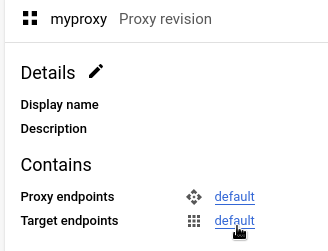
- בחלונית Proxy revision, בוחרים באפשרות Target Endpoints > default.
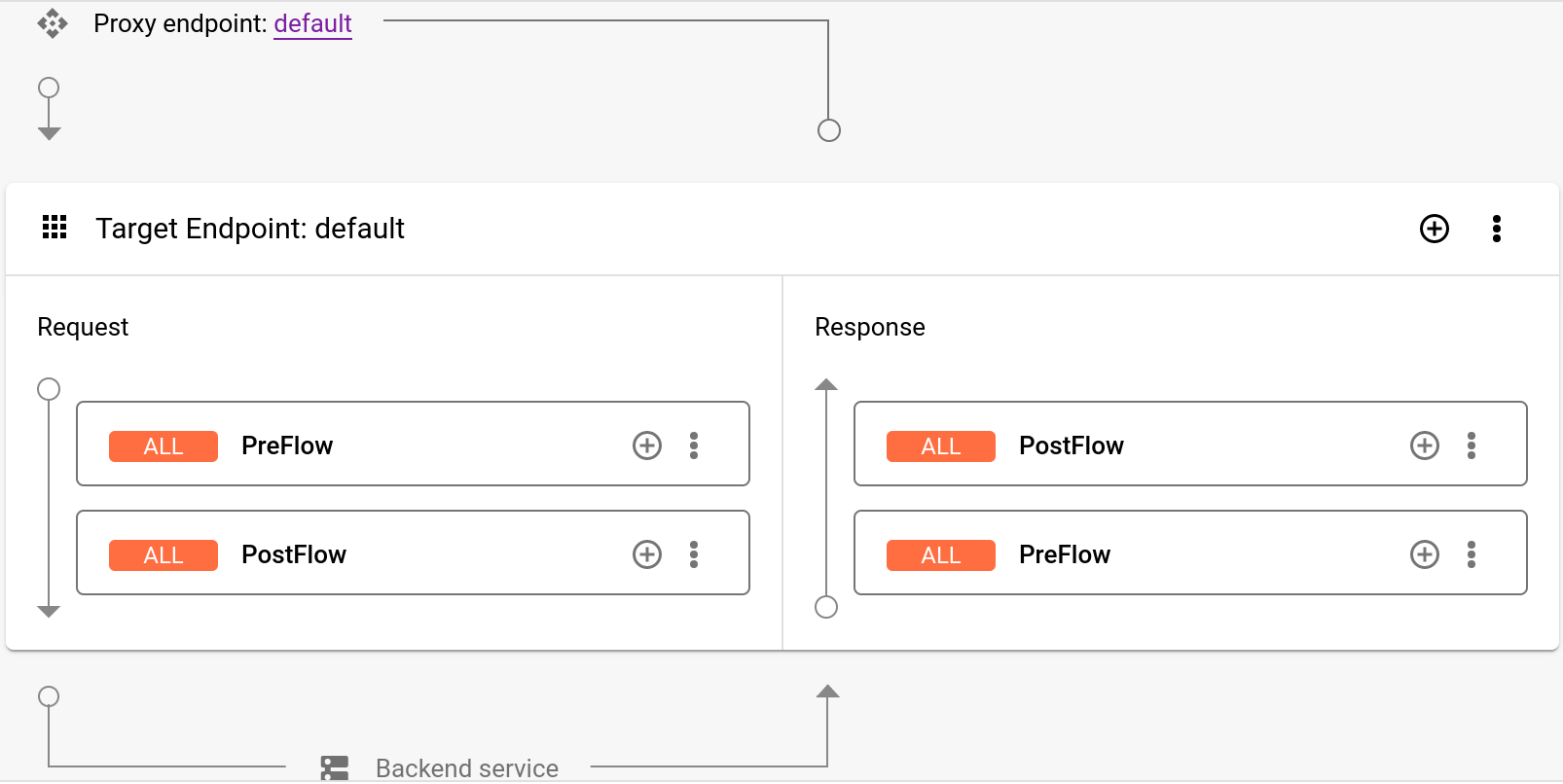
בתצוגה מוצג תרשים של נקודת הקצה של היעד בעורך החזותי:
מתחת לעורך החזותי, קוד ה-XML של נקודת הקצה של היעד מוצג בעורך הטקסט:
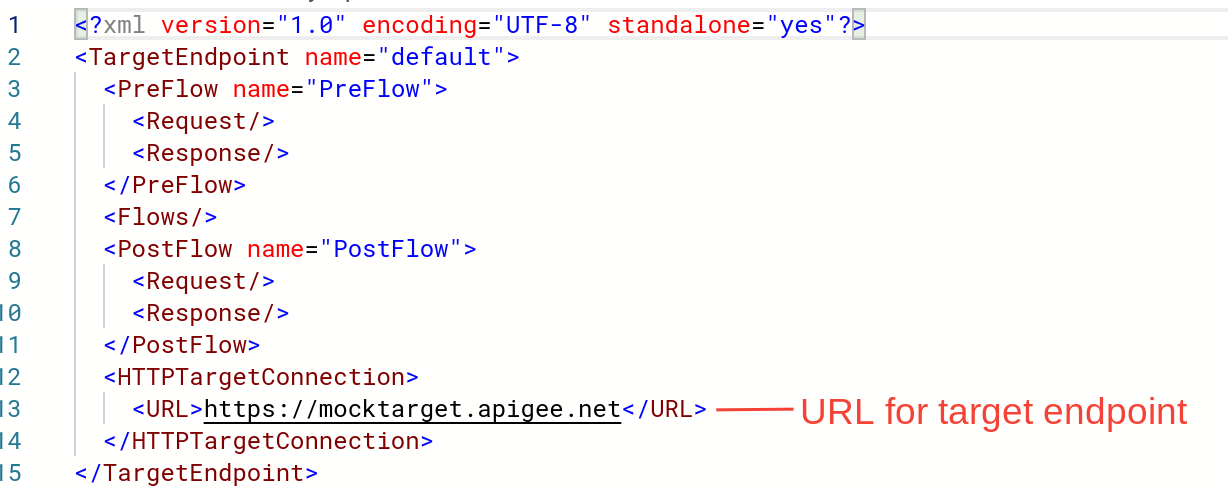
בכלי לעריכת טקסט, משנים את
<URL>ל-https://mocktarget.apigee.net/xml. (מצרפים את המחרוזת '/xml' לכתובת ה-URL הקיימת).כתובת ה-URL החדשה מוצגת למטה:
...
<HTTPTargetConnection>
  <Properties/>
  <URL>https://mocktarget.apigee.net/xml</URL>
</HTTPTargetConnection>
...
- לוחצים על החץ לצד שמירה בפינה השמאלית העליונה של הכלי לעריכת שרת proxy, ובוחרים באפשרות שמירה כגרסה חדשה.
- כדי לפרוס את השינויים, לוחצים על פריסה.
- בתיבת הדו-שיח Deploy, בוחרים את הגרסה והסביבה שרוצים לפרוס, ולוחצים על Deploy.
בדיקת ה-Proxy
כדי לבדוק את הגרסה של ה-proxy ל-API, קוראים ל-proxy בדיוק כמו שקוראים לו בקריאה ל-proxy ל-API.
הפעם, נקודת הקצה mocktarget מחזירה XML בגוף התגובה:
<?xml version="1.0" encoding="UTF-8"?>
<root>
  <city>San Jose</city>
  <firstName>John</firstName>
  <lastName>Doe</lastName>
  <state>CA</state>
</root>
עכשיו, כש-proxy ל-API מחזיר נתוני XML, בשלב הבא תוסיפו מדיניות שממירה XML ל-JSON.
1 2 3 4 (הבא) שלב 5: הוספת מדיניות