


Esta página se aplica à Apigee e à Apigee híbrida.
Confira a documentação da
Apigee Edge.

O que esse painel informa?
O painel "Engajamento de desenvolvedores" informa quais desenvolvedores de aplicativos registrados estão gerando mais tráfego de API. Para cada um dos desenvolvedores, é possível descobrir quem está gerando mais tráfego de API e a maioria dos erros. Por exemplo, se o app de um determinado desenvolvedor estiver gerando muitos erros relacionados a outros desenvolvedores, é possível resolver o problema de maneira proativa com esse desenvolvedor.
Painel de envolvimento do desenvolvedor
Acesse o painel de engajamento do desenvolvedor:
No console do Google Cloud , acesse a página Apigee > Analytics > Análise de desenvolvedores > Engajamento dos desenvolvedores.
Acessar "Engajamento do desenvolvedor"
O painel do console do Cloud tem estas seções:
- Guia "Overview"
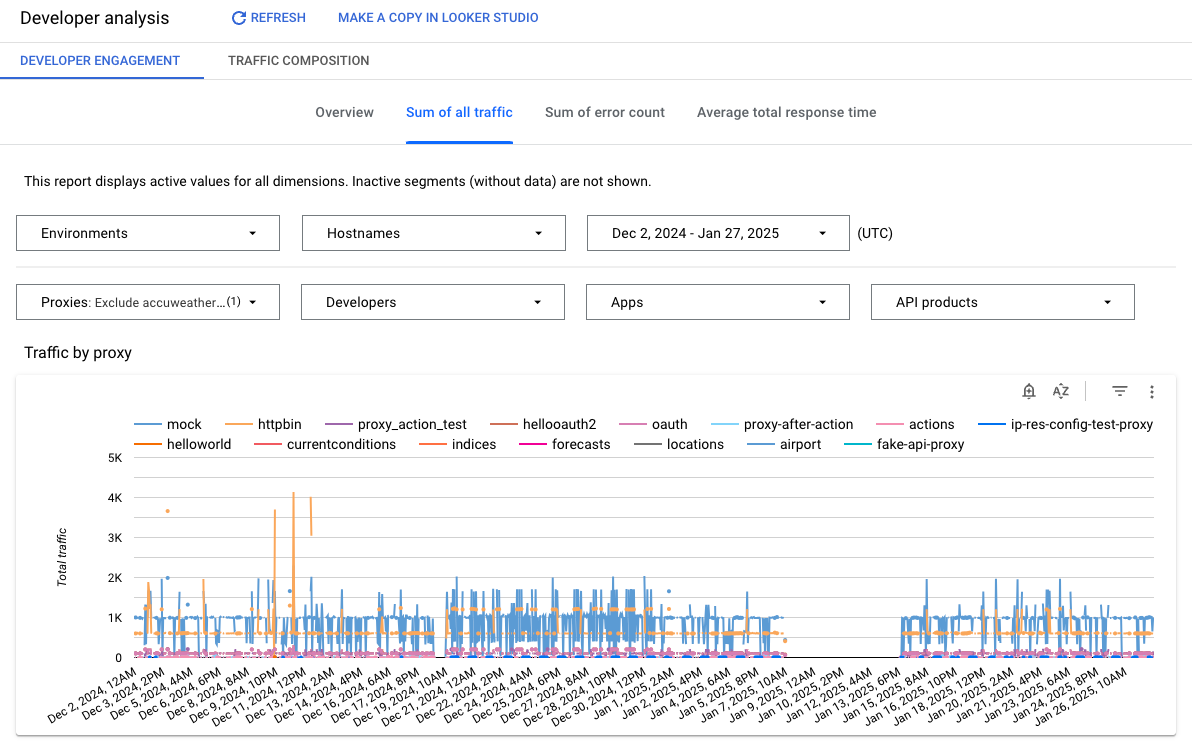
- Guia "Soma do tráfego"
- Guia "Soma da contagem de erros"
- Média da guia "Tempo total de resposta"
O painel é mostrado:
Guia Visão Geral
A guia Visão geral mostra as seguintes informações:
| Métrica | Descrição |
|---|---|
| 10 principais apps de desenvolvedores por tráfego | Um ranking do número de chamadas de proxy de API associadas a apps de desenvolvedores individuais. |
| 10 principais desenvolvedores por tráfego | Um ranking de desenvolvedores com base no número de chamadas de proxy de API associadas a eles. |
A tabela Detalhes do engajamento na guia "Visão geral" mostra as seguintes informações:
| Detalhes | Descrição |
|---|---|
| App do desenvolvedor | O nome do app. |
| Proxy | O nome do proxy de API associado ao app. |
| Desenvolvedor | O endereço de e-mail do desenvolvedor que registrou o app ou o ID do AppGroup, no caso de um AppGroup. |
| Produto de API | O nome do produto associado ao aplicativo. |
| Tráfego | A quantidade de tráfego gerada pelo aplicativo para o período selecionado. |
| Erros | É o número total de erros gerados pelo app para o período selecionado. |
| Taxa de erros | A porcentagem do erro calculada dividindo o total de erros pelo tráfego total do período selecionado. |
Guia "Resumo do tráfego"
A guia Soma do tráfego mostra detalhes do tráfego de proxy de API para os itens filtrados. Ele inclui:
| Métrica | Descrição |
|---|---|
| Tráfego por proxy | Chamadas de API registradas para os proxies de API selecionados. |
| Tráfego por desenvolvedor | Chamadas de API registradas para proxies de API associados aos desenvolvedores selecionados. |
| Tráfego por produtos | Chamadas de API registradas para proxies de API associados aos produtos de API selecionados. |
| Tráfego por app | Chamadas de API registradas para proxies de API associados aos apps de desenvolvedor selecionados. |
Soma da contagem de erros
A guia Soma da contagem de erros mostra as contagens de erros de tráfego do proxy de API para os itens filtrados. Ele inclui:
| Métrica | Descrição |
|---|---|
| Erros por proxy | Erros de API registrados para os proxies de API selecionados. |
| Erros por desenvolvedores | Erros de API registrados para proxies de API associados aos desenvolvedores selecionados. |
| Erros por produtos | Erros de API registrados para proxies de API associados aos produtos de API selecionados. |
| Erros por app | Erros de API registrados para proxies de API associados aos apps de desenvolvedor selecionados. |
Média do tempo total de resposta
A guia Média do tempo total de resposta mostra informações sobre o tempo de resposta ou a latência dos itens filtrados. Ele inclui:
| Métrica | Descrição |
|---|---|
| Média do tempo de resposta total por proxy | Média do tempo total de resposta para os proxies de API selecionados. |
| Média do tempo de resposta total por desenvolvedor | Média do tempo total de resposta registrado para proxies de API associados aos desenvolvedores selecionados. |
| Média do tempo de resposta total por produtos | Média do tempo total de resposta registrado para proxies de API associados aos produtos de API selecionados. |
| Média do tempo total de resposta por app | Média do tempo total de resposta registrado para proxies de API associados aos apps de desenvolvedor selecionados. |
Como usar o painel
O painel tem um conjunto de menus suspensos que você pode usar para filtrar as informações mostradas. Os menus suspensos de filtro são dinâmicos. Por exemplo, se você selecionar um desenvolvedor no menu suspenso "Desenvolvedores", todos os proxies, apps e produtos de API associados a esse desenvolvedor serão selecionados automaticamente nos outros menus suspensos, gráficos e tabelas . Para mais informações, consulte Sobre propriedades de filtro na documentação do Data Studio.
Use o seletor de datas para escolher um período de início e término para medir. O seletor de datas permite selecionar datas apenas em incrementos de dias. Não é possível selecionar um incremento de período menor que um dia.
Fazer uma cópia no Data Studio
Você pode editar, salvar e compartilhar uma cópia do painel no Data Studio. Para começar:
- Clique em Fazer uma cópia no Data Studio.
- No menu suspenso, selecione o relatório que você quer copiar.
- No Data Studio, clique em Salvar e compartilhar.
- Clique em Confirmar e salvar.
Agora você pode editar a cópia salva na sua conta de usuário. Para detalhes sobre como usar o Data Studio para editar e criar relatórios, consulte a documentação do Data Studio.