


本頁內容適用於 Apigee 和 Apigee Hybrid。
查看
Apigee Edge 說明文件。

本頁說明如何在 Cloud 控制台的 Apigee 中建立及查看安全性報告。
如要瞭解安全性報告總覽 (包括限制),請參閱「 安全性報告總覽」。
存取安全性報告
如要在 Cloud 控制台的 Apigee 中開啟「安全性報告」檢視畫面,請前往「進階 API 安全性」> 安全性報告」頁面。
系統隨即顯示主要的「安全性報告」檢視畫面:

在頁面頂端,你可以選取:
- 要建立報表的環境。
- 「報表類型」篩選器。選項包括:
- 全部
- 已啟用
- 已失敗
- 已過期
這些選項下方會以表格列的形式顯示安全性報告。每列都會顯示下列報告詳細資料:
- 報表名稱。按一下報表名稱即可查看報表。
- 報表「狀態」,可能是下列其中一種:
- 執行中:報表目前正在執行,因此還無法查看。
- 已完成:報表已完成,可以查看或匯出。
- 已過期:報表已過期,無法再透過使用者介面查看或匯出。如要在過期後查看報表,請務必在過期前匯出。30 天後,報表會從可用報表清單中移除。
「開始時間」和「結束時間」會顯示報表的開始和結束日期與時間。
- 提交日期:提交報表要求的日期和時間。
- 到期時間:報表到期時間,到期後就無法在 Apigee UI 中查看。報表到期日為報表建立時間的 7 天後。30 天後,報表會從可用報表清單中移除。報表到期後,您無法在 UI 中查看或匯出報表。
- 檔案大小:報表檔案大小。您可能需要修改報表條件,才能建立檔案大小低於上限的報表。如需檔案大小上限和縮減檔案大小的具體方法,請參閱「 安全性報表的限制」。
- 匯出:以 zip 檔案格式匯出/下載報表。只有在報表狀態為「已完成」時,才能匯出報表。
建立新的安全性報告
如要建立新的安全性報告,請先在「安全性報告」檢視畫面中,按一下「+建立」。系統會開啟「建立安全報告工作」對話方塊,您可以在其中設定報告選項,詳情請參閱下一節。
安全性報表選項
您可以為安全性報告指定下列選項:
- 報表名稱:報表名稱。
- 報表日期範圍:報表的開始和結束時間。
附註:報表的開始和結束時間必須是過去的時間,且報表建立時,最多只能是過去一年內的時間。
- 指標:報表的指標。如要瞭解可用的指標,請參閱「 指標和匯總函式」。
- 維度:維度可讓您根據相關的資料子集,將指標值分組。如需可用維度的相關資訊,請參閱「安全性報表中的維度」。
如要瞭解 Advanced API Security 報表支援的其他維度,請參閱維度。
如要新增多個維度,請為每個要新增的維度點選「+ 新增維度」。您也可以點選維度欄位右側的向上或向下箭頭,變更維度在報表中的顯示順序。
- 篩選器:篩選器可將結果限制為具有特定值的指標。
如要建立篩選器,請設定下列欄位:
- 選取篩選器的名稱。
- 選取比較運算子。
- 選取一個值。
如要進一步瞭解篩選器,請參閱「篩選器」。
選取所有報表選項後,按一下「建立」即可建立報表工作。 報表完成可能需要一段時間。如要查看完成的報表,請按一下窗格右上方的「重新整理」 按鈕。
查看已完成的報告
報告完成後,會顯示在下表:
如要查看報表,請執行下列任一操作:
- 按一下報表名稱。
- 在該報表的資料列中,按一下「匯出」。
範例:機器人 IP 位址報表
以下範例會建立報表,顯示偵測到的機器人 IP 位址。如要建立報表,請使用下列設定:
- 指標:機器人,也就是識別為機器人來源的不重複 IP 位址數量。
- 匯總函式:count_distinct
- 維度:「已解析的用戶端 IP」
完成的報表如下所示:
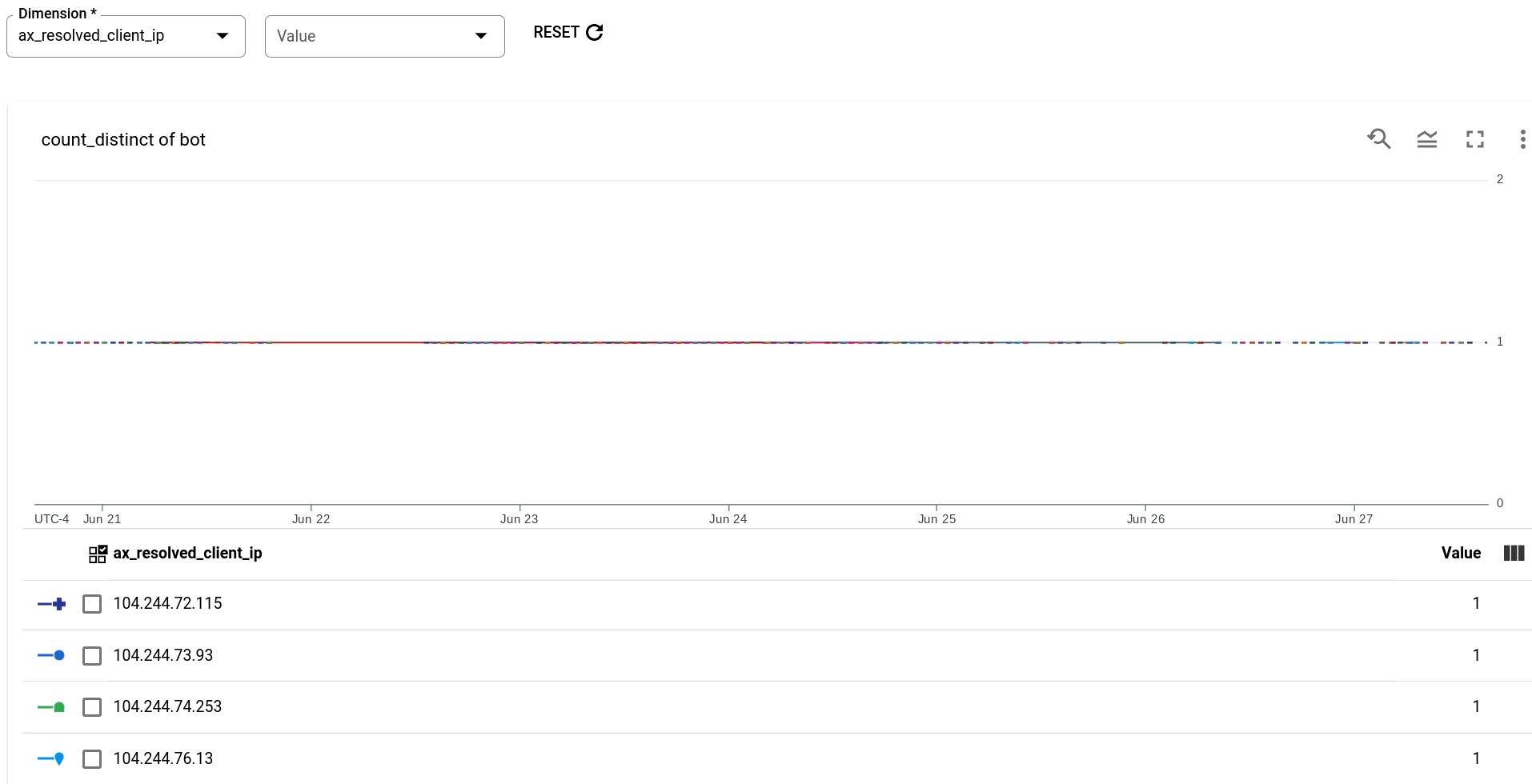
請注意,報表底部的表格列出 Advanced API Security 識別為機器人的 IP 位址。
範例:依漫遊器原因劃分的漫遊器流量報表
下一個範例會依 bot_reason (導致系統偵測到機器人的偵測規則集),建立機器人流量報表,其中包含來自已識別為機器人來源的 IP 位址的要求數。如要建立報表,請使用下列設定:
- 指標:bot_traffic
- 匯總函式:sum
- 維度:bot_reason
完成的報表如下所示:
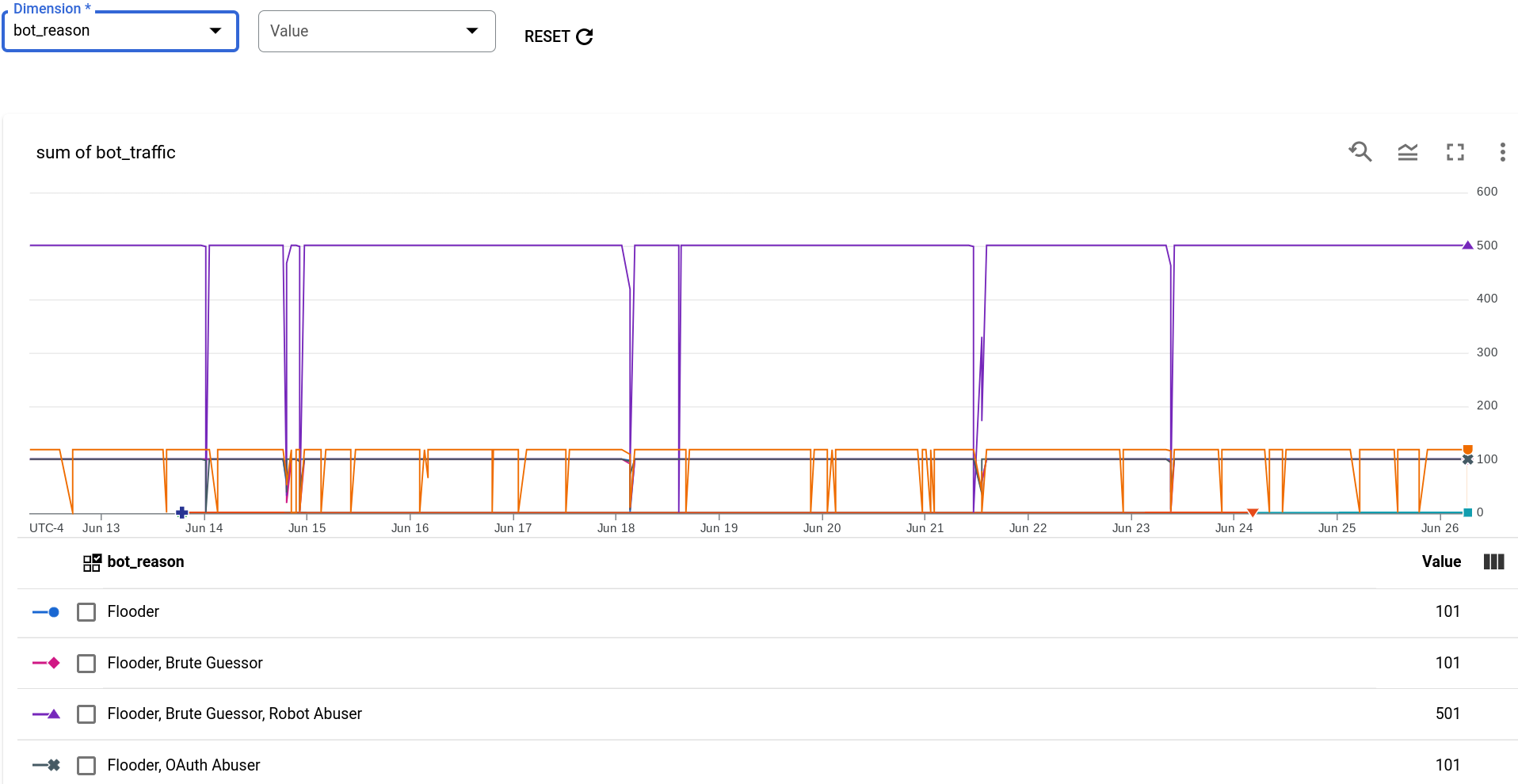
每個 bot_reason 都包含部分個別偵測規則。 如圖所示,下列規則組合是導致大量機器人流量的偵測規則:
- 洪水攻擊者
- 暴力破解者
- 機器人濫用者
示例:機器人流量報表
下一個範例會建立未依維度分組的報表。如不想依維度將資料分組,可以將「維度」設為「環境」。 由於資料一律會限制在所選環境,因此報表不會有資料分組。
- 指標:漫遊器流量
- 匯總函式:sum
- 維度:environment
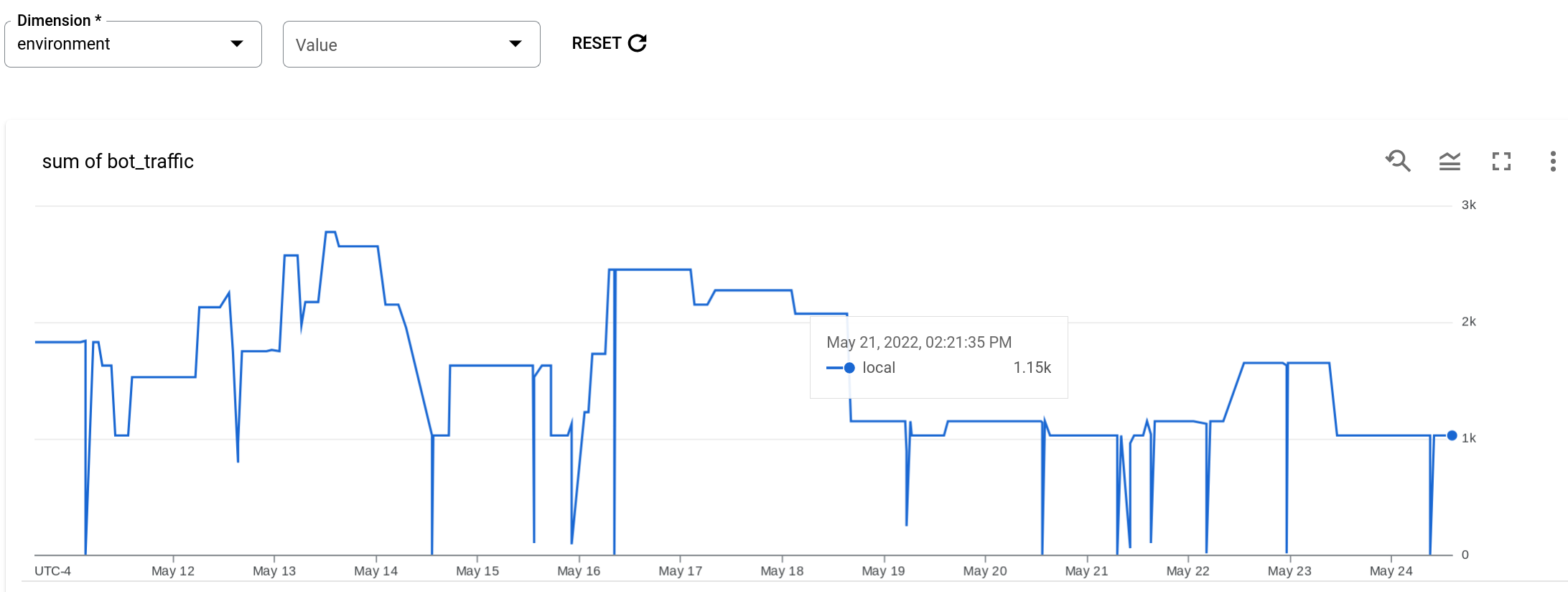
報表會顯示在報表時間範圍內,每分鐘間隔中,來自已識別為機器人來源的 IP 位址總流量。請注意,系統不會進行分組。