


Halaman ini berlaku untuk Apigee dan Apigee hybrid.
Lihat dokumentasi
Apigee Edge.

Halaman ini menjelaskan cara membuat dan melihat laporan keamanan di Apigee di konsol Cloud.
Untuk mengetahui ringkasan laporan keamanan, termasuk batasan, lihat Ringkasan laporan keamanan.
Mengakses laporan keamanan
Untuk membuka tampilan Laporan keamanan di Apigee di Konsol Cloud, buka halaman Advanced API Security > Laporan keamanan.
Tindakan ini akan menampilkan tampilan Laporan keamanan utama:

Di bagian atas halaman, Anda dapat memilih:
- Lingkungan tempat Anda ingin membuat laporan.
- Filter Jenis laporan. Opsinya adalah:
- Semua
- Aktif
- Gagal
- Sudah berakhir
Di bawah opsi tersebut, laporan keamanan ditampilkan dalam baris tabel. Setiap baris menampilkan detail laporan berikut:
- Nama Laporan. Klik nama laporan untuk melihat laporan.
- Status laporan, yang dapat berupa salah satu dari berikut:
- berjalan: Laporan saat ini sedang berjalan dan belum dapat dilihat.
- selesai: Laporan telah selesai dan dapat dilihat atau diekspor.
- expired: Laporan telah berakhir masa berlakunya dan tidak dapat lagi dilihat atau diekspor di UI. Untuk melihat laporan setelah tanggal berakhir masa berlakunya, Anda harus mengekspornya sebelum tanggal tersebut. Setelah 30 hari, laporan akan dihapus dari daftar laporan yang tersedia.
Waktu mulai dan Waktu akhir menampilkan tanggal dan waktu mulai serta akhir untuk laporan.
- Tanggal pengiriman: Tanggal dan waktu permintaan laporan dikirim.
- Waktu habis masa berlaku: Tanggal dan waktu saat laporan habis masa berlakunya dan tidak dapat lagi dilihat di UI Apigee. Tanggal habis masa berlaku adalah 7 hari setelah waktu saat Anda membuat laporan. Setelah 30 hari, laporan akan dihapus dari daftar laporan yang tersedia. Anda tidak dapat melihat atau mengekspor laporan di UI setelah tanggal habis masa berlakunya.
- Ukuran file: Ukuran file laporan. Anda mungkin perlu mengubah kriteria laporan agar dapat membuat laporan dengan ukuran file di bawah ukuran file maksimum. Lihat Batasan pada laporan keamanan untuk mengetahui informasi tentang ukuran file maksimum dan cara khusus untuk mengurangi ukuran file.
- Ekspor: Mengekspor/mendownload laporan dalam file zip. Ekspor hanya tersedia jika status laporan adalah selesai.
Membuat laporan keamanan baru
Untuk membuat laporan keamanan baru, mulailah dengan mengklik +Buat di tampilan Laporan keamanan. Tindakan ini akan membuka dialog Buat Tugas Laporan Keamanan, tempat Anda dapat mengonfigurasi opsi untuk laporan seperti yang dijelaskan di bagian berikutnya.
Opsi laporan keamanan
Anda dapat menentukan opsi berikut untuk laporan keamanan:
- Nama Laporan: Nama untuk laporan.
- Rentang Tanggal Laporan: Waktu mulai dan waktu berakhir untuk laporan.
Catatan: Waktu mulai dan akhir laporan harus di masa lalu, dan paling banyak satu tahun di masa lalu saat laporan dibuat.
- Metrik: Metrik untuk laporan. Lihat Metrik dan fungsi agregasi untuk mengetahui informasi tentang metrik yang tersedia.
- Dimensi: Dimensi memungkinkan Anda mengelompokkan nilai metrik berdasarkan subkumpulan data yang terkait. Lihat
Dimensi dalam laporan keamanan untuk
mengetahui informasi tentang dimensi yang tersedia.
Lihat dimensi untuk dimensi lain yang didukung oleh laporan Advanced API Security.
Untuk menambahkan beberapa dimensi, klik +Tambahkan Dimensi untuk setiap dimensi yang ingin Anda tambahkan. Anda juga dapat mengubah urutan kemunculan dimensi dalam laporan dengan mengklik panah atas atau bawah di sebelah kanan kolom dimensi.
- Filter: Filter memungkinkan Anda membatasi hasil ke metrik dengan nilai tertentu.
Untuk membuat
filter, tetapkan kolom berikut:
- Pilih nama untuk filter.
- Pilih operator perbandingan.
- Pilih nilai.
Lihat Filter untuk mengetahui informasi selengkapnya tentang filter.
Setelah memilih semua opsi laporan, klik Buat untuk membuat tugas laporan. Anda mungkin perlu menunggu beberapa saat hingga laporan selesai. Anda dapat mengklik tombol Muat ulang di kanan atas panel untuk melihat laporan yang telah selesai.
Melihat laporan yang telah selesai
Setelah laporan selesai, laporan tersebut akan ditampilkan dalam tabel seperti yang ditunjukkan di bawah ini:
Untuk melihat laporan, lakukan salah satu hal berikut:
- Klik nama laporan.
- Klik Ekspor di baris untuk laporan tersebut.
Contoh: laporan alamat IP bot
Contoh berikut membuat laporan yang menampilkan alamat IP bot yang terdeteksi. Untuk membuat laporan, gunakan konfigurasi berikut:
- Metrik: bot, jumlah alamat IP berbeda yang diidentifikasi sebagai sumber bot.
- Fungsi agregasi: count_distinct
- Dimensi: IP Klien yang Diatasi
Laporan yang telah selesai ditampilkan di bawah:
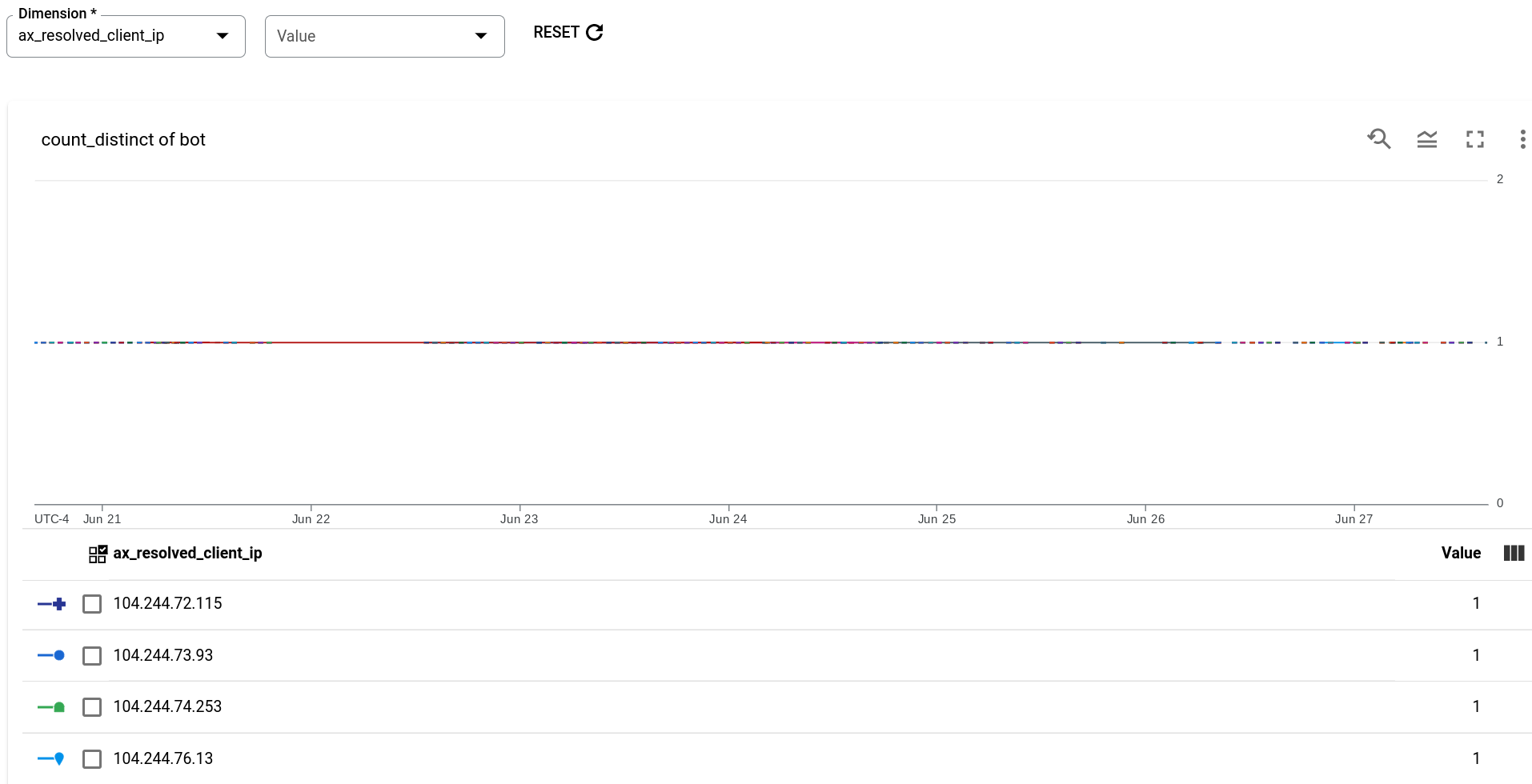
Perhatikan bahwa tabel di bagian bawah laporan mencantumkan alamat IP yang telah diidentifikasi oleh Advanced API Security sebagai bot.
Contoh: laporan traffic bot menurut alasan bot
Contoh berikutnya membuat laporan traffic bot—jumlah permintaan dari alamat IP yang telah diidentifikasi sebagai sumber bot—menurut bot_reason—kumpulan aturan deteksi yang menyebabkan bot terdeteksi. Untuk membuat laporan, gunakan konfigurasi berikut:
- Metrik: bot_traffic
- Fungsi agregasi: sum
- Dimensi: bot_reason
Laporan yang telah selesai ditampilkan di bawah:
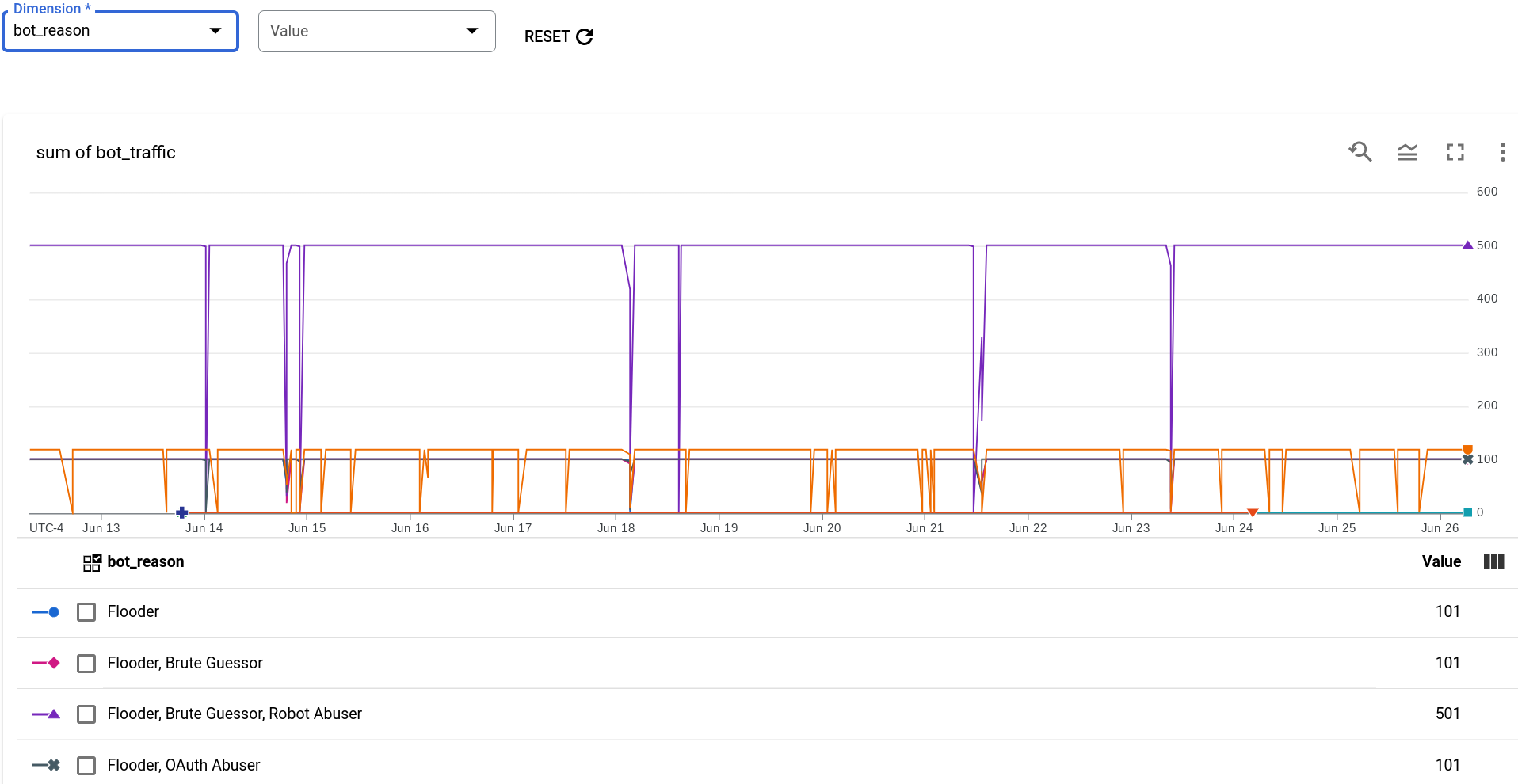
Setiap bot_reason terdiri dari subset aturan deteksi individual. Seperti yang dapat Anda lihat dalam grafik, aturan deteksi yang berkontribusi pada jumlah traffic bot terbesar adalah kumpulan aturan berikut:
- Flooder
- Brute Guessor
- Pelaku Penyalahgunaan Robot
Contoh: laporan traffic bot
Contoh berikutnya membuat laporan yang tidak dikelompokkan menurut dimensi. Jika tidak ingin mengelompokkan data menurut dimensi, Anda dapat menyetel Dimensi ke lingkungan. Karena data selalu dibatasi untuk lingkungan yang dipilih, hal ini menghasilkan laporan yang tidak memiliki pengelompokan data.
- Metrik: traffic bot
- Fungsi agregasi: sum
- Dimensi: environment
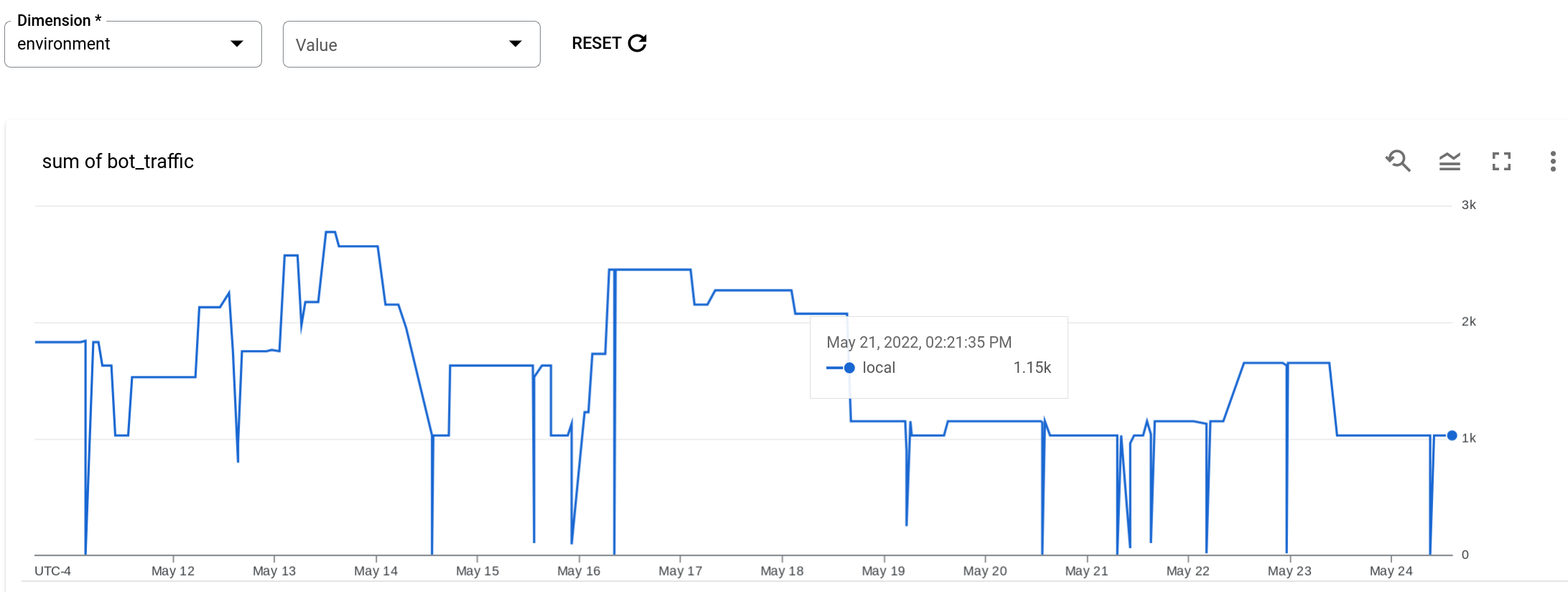
Laporan ini menampilkan total traffic dari alamat IP yang telah diidentifikasi sebagai sumber bot, untuk setiap interval satu menit di seluruh rentang waktu laporan. Perhatikan bahwa tidak ada pengelompokan.