


הדף הזה מתייחס ל-Apigee, אבל לא ל-Apigee Hybrid.
לעיון במסמכי התיעוד של
Apigee Edge

בנושא הזה מוסבר איך לשנות את כתובת ה-IP של מופע Apigee על ידי עדכון ידני של המכונות הווירטואליות.
סקירה כללית
כשמוחקים מופע של Apigee ואז יוצרים אותו מחדש, נוצרת כתובת IP למופע החדש. לדוגמה, פרמטרים מסוימים של מופע, כמו cidrRange ו-networking, הם קבועים. לכן, אם רוצים לשנות את הפרמטרים האלה, צריך למחוק את המופע וליצור אותו מחדש עם ההגדרה הרצויה.
ברוב המקרים, כשיוצרים מחדש מכונה, נבחר אותו IP של המכונה, אבל אין ערובה לכך שתקבלו את אותו IP. למכונות הווירטואליות שמנתבות תנועה ממאזן העומסים לכתובת ה-IP הפרטית של Apigee עדיין יש את כתובת ה-IP הישנה. לכן, במקרים שבהם נוצרת כתובת IP חדשה של מופע, צריך לעדכן את כתובת ה-IP החדשה במכונות הווירטואליות באופן ידני.
שינוי כתובת ה-IP של המכונה
כדי לעדכן את מכונות ה-VM עם כתובת IP חדשה של מופע, פועלים לפי השלבים הבאים:
במסוף Google Cloud , נכנסים לדף Virtual Machines > Instance templates.
- לוחצים על תבנית של הגדרות מכונה של Apigee (התבנית שרוצים להעתיק ולעדכן).
- לוחצים על יצירת קהל דומה.
- בשדה Name, נותנים שם חדש לתבנית. לדוגמה, אפשר להוסיף סיומת כמו v2 בסוף השם המקורי.
- בקטע אפשרויות מתקדמות, לוחצים על הכרטיסייה ניהול.
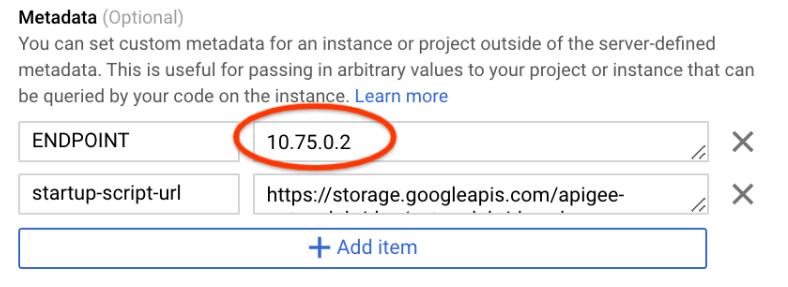
- גוללים למטה לקטע מטא-נתונים (אופציונלי) ומחפשים את צמד המפתח/ערך שמכיל את המפתח ENDPOINT. משנים את הערך של נקודת הקצה בהתאם לכתובת ה-IP של המופע החדש. משתמשים בכתובת ה-IP שלכם, ולא בזו שמופיעה בצילום המסך:
- לוחצים על יצירה כדי ליצור את התבנית.
נכנסים לדף Instance groups במסוף Google Cloud .
- בעמודה Name (שם) ברשימה, לוחצים על השם של קבוצת מכונות Apigee שרוצים לשנות.
- לוחצים על עריכה כדי לשנות את קבוצת המופעים הזו.
- בקטע Instance template, בוחרים את תבנית של הגדרות מכונה החדשה (זו שיצרתם).
- לוחצים על Save.
- בחלק העליון של הדף, לוחצים על עדכון בהדרגה (rolling).
- משאירים את כל ברירות המחדל/ההגדרות הקבועות מראש כמו שהן ולוחצים על עדכון.
יעברו כמה דקות עד שהמכונות הווירטואליות החדשות יופעלו, והמכונות הווירטואליות הישנות יושבתו ויוסרו. אחרי שהמכונות הווירטואליות החדשות יופעלו, כל התנועה של ה-API תחזור לפעילות תקינה.