

このページは Apigee と Apigee ハイブリッドに適用されます。
Apigee Edge のドキュメントを表示します。

ここでは、すでに開発したポータルにページをリンクさせるナビゲーションの設定方法について説明します。
Menus ページにアクセスする
[Menus] ページにあるナビゲーション メニュー エディタを使用してポータルのナビゲーション メニューを設定し、公開します。
[Menus] ページにアクセスするには:
- Cloud コンソールの Apigee で、[配布] > [ポータル] ページに移動します。
[ポータル] に移動 - ポータルをクリックします。
[メニュー] をクリックします。
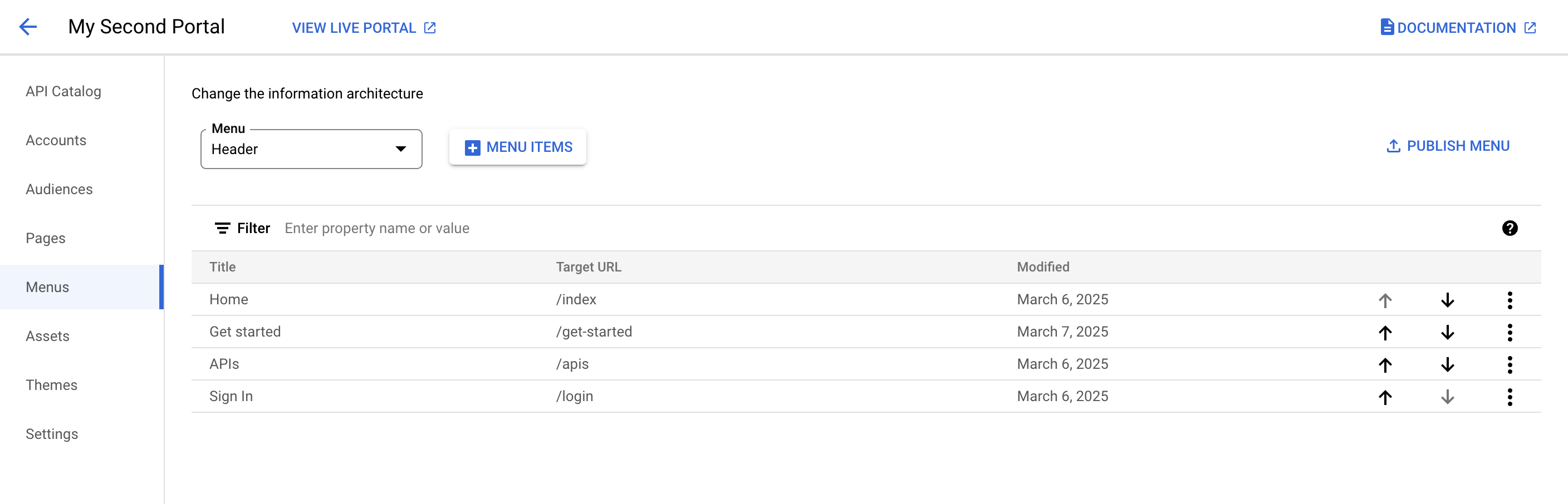
ナビゲーション メニュー エディタでは、次のことができます。
- 編集するメニュー(ヘッダーまたはフッター)を選択し、メニュー項目の詳細を表示する
- ナビゲーション メニューに項目を追加する
- サブメニューを作成する
- メニュー項目を編集または削除する
- メニュー項目を並べ替える
- メニューを公開する
デフォルト ナビゲーション メニューについて
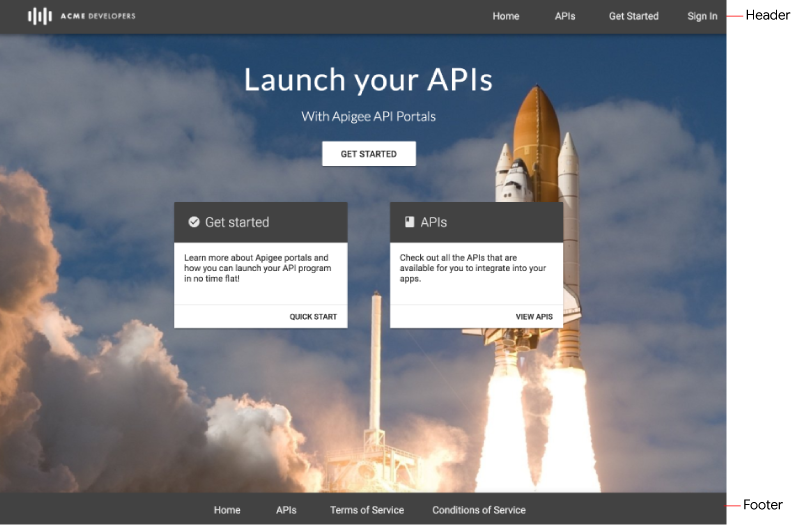
デフォルトでは、Header と Footer の 2 つのナビゲーション メニューが用意されています。これらデフォルトのナビゲーション メニューは次の図のように表示され、用意された一連のスターター ページにリンクしています。
ナビゲーション メニューへの項目の追加
ナビゲーション メニューに項目を追加するには:
- [メニュー] ページにアクセスします。
- プルダウン リストから編集するメニュー([Header] または [Footer])を選択します。
- [+ Menu Item] をクリックします。
ナビゲーション メニュー ダイアログで次の情報を入力します。
フィールド 説明 必須かどうか Name ポータルに表示するメニュー項目の名前。この値は実際のページ名と異なっていても問題ありません。 はい Page Path or URL 外部ページの絶対 URL、またはポータルのページの絶対または相対 URL を入力するか、テキスト フィールドをクリックしてプルダウン リストからポータルのページを選択します。 はい [作成] をクリックします。
[公開] をクリックして、変更をライブポータルに公開します。
メニュー項目の並べ替え
ナビゲーション メニューの項目を並べ替えるには:
- [メニュー] ページにアクセスします。
- プルダウン リストから編集するメニューを選択します。
- メニュー項目を移動します。行の上矢印 をクリックして、項目を上へ移動します。または、行の下矢印 をクリックして、項目を下に移動します。
- [公開] をクリックして、変更をライブポータルに公開します。
サブメニューの作成
サブメニューは、親項目にマウスを合わせたときにプルダウン メニューとして表示されます。
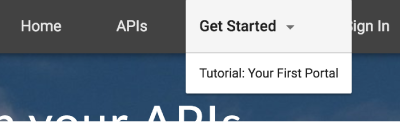
サブメニューを作成するには:
- [メニュー] ページにアクセスします。
- プルダウン リストから編集するメニューを選択します。
- 親メニューにするメニュー項目を追加します。
- サブメニューにする追加のメニュー項目を追加します。
- 親メニューの下に表示させたい順番に、サブメニュー項目を並べ替えます。
メニュー項目をサブメニューに変更します。その他アイコン 、[サブメニュー項目に変換] の順にクリックします。
サブメニュー項目を最上位のメニュー階層に戻すには:
その他アイコン 、[最上位項目に変換] の順にクリックします。
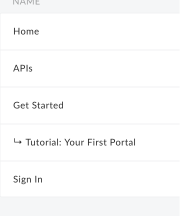
次の図は、サブメニュー項目がメニューリストにどのように表示されるかを示したものです。
[公開] をクリックして、変更をライブポータルに公開します。
ナビゲーション メニュー項目の編集
ナビゲーション メニューの項目を編集するには:
- [メニュー] ページにアクセスします。
- プルダウン リストから編集するメニューを選択します。
- エディタを開きます。編集する項目で、その他 、編集 を順にクリックします。
- メニュー項目の詳細を編集します。
- [保存] をクリックします。
- [公開] をクリックして、変更をライブポータルに公開します。
ナビゲーション メニューの公開
ナビゲーション メニューを公開するには:
- [メニュー] ページにアクセスします。
- プルダウン リストから公開するメニューを選択します。
- [公開] をクリックしてナビゲーション メニューを公開します。
ナビゲーション メニューからの項目の削除
ナビゲーション メニューから項目を削除するには:
- [Menus] ページにアクセスします。
- プルダウン リストから編集するメニューを選択します。
メニュー項目を削除します。削除する項目で、その他 、削除 を順にクリックします。
[削除] をクリックして削除操作を確定します。
[公開] をクリックして、変更をライブポータルに公開します。
メニュー項目とナビゲーション バーのカスタマイズ
ナビゲーション ツールバーをカスタマイズするの説明に沿って、メニュー項目のフォントサイズとスタイルや、ナビゲーション バーの見た目のその他の要素をカスタマイズします。