


הדף הזה רלוונטי ל-Apigee ול-Apigee Hybrid.
לעיון במסמכי התיעוד של
Apigee Edge

הצטרפות לגרסת טרום-השקה של התכונה 'צוותי מפתחים'
כדי לנהל צוותי מפתחים, צריך להירשם לגרסת הטרום-השקה של התכונה 'צוות מפתחים'.
כדי להירשם לתכונת הצוות:
במסוף Apigee ב-Cloud, עוברים לדף Distribution > Portals.
לוחצים על שם הפורטל.
לוחצים על קהלים.
לוחצים על הרשמה.
הסבר על צוותים
צוותים מאפשרים למפתחים (משתמשי הפורטל) לחלוק את האחריות על אפליקציה עם מפתחים אחרים. כל חברי הצוות יכולים לגשת לאפליקציות שבבעלות הצוות, בהתאם לתפקיד שלהם בצוות הפיתוח.
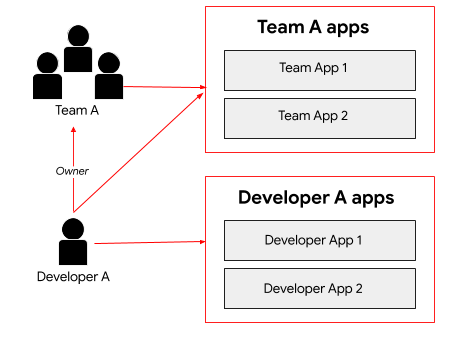
כפי שמוצג באיור, מפתח א' יכול לגשת לאפליקציות למפתחים שהוא יצר. בנוסף, כמפתחת בצוות א', מפתחת א' חולקת את האחריות על האפליקציות שבבעלות הצוות. למפתח א' יש הרשאות מלאות לקריאה ולכתיבה של פרטי צוות הפיתוח, חברי צוות הפיתוח והאפליקציות.
איך יוצרים צוות?
בתור ספק API, אתם לא יוצרים צוות. משתמשי הפורטל יוצרים ומנהלים צוותים בפורטל, כמו שמתואר במאמר שיתוף האחריות על אפליקציה באמצעות צוותי פיתוח (גרסת Preview).
בקטעים הבאים מוסבר איך אפשר לראות את הפרטים של הצוות ואת חברי הצוות, להקצות צוות לקהל ולאשר או לבטל את הגישה של הצוות לאפליקציה.
הדף 'צוותים'
בדף Teams מפורטות קבוצות המפתחים שנוצרו על ידי משתמשי הפורטל עבור תוכנית מפתחים.
כדי לגשת לדף Teams של המפתח:
מציגים את רשימת הפורטלים:
במסוף Apigee ב-Cloud, עוברים לדף Distribution > Portals.
לוחצים על השורה של הפורטל שרוצים לראות את הצוותים שלו.
לוחצים על חשבונות.
לוחצים על הכרטיסייה צוותים.
צפייה בפרטים של צוות המפתחים
כדי לראות את הפרטים של צוות הפיתוח:
- נכנסים לדף Teams.
- לוחצים על הנבחרת שרוצים לראות את הפרטים שלה.
מוצג הדף של הצוות.
בדף 'פרטי הצוות' מפורטים הפרטים הבאים של הצוות:
- פרטי הצוות, כמו שם, תיאור, איש הקשר הראשי ותאריך היצירה
- חברי צוות
- אפליקציות שהוקצו לצוות
- הקהלים שהצוות מוקצה להם
בדף 'צוותים' אפשר לבצע את המשימות הבאות:
הקצאת צוות לקהל
אחרי שמשתמש בפורטל יוצר צוות בפורטל שלכם, יכול להיות שתרצו להקצות את הצוות לקהל כדי לאפשר גישה לקבוצה של משאבים ספציפיים. לדוגמה, יכול להיות שתרצו לאפשר לצוות גישה לקבוצה של תכונות בגרסת טרום-השקה.
כדי להקצות צוות לקהל:
- נכנסים לדף Teams.
- לוחצים על הנבחרת שרוצים לראות את הפרטים שלה.
כדי להקצות את הצוות לקהל:
- לוחצים על עריכה.
- בוחרים קהל. הערה: אם לא מופיעים קהלים, אפשר לעיין במאמר בנושא הוספת קהל.
- לוחצים על Save.
כדי להסיר צוות מקהל:
- לוחצים על עריכה.
- מבטלים את הסימון של תיבת סימון אחת או יותר.
- לוחצים על Save.
אישור או ביטול של גישת הצוות לאפליקציה
כדי לאשר או לבטל את הגישה של צוות לאפליקציה:
- נכנסים לדף Teams.
- לוחצים על הצוות שרוצים לשנות.
- לוחצים על שם האפליקציה.
- לוחצים על עריכה.
- בקטע סטטוס האפליקציה, בוחרים באפשרות אושרה או בוטלה.
- לוחצים על Save.
צפייה בחברות בצוות לפי משתמש
כדי לראות את חברי הצוות של כל משתמש בפורטל, אפשר לעיין בפרטי המשתמש, כמו שמתואר במאמר איך רואים את פרטי חשבון המשתמש.