


הדף הזה רלוונטי ל-Apigee ול-Apigee Hybrid.
לעיון במסמכי התיעוד של
Apigee Edge

בשלב זה, תקדם ארכיון של תצורת ה-proxy ל-API שלך לסביבת ייצור בארגון Apigee שלך.
- פועלים לפי השלבים במאמר יצירת סביבה כדי לבצע את הפעולות הבאות:
- צור סביבת prod חדשה בארגון Apigee שלך, והפעל את Archive כסוג הפריסה. משתמשים בממשק המשתמש או ב-API.
- מצרפים את הסביבה למופע בזמן ריצה באמצעות Instances attachment API.
הפקודה הזו מפעילה פעולה ממושכת. לפני שממשיכים, צריך לוודא שהסביבה צורפה לסביבת זמן הריצה.
- אם עדיין אין לכם קבוצת סביבות, אתם יכולים ליצור אותה באמצעות Create environment groups API.
לפני שממשיכים, צריך לוודא שקבוצת הסביבות נוצרה. אפשר לבדוק את הסטטוס של הקבוצה החדשה באמצעות בקשה כמו הבקשה הבאה:
curl -i -H "$AUTH" -H "Content-Type:application/json" \
  "https://apigee.googleapis.com/v1/organizations/$PROJECT_ID/environments/ENVIRONMENT_NAME"
- מצרפים את הסביבה החדשה לקבוצת הסביבות באמצעות Environment group attachment API.
צירוף סביבה לקבוצה מאפשר לנתב את ה-proxies בסביבה הזו דרך שמות המארחים בקבוצה. הפעולה הזו מפעילה פעולה ממושכת שיכולה להימשך כמה דקות. מומלץ להמתין דקה או שתיים לפני שממשיכים לשלב הבא. בינתיים, אפשר לבדוק את סטטוס הפעולה כמו קודם.
- צור סביבת prod חדשה בסביבת הפיתוח המקומית שלך:
- ב-Apigee ב-VS Code, מציבים את הסמן מעל התיקייה environments בקטע Apigee ולוחצים על
 .
.
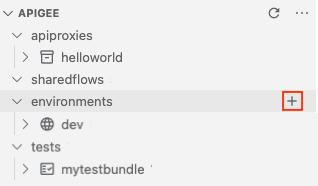
אשף יצירת סביבה נפתח.
- הזינו prod כשם הסביבה ולחצו על Enter.
הסביבה נוצרת.
- מרחיבים את תיקיית הסביבה prod בקטע Apigee כדי לראות את התוכן שלה.
- מציבים את הסמן מעל הקובץ deployments.json בקטע Apigee ולוחצים על
 .
.
ייפתח האשף Deployments (פריסות).
- בוחרים את ה-proxy ל-API helloworld כדי להוסיף אותו לפריסה ולוחצים על OK.
הקובץ
deployments.jsonנפתח בכלי העריכה. הקובץ עודכן כך שיכלול את פרוקסי ה-API שלhelloworldבמערך הפריסה שלproxies, כפי שמוצג להלן:{ "proxies": [ "helloworld" ], "sharedflows": [] }
- ב-Apigee ב-VS Code, מציבים את הסמן מעל התיקייה environments בקטע Apigee ולוחצים על
- פריסת ארכיון של הגדרות proxy ל-API בסביבת
prodבארגון Apigee.- בכרטיסייה Terminal ב-Apigee VS Code, עוברים לספרייה myapigeeworkspace.
cd myapigeeworkspace
- מריצים את הפקודה הבאה:
gcloud beta apigee archives deploy --environment=prod --labels=release=052021.1
זוהי דוגמה לתשובה:
Using Apigee organization dev
Waiting for operation [$OPERATION_ID] to complete...⠹
- הפעל את הפקודה הבאה כדי לבדוק את מצב הפעולה, תוך החלפת $OPERATION_ID במזהה הפעולה שהוחזר בקריאה הקודמת:
gcloud beta apigee operations describe $OPERATION_ID
בהמשך מופיעה דוגמה לתגובה. שים לב ש-
stateמוגדר ל-IN_PROGRESS.Using Apigee organization 'prod' done: true metadata: '@type': type.googleapis.com/google.cloud.apigee.v1.OperationMetadata operationType: INSERT state: IN_PROGRESS targetResourceName: uri name: organizations/prod/operations/$OPERATION_ID organization: prod response: '@type': type.googleapis.com/google.cloud.apigee.v1.CanaryEvaluation control: 1-5-0-20210319-071117-ghq74 endTime: '2021-03-20T06:15:44.329363950Z' metricLabels: env: test location: us-central1 name: uri startTime: '2021-03-20T06:14:44.306534584Z' treatment: 1-5-0-20210319-190954-if0wk verdict: NONE uuid: $OPERATION_ID - חזור על השלב הקודם עד ש-
stateמוגדר ל-FINISHED, מה שמציין שפריסת הארכיון הושלמה. - מריצים את הפקודה הבאה כדי לראות את כל פריסות הארכיון בסביבת
prod:gcloud beta apigee archives list --environment=prod
זוהי דוגמה לתשובה:
Using Apigee organization 'prod'
ARCHIVE ID                        ENVIRONMENT   DEPLOYED AT           LABELS            OPERATION STATUS
vrytwbhso558oil53m                prod          2021-04-20 21:20:53   release=052021.1  Deployed
- בכרטיסייה Terminal ב-Apigee VS Code, עוברים לספרייה myapigeeworkspace.
מזל טוב! קידמת בהצלחה את ארכיון ה-API שלך לסביבת ייצור של Apigee!