


הדף הזה רלוונטי ל-Apigee ול-Apigee Hybrid.
לעיון במסמכי התיעוד של
Apigee Edge

הגדרת סביבה ופריסה שלה, כולל שרת proxy של helloworld API.
- יצירת סביבה:
- מקם את הסמן מעל התיקייה environments ולחץ על
 .
.
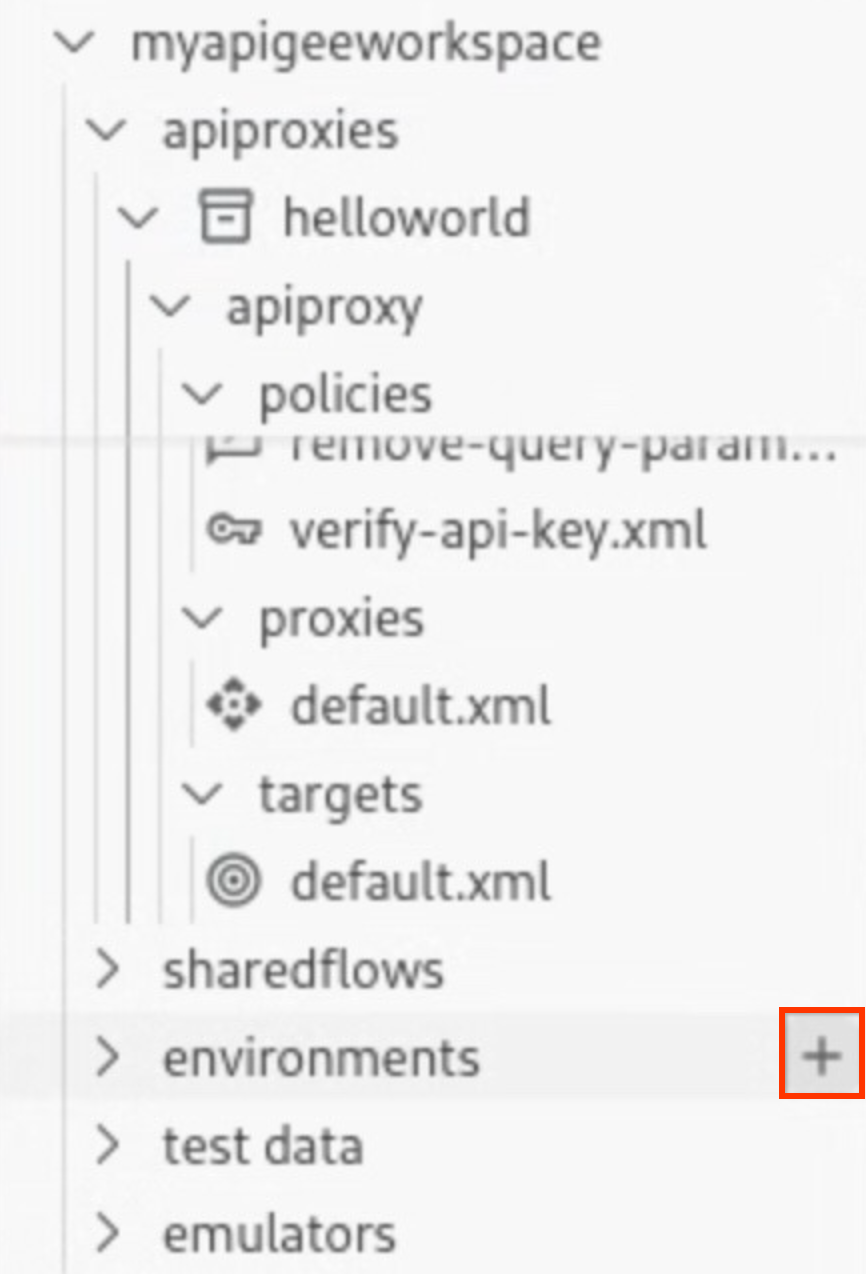
אשף יצירת סביבה נפתח.
- הזן dev כשם הסביבה ולחץ על Enter.
הסביבה נוצרת.
- מרחיבים את תיקיית סביבת dev כדי לראות את התוכן שלה.
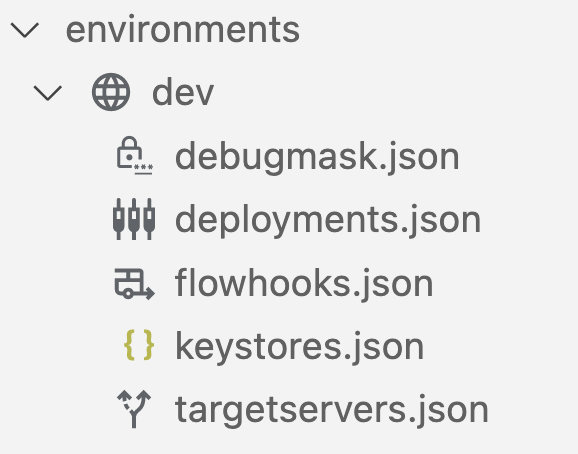
כשיוצרים סביבה, קבוצה של קובצי הגדרה נכללת כברירת מחדל בתיקיית הסביבה
devכדי להגדיר את הפריסה, את מסכות הניפוי הנדרשות, את ה-flow hooks או את שרתי היעד.
- מקם את הסמן מעל התיקייה environments ולחץ על
- מגדירים את פרטי ה-proxy ל-API של
helloworldבסביבה:- מקם את הסמן מעל קובץ deployments.json ולחץ על
 .
.
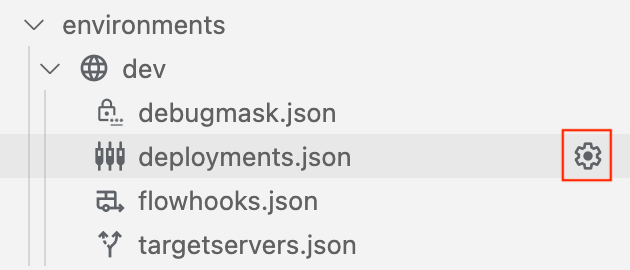
אשף הפריסות נפתח.
- בוחרים את ה-proxy ל-API helloworld כדי להוסיף אותו לפריסה ולוחצים על OK.
קובץ
deployments.jsonנפתח בעורך. הקובץ עודכן כך שיכלול את ה-proxy ל-API שלhelloworldבמערך הפריסהproxies:{ "proxies": [ { "name": "helloworld" } ], "sharedflows": [] }
- מקם את הסמן מעל קובץ deployments.json ולחץ על
- פריסת סביבת ה-dev:
- מקמו את הסמן מעל תיקיית סביבת dev במקטע Apigee ולחצו על
 .
.
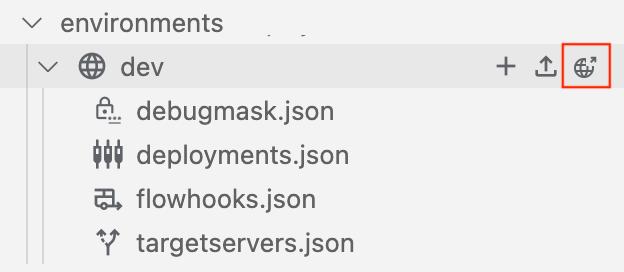
סביבת
devנפרסה והכרטיסייה פלט מציגה הודעת הצלחה.פרטי האפליקציה
helloworldשנפרסה מוצגים בקטע emulators: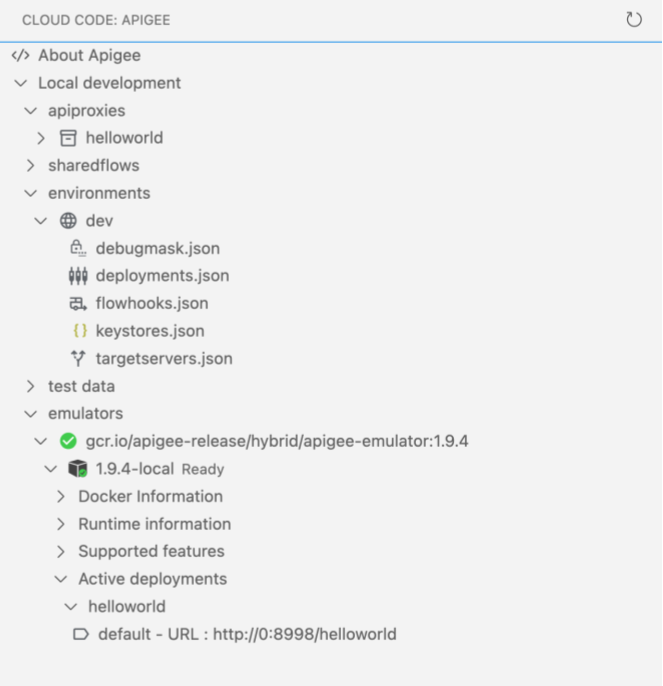
- מקמו את הסמן מעל תיקיית סביבת dev במקטע Apigee ולחצו על
מזל טוב! פרסתם את אפליקציית ה-proxy ל-API הראשונה שלכם. בשלב הבא, תבדקו את proxy ל-API באמצעות curl.
1 2 3 (NEXT) Step 4: Test your API 5 6 7 8