הדף הזה רלוונטי ל-Apigee ול-Apigee Hybrid.
לעיון במסמכי התיעוד של
Apigee Edge

סביבה היא הקשר של הרצת זמן ריצה עבור שרתי ה-proxy של ה-API והזרימות המשותפות שרוצים לפרוס. כדי שיהיה אפשר לגשת לבדיקה של שרתי proxy של API ושל רכיבים משותפים, צריך לפרוס אותם בסביבה אחת או יותר. מידע נוסף על סביבות זמין במאמר מידע על סביבות וקבוצות סביבות.
הגדר ופרוס סביבות כמתואר בסעיפים הבאים. אפשר לקרוא גם על ניהול תיקיות וקבצים במרחב עבודה של Apigee.
הגדרת סביבה
לפני פריסת סביבה, צריך להגדיר אותה כך שתזהה את שרתי ה-proxy של ה-API ואת הרכיבים המשותפים שרוצים לפרוס, ולהגדיר את נקודות החיבור של הרכיבים המשותפים או את שרתי היעד, לפי הצורך.
כדי להגדיר סביבה, יוצרים את הסביבה ועורכים את ההגדרה שמופיעה בטבלה הבאה.
| הגדרות אישיות | תיאור |
|---|---|
מסכות לניפוי באגים (debugmasks.json) |
הגדר תצורות מסיכה כדי להסוות נתונים ספציפיים בהפעלות מעקב וניפוי שגיאות. |
פריסות (deployments.json) |
הגדרת שרתי proxy ל-API ותהליכים משותפים בפריסה. |
Flow hooks (flowhooks.json) |
מצרפים זרימות משותפות לנקודות חיבור של זרימות, כדי שהן יופעלו באותו מקום לכל ה-API proxy שנפרסו בסביבה. |
שרתי יעד (targetservers.json) |
נתקו את נקודות הקצה הקונקרטיות שלכם מנקודות הקצה היעד שלכם כדי לתמוך באיזון עומסים ובגיבוי בעת כשל על פני מספר מופעי שרת backend. |
חנויות מרכזיות (keystores.json) |
מוסיפים תמיכה ב-TLS לנקודות הקצה של היעד ולשרתי היעד. |
בנוסף, אם אתם משתמשים בכללי מדיניות שדורשים משאבים, אתם יכולים לנהל משאבים ברמת הסביבה, לפי הצורך.
יצירת סביבה
כדי ליצור סביבה ב-Apigee ב-Cloud Code:
מבצעים אחת מהפעולות הבאות:
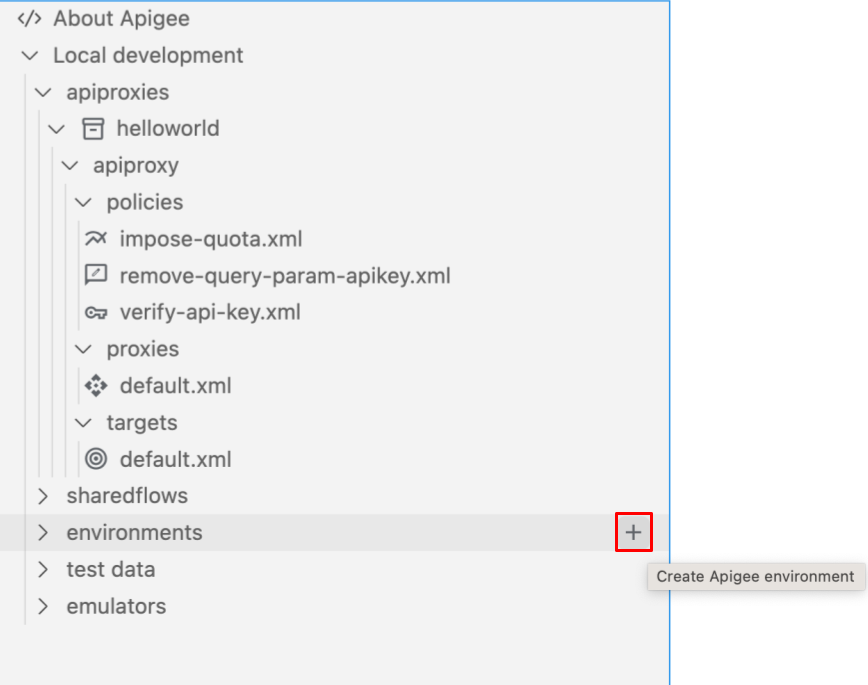
ממקמים את הסמן מעל התיקייה environments בסביבת העבודה של Apigee ולוחצים על
 .
.
בוחרים באפשרות תצוגה > לוח הפקודות כדי לפתוח את לוח הפקודות ובוחרים באפשרות Cloud Code: יצירת סביבת Apigee.
ייפתח האשף Create environment.
מזינים שם לסביבה ולוחצים על Enter.
הסביבה נוספת לתיקייה environments בקטע Apigee:
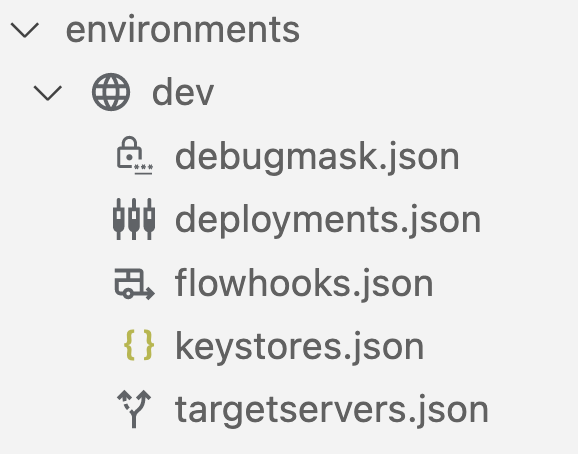
מגדירים את הסביבה, כמו שמתואר בקטעים הבאים.
הגדרת מסכות ניפוי באגים (debugmask.json)
Apigee מאפשר להגדיר מסכות כדי להסתיר נתונים ספציפיים בסשנים של מעקב וניפוי באגים. כשנתונים מוסווים, הם מוחלפים בכוכביות בפלט של המעקב. לדוגמה:
<description>**********</description>
למידע נוסף, ראו הסתרת מידע אישי רגיש.
כדי להגדיר מסכות לניפוי באגים, מעדכנים את הקובץ debugmask.json על ידי עריכה ישירה של הקובץ.
בהמשך מופיעה דוגמה למבנה הבסיסי של הגדרת מסכה בפורמט JSON. מידע נוסף על שדות הגדרת המסכה שמוצגים בדוגמה זמין במאמר DebugMask.
{
  "namespaces": {
    "myco": "https://example.com"
  },
  "requestXPaths": [
    "/myco:Greeting/myco:User"
  ],
  "responseXPaths": [
    "/myco:Greeting/myco:User"
  ],
  "faultXPaths": [
    "/myco:Greeting/myco:User"
  ],
  "requestJSONPaths": [
    "$.store.book[].author"
  ],
  "responseJSONPaths": [
    "$.store.book[].author"
  ],
  "faultJSONPaths": [
    "$.store.book[*].author"
  ],
  "variables": [
    "request.header.user-agent",
    "request.formparam.password"
  ]
}
הגדרת הפריסות (deployments.json)
מגדירים את שרתי ה-proxy של ה-API ואת התהליכים המשותפים שרוצים לכלול בפריסה.
כדי להגדיר את הפריסות, מעדכנים את הקובץ deployments.json באמצעות אשף ההגדרה או על ידי עריכה ישירה של הקובץ.
כדי להגדיר את הפריסות באמצעות אשף התצורה:
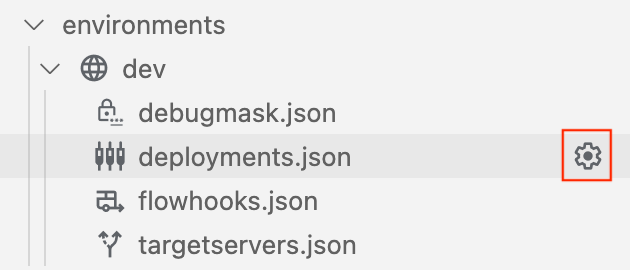
- ממקמים את הסמן מעל הקובץ deployments.json של הסביבה ולוחצים על
 .
.
- עברו על אשף התצורה כדי לבחור את הפריסות ולמלא אוטומטית את השדות בקובץ
deployments.json. הקובץdeployments.jsonנפתח בכלי העריכה. - עורכים את ההגדרות לפי הצורך.
- כדי לשמור את השינויים, לוחצים על קובץ > שמירה או על ⌘S.
בדוגמה הבאה מוגדר ה-Deployment (פריסה) כך שיכלול את ה-proxy ל-API של helloworld ואת התהליכים המשותפים mysharedflow ו-hw-sharedflow:
{
  "proxies" : [
     "helloworld"
  ],
  "sharedflows" : [
     "mysharedflow",
     "hw-sharedflow"
  ]
}
הגדרת חשבונות שירות עם פריסות של שרת proxy ותהליכים משותפים
יכול להיות שיהיה צורך לשייך Google Cloud חשבון שירות לפריסה של פרוקסי API שמסתמך על שירות Google כקצה עורפי. איך משתמשים באימות של Google
כשעורכים את הקובץ deployments.json, אפשר לשייך את ה-proxy ל-API או את התהליך המשותף לחשבון שירות Google Cloud . לדוגמה:
{
  "name": "proxy-name",
  "serviceAccount": "associated-service-account"
}
בדוגמה הבאה מוצגת הגדרת פריסה שבה חשבונות שירות משויכים ל-proxy ל-API helloworld ולתהליך משותף mysharedflow, אבל ה-proxy healthcheck והתהליך המשותף hw-sharedflow לא משויכים לחשבון שירות:
{
  "proxies": [
    {
      "name": "helloworld",
      "serviceAccount": "myserviceaccount@myorg.iam.gserviceaccount.com"
    },
    "healthcheck"
  ],
  "sharedflows": [
    {
      "name": "mysharedflow",
      "serviceAccount": "myserviceaccount@myorg.iam.gserviceaccount.com"
    },
    "hw-sharedflow"
  ]
}
למידע נוסף על אופן הגדרת אמולטור Apigee לבדיקת תכונות אימות של חשבונות שירות ב-proxy ל-API שלך.
חיבור זרימות משותפות באמצעות ווי זרימה (flowhooks.json)
באמצעות flow hook, אתם מצרפים תהליך משותף כך שהוא יופעל באותו מקום עבור כל ה-proxy ל-API שנפרסו בסביבה ספציפית. כך מקבלים רצף של לוגיקה שהוטמעה ונפרסה בנפרד, ולא כחלק מקוד ההטמעה של שרת proxy ל-API. באופן ספציפי, אפשר לצרף תהליך משותף במיקומים הבאים בתהליך של proxy ל-API:
- לפני ביצוע נקודת קצה של proxy ל-API (
PreProxyFlowHook) - לאחר ביצוע נקודת הקצה של proxy ל-API ומיד לפני שליחת התגובה ללקוח (
PostProxyFlowHook) - לפני ביצוע נקודת קצה יעד (
PreTargetFlowHook) - לאחר ביצוע תגובת היעד (
PostTargetFlowHook)
למידע נוסף על זרימות ווים, ראו צירוף זרימות משותפות באמצעות זרימות ווים.
כדי לצרף תהליכים משותפים באמצעות ווים של תהליכים, צריך לעדכן את הקובץ flowhooks.json באמצעות אשף ההגדרה או על ידי עריכה ישירה של הקובץ.
כדי להגדיר את ווי הזרימה באמצעות אשף התצורה:
- מקם את הסמן מעל קובץ flowhooks.json של הסביבה ולחץ על .
- בחר את הזרימה/ות המשותפת/ים לחיבור במיקומים ספציפיים בזרימת ה-proxy ל-API ומלא אוטומטית את השדות בקובץ
flowhooks.json. הקובץflowhooks.jsonנפתח בכלי העריכה. - עורכים את ההגדרות לפי הצורך.
- כדי לשמור את השינויים, לוחצים על קובץ > שמירה או על ⌘S.
הדוגמה הבאה מצרף את ה-mysharedflow ל-PreProxyFlowHook כך שהוא יבוצע לפני ביצוע נקודת קצה של proxy ל-API:
{
  "PreProxyFlowHook": {
    "continueOnError": true,
    "sharedFlow": "mysharedflow",
    "description": "Shared enforced before a proxy endpoint executes."
  }
}
הגדרת שרתי היעד (targetservers.json)
שרתי יעד (TargetServers) מפרידים בין כתובות URL קונקרטיות של נקודות קצה לבין הגדרות של נקודת קצה של יעד (TargetEndpoint). במקום להגדיר כתובת URL קונקרטית בהגדרה, אפשר להגדיר שרת יעד אחד או יותר עם שם. לאחר מכן, יש להפנות כל TargetServer לפי שם ב-TargetEndpoint HTTPConnection.
למידע נוסף על שרתי יעד, עיינו בנושאים הבאים:
- איזון עומסים בין שרתים עורפיים
- אנטי-תבנית: איזון עומסים עם שרת יעד יחיד כשהערך של MaxFailures מוגדר לערך שאינו אפס
כדי להגדיר שרתי יעד, מעדכנים את הקובץ targetservers.json באמצעות אשף ההגדרה או על ידי עריכה ישירה של הקובץ.
תיאור של השדות בקובץ targetservers.json מופיע במאמר Resource: TargetServer.
כדי להגדיר את שרתי היעד באמצעות אשף ההגדרות:
- מעבירים את הסמן מעל הקובץ targetservers.json של הסביבה ולוחצים על .
- פועלים לפי השלבים באשף ההגדרה כדי להגדיר את שרת היעד ולאכלס אוטומטית את השדות בקובץ
targetservers.json. הקובץtargetservers.jsonנפתח בכלי העריכה. - עורכים את ההגדרות לפי הצורך.
- כדי לשמור את השינויים, לוחצים על קובץ > שמירה או על ⌘S.
הדוגמה הבאה מוסיפה שרת יעד חדש בסביבה:
[
  {
    "enabled": true,
    "name": "mytargetserver",
    "description": "My first target server",
    "host": "localhost",
    "port": 80
  }
]
בדוגמה הבאה מוגדר שרת יעד עם TLS הדדי באמצעות מאגרי מפתחות:
[
    {
        "name": "mtlsserver",
        "host": "mytargetserver.mydomain",
        "port": 443,
        "enabled": true,
        "protocol": "HTTP",
        "tlsInfo": {
            "enabled": true,
            "clientAuthEnabled": true,
            "keyStore": "mykeystore",
            "keyAlias": "mykeyandcert",
            "trustStore": "mytruststore"
        }
    }
]
הגדרת מאגרי המפתחות (keystores.json)
מאגרי מפתחות מגדירים מאגרי אישורים לאבטחה שמשמשים להצפנת TLS בנקודות קצה ובשרתי יעד.
מידע נוסף על הגדרת TLS זמין במאמר אפשרויות להגדרת TLS.
כדי להגדיר מאגרי מפתחות:
- פתח את
keystores.jsonקובץ עבור הסביבה בעורך. לקובץ יש שני רכיבים עיקריים-
stores– מפה של שם מאגר המפתחות שנוסף והכינויים. references- מפה של כל שמות ההפניות של מאגר המפתחות ושם מאגר המפתחות המשויך.
-
- עורכים את ההגדרות לפי הצורך.
- כדי לשמור את השינויים, לוחצים על קובץ > שמירה או על ⌘S.
בדוגמה הבאה מוצג מאגר מפתחות mykeystore עם שני כינויים, mycert-alias ו-mykeycert-alias:
{
    "stores": {
      "mykeystore": {
        "my-cert-alias": {
          "cert": "/Users/jdoe/testkeys/cert1.pem"
        },
        "my-keycert-alias": {
          "key": "/Users/jdoe/testkeys/key1.pem",
          "cert": "/Users/jdoe/testkeys/cert1.pem"
        }
      }
    }
  }
פריסת סביבה
פרוס את פרוקסי ה-API והזרימות המשותפות שתצורתן נקבעה עבור סביבה כך שניתן יהיה לגשת אליהם לצורך בדיקה.
כדי לפרוס סביבה:
- במקטע Apigee, מקם את הסמן מעל תיקיית הסביבה שברצונך לפרוס.
- לחץ על
 .
.
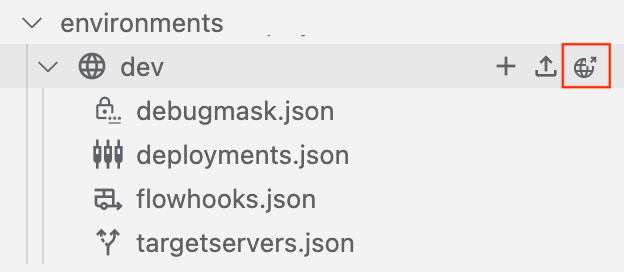
- אם פועלים כמה מאגרי תגים של Apigee Emulator, בוחרים את מאגר התגים שרוצים לפרוס בו את הסביבה.
- בוחרים את חבילת הבדיקה שרוצים לייצא עם הפריסה או בוחרים באפשרות פריסה ללא חבילת בדיקה.

ניתן לייצא משאבי בדיקה מאוחר יותר, כמתואר בסעיף ייצוא משאבי בדיקה לאמולטור Apigee.
הסביבה נפרסת ומציגה הודעת הצלחה בכרטיסייה פלט.
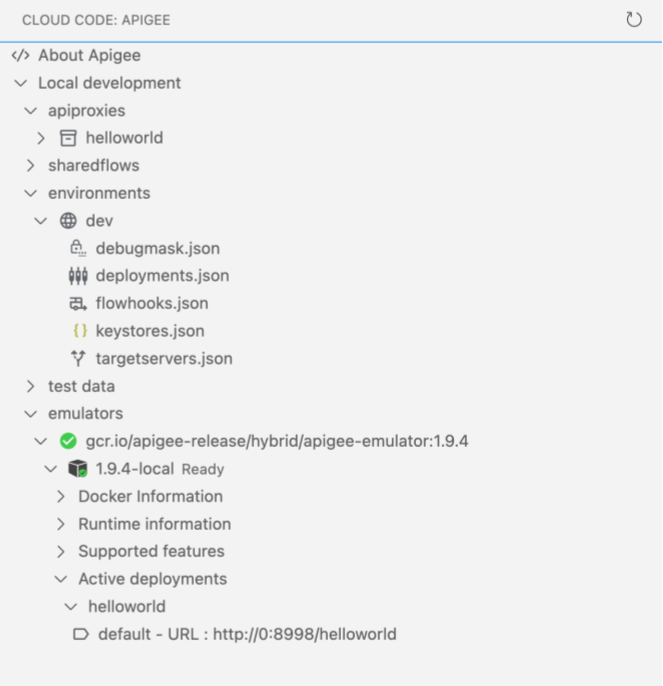
האפליקציות שנפרסו מוצגות ב-Apigee Emulator: