本頁內容適用於 Apigee 和 Apigee Hybrid。
查看
Apigee Edge 說明文件。

環境是您要部署的 API Proxy 和共用流程的執行階段執行作業結構定義。您必須將 API Proxy 和共用流程部署至一或多個環境,才能存取這些項目進行測試。如要進一步瞭解環境,請參閱「關於環境和環境群組」。
請依照以下各節所述配置和部署環境。另請參閱管理 Apigee 工作區中的資料夾和檔案。
設定環境
部署環境前,請先設定環境,找出要部署的 API Proxy 和共用流程,並視需要設定共用流程掛鉤或目標伺服器。
如要設定環境,請建立環境,並編輯下表定義的設定。
| 設定 | 說明 |
|---|---|
調試遮罩 (debugmasks.json) |
定義遮蓋配置,以在追蹤記錄和偵錯工作階段中遮蓋特定資料。 |
部署 (deployments.json) |
定義部署作業中的 API Proxy 和共用流程。 |
流程掛鉤 (flowhooks.json) |
將共用流程附加至流程掛鉤,以便在部署至環境的所有 API Proxy 中,於相同位置執行共用流程。 |
目標伺服器 (targetservers.json) |
將具體端點與目標端點分離,支援多個後端伺服器執行個體之間的負載平衡和容錯移轉。 |
鍵儲存 (keystores.json) |
在目標端點和目標伺服器中新增 TLS 支援。 |
此外,如果您使用任何需要資源的政策,可以視需要管理環境層級的資源。
建立環境
如要在 Cloud Code 的 Apigee 中建立環境,請按照下列步驟操作:
執行下列其中一項動作:
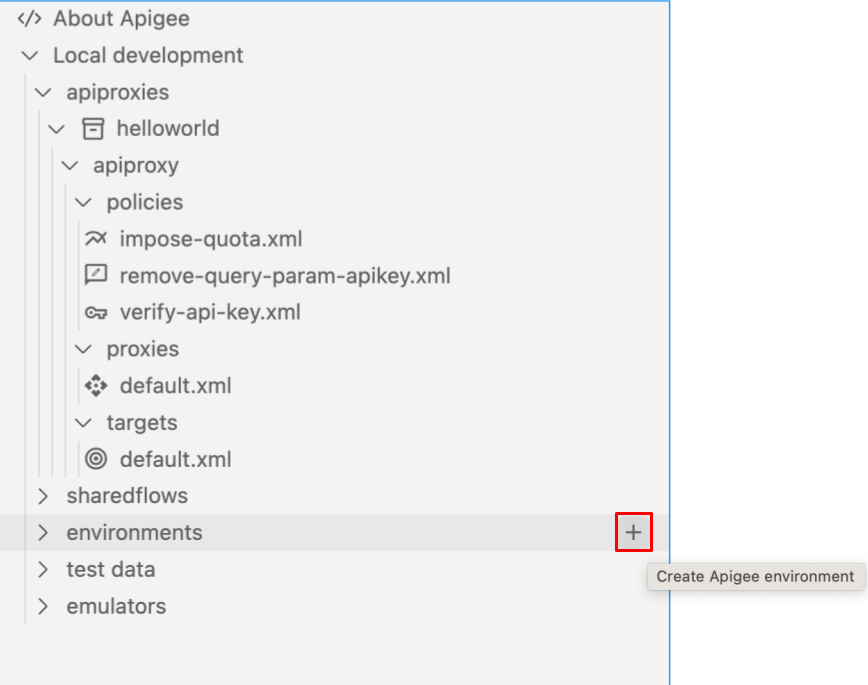
將遊標放在 Apigee 工作區中的 environments 資料夾上,然後按一下
 。
。
選擇 視圖 > 指令面板 開啟指令面板,然後選擇 雲端程式碼:建立 Apigee 環境。
「建立環境」精靈隨即開啟。
輸入環境名稱,然後按下 Enter 鍵。
該環境已新增至 Apigee 部分的 environments 資料夾:
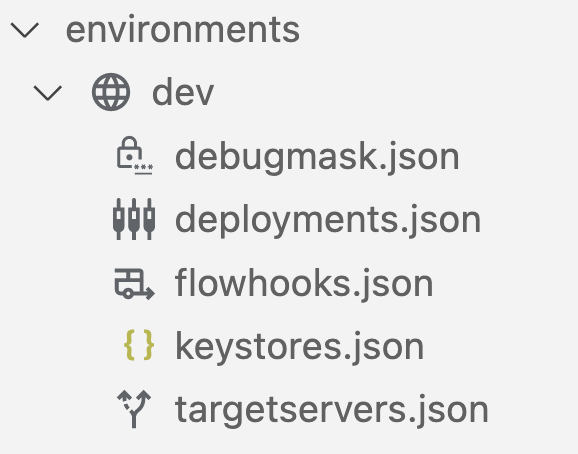
按照下列各節的說明設定環境。
設定偵錯遮罩 (debugmask.json)
Apigee 可讓您定義遮蓋設定,在追蹤和偵錯工作階段中遮蓋特定資料。資料經過遮蓋後,追蹤輸出內容會以星號取代資料。例如:
<description>**********</description>
詳情請參閱「遮蓋私密資料」。
如要設定偵錯遮罩,請直接編輯 debugmask.json 檔案。
以下提供 JSON 格式的遮罩設定基本結構範例。 如要進一步瞭解範例中顯示的遮罩設定欄位,請參閱「DebugMask」。
{
  "namespaces": {
    "myco": "https://example.com"
  },
  "requestXPaths": [
    "/myco:Greeting/myco:User"
  ],
  "responseXPaths": [
    "/myco:Greeting/myco:User"
  ],
  "faultXPaths": [
    "/myco:Greeting/myco:User"
  ],
  "requestJSONPaths": [
    "$.store.book[].author"
  ],
  "responseJSONPaths": [
    "$.store.book[].author"
  ],
  "faultJSONPaths": [
    "$.store.book[*].author"
  ],
  "variables": [
    "request.header.user-agent",
    "request.formparam.password"
  ]
}
設定部署作業 (deployments.json)
設定要納入部署作業的 API Proxy 和共用流程。
如要設定部署作業,請使用設定精靈更新 deployments.json 檔案,或直接編輯檔案。
如要使用設定精靈設定部署作業,請按照下列步驟操作:
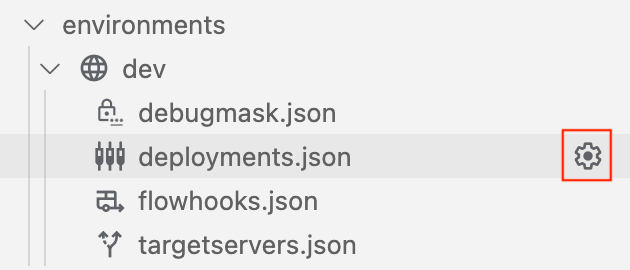
- 將遊標懸停在環境的 deployments.json 檔案上,然後按一下
 。
。
- 逐步完成設定精靈,選取部署作業,並在
deployments.json檔案中自動填入欄位。 編輯器會開啟deployments.json檔案。 - 視需要編輯設定。
- 選取「檔案」>「儲存」或按下 ⌘S 鍵,即可儲存編輯內容。
以下範例配置部署以包含 helloworld API Proxy 以及 mysharedflow 和 hw-sharedflow 共用流程:
{
  "proxies" : [
     "helloworld"
  ],
  "sharedflows" : [
     "mysharedflow",
     "hw-sharedflow"
  ]
}
設定具備 Proxy 和共用流程部署作業的服務帳戶
如果 API 代理程式依附於 Google 服務做為後端,可能需要 Google Cloud 服務帳戶與部署作業建立關聯。請參閱「使用 Google 驗證」。
編輯 deployments.json 檔案時,您可以將 API Proxy 或共用流程與 Google Cloud 服務帳戶關聯。例如:
{
  "name": "proxy-name",
  "serviceAccount": "associated-service-account"
}
以下範例顯示了一個 Deployment 配置,其中服務帳戶與 API Proxy helloworld 和共用流程 mysharedflow 相關聯,但 Proxy healthcheck 和共用流程 hw-sharedflow 未與服務帳戶相關聯:
{
  "proxies": [
    {
      "name": "helloworld",
      "serviceAccount": "myserviceaccount@myorg.iam.gserviceaccount.com"
    },
    "healthcheck"
  ],
  "sharedflows": [
    {
      "name": "mysharedflow",
      "serviceAccount": "myserviceaccount@myorg.iam.gserviceaccount.com"
    },
    "hw-sharedflow"
  ]
}進一步瞭解如何設定 Apigee Emulator,以便在 API Proxy 中測試服務帳戶驗證功能。
使用流程掛鉤 (flowhooks.json) 附加共用流程
您可以使用流程掛鉤附加共用流程,讓共用流程在部署至特定環境的所有 API Proxy 中,於相同位置執行。這樣一來,您就能取得獨立實作及部署的邏輯序列,不屬於 API Proxy 的實作程式碼。具體來說,您可以在 API Proxy 流程的下列位置附加共用流程:
- API Proxy 端點執行前 (
PreProxyFlowHook) - API Proxy 端點執行完畢後,在向用戶端發送回應之前(
PostProxyFlowHook) - 目標端點執行作業前 (
PreTargetFlowHook) - 目標回應執行完畢後 (
PostTargetFlowHook)
有關流程鉤子的更多信息,請參閱使用流程鉤子附加共享流程。
若要使用流鉤子附加共用流,請使用設定精靈更新 flowhooks.json 文件,或直接 編輯文件。
如要使用設定精靈設定流程掛鉤,請按照下列步驟操作:
- 將游標移到環境的 flowhooks.json 檔案上,然後按一下 。
- 在 API Proxy 流程中的特定位置選取要附加的共用流程,並自動填入
flowhooks.json檔案中的欄位。 編輯器會開啟flowhooks.json檔案。 - 視需要編輯設定。
- 選取「檔案」>「儲存」或按下 ⌘S 鍵,即可儲存編輯內容。
以下範例會將 mysharedflow 附加至 PreProxyFlowHook,以便在 API Proxy 端點執行前執行:
{
  "PreProxyFlowHook": {
    "continueOnError": true,
    "sharedFlow": "mysharedflow",
    "description": "Shared enforced before a proxy endpoint executes."
  }
}
設定目標伺服器 (targetservers.json)
目標伺服器 (TargetServers) 會將具體端點網址與目標端點 (TargetEndpoint) 設定分離。您可以在設定中定義一或多個具名的 TargetServer,而非具體的網址。然後,在 TargetEndpoint HTTPConnection 中按名稱引用每個 TargetServer。
有關目標伺服器的更多信息,請參閱以下主題:
若要設定目標伺服器,請使用設定精靈更新 targetservers.json 文件,或直接編輯 文件。
如需 targetservers.json 檔案中欄位的說明,請參閱「資源:TargetServer」。
如要使用設定精靈設定目標伺服器,請按照下列步驟操作:
- 將游標移至環境的 targetservers.json 檔案上方,然後點選 。
- 逐步完成設定精靈,設定目標伺服器,並在
targetservers.json檔案中自動填入欄位。 編輯器會開啟targetservers.json檔案。 - 視需要編輯設定。
- 選取「檔案」>「儲存」或按下 ⌘S 鍵,即可儲存編輯內容。
以下範例會在環境中新增目標伺服器:
[
  {
    "enabled": true,
    "name": "mytargetserver",
    "description": "My first target server",
    "host": "localhost",
    "port": 80
  }
]
以下範例使用 金鑰儲存區,為目標伺服器設定雙向 TLS:
[
    {
        "name": "mtlsserver",
        "host": "mytargetserver.mydomain",
        "port": 443,
        "enabled": true,
        "protocol": "HTTP",
        "tlsInfo": {
            "enabled": true,
            "clientAuthEnabled": true,
            "keyStore": "mykeystore",
            "keyAlias": "mykeyandcert",
            "trustStore": "mytruststore"
        }
    }
]
設定金鑰儲存區 (keystores.json)
金鑰庫定義了用於目標端點和目標伺服器中 TLS 加密的安全性憑證的儲存庫。
有關 TLS 配置的更多信息,請參閱 TLS 配置選項。
配置金鑰庫:
- 在編輯器中開啟環境的
keystores.json檔案。該文件包含兩個主要元素stores- 新增的金鑰庫名稱及其別名的對應。references- 所有金鑰庫引用名稱及其關聯的金鑰庫名稱的對應。
- 視需要編輯設定。
- 選取「檔案」>「儲存」或按下 ⌘S 鍵,即可儲存編輯內容。
以下範例顯示了一個包含兩個別名 mycert-alias 和 mykeycert-alias 的金鑰庫 mykeystore:
{
    "stores": {
      "mykeystore": {
        "my-cert-alias": {
          "cert": "/Users/jdoe/testkeys/cert1.pem"
        },
        "my-keycert-alias": {
          "key": "/Users/jdoe/testkeys/key1.pem",
          "cert": "/Users/jdoe/testkeys/cert1.pem"
        }
      }
    }
  }
部署環境
部署已配置 API 代理程式和共用流的環境,以便可以存取它們進行測試。
部署環境:
- 在 Apigee 區段中,將游標移至要部署的環境資料夾上。
- 點擊
 。
。
- 如果有多個 Apigee Emulator 容器正在執行,請選取要部署環境的容器。
- 選取要連同部署作業匯出的測試套件,或選取「Deploy without a test bundle」(不含測試套件進行部署)。

您可以稍後匯出測試資源,如將測試資源匯出到 Apigee 模擬器中所述。
環境會部署,並在「Output」分頁中顯示成功訊息。
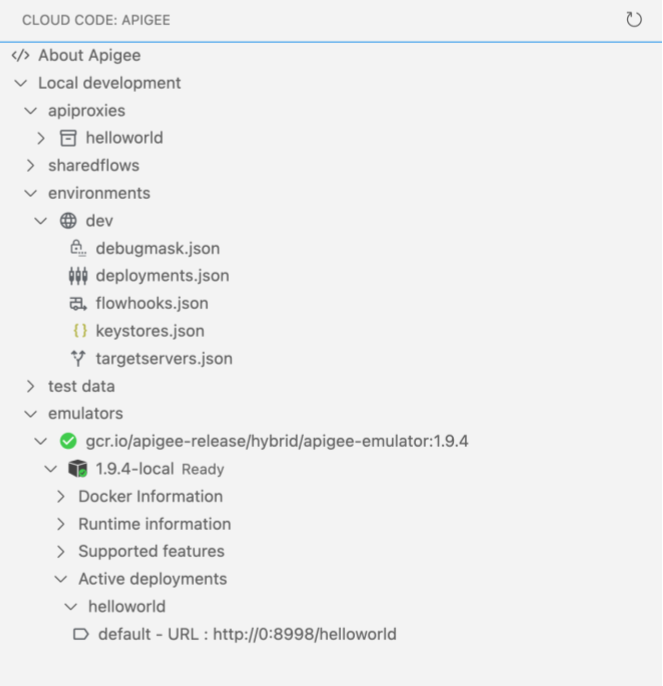
部署的應用程式會顯示在 Apigee Emulator 中: