


Esta página se aplica à Apigee e à Apigee híbrida.
Confira a documentação da
Apigee Edge.

Nesta etapa, você vai criar um proxy de API simples que chama um serviço de destino simulado.
No console do Google Cloud , acesse a página Apigee > Desenvolvimento de proxy > Proxies de API.
- Verifique se o nome da sua organização está selecionado no seletor de projetos no painel Google Cloud. O nome da organização é o mesmo que o nome do projeto Google Cloud .
- Clique em + Criar.
- No painel Criar um proxy, em Modelo de proxy, selecione Proxy reverso (mais comum). Um proxy reverso simplesmente encaminha o tráfego de entrada para um serviço de back-end.
- Em Detalhes do proxy, insira o seguinte:
- Nome do proxy: insira
myproxy. As demais etapas desta seção presumem que este é o nome do seu proxy. - Caminho base: definido automaticamente para o valor inserido para
Proxy name. O Caminho base faz parte do URL usado para fazer solicitações à API. A Apigee usa o URL para corresponder e rotear solicitações recebidas para o proxy de API apropriado. - Descrição (opcional): insira uma descrição para o novo proxy de API, como "Como testar a Apigee com um proxy simples".
- Destino (API existente): insira
https://mocktarget.apigee.net. Isso define o URL de destino que a Apigee invoca em uma solicitação para o proxy da API. O serviço simulado está hospedado na Apigee e retorna dados simples. Ele não requer nenhuma chave de API nem um token de acesso. - Espaço (opcional): se a organização tiver o Apigee Spaces ativado, você poderá associar o proxy de API a um espaço selecionado na lista de opções disponíveis. Para mais informações, consulte Visão geral do Apigee Spaces.
- Clique em Próxima.
- Nome do proxy: insira
- Em Implantar (opcional), não altere o campo Ambientes de implantação. Neste exemplo, você apenas cria o proxy sem implantá-lo neste estágio. Também é possível ignorar o campo Conta de serviço. Deixe em branco.
- Clique em Criar.
A Apigee cria o novo proxy e exibe um resumo dos detalhes do proxy no painel Proxy summary.
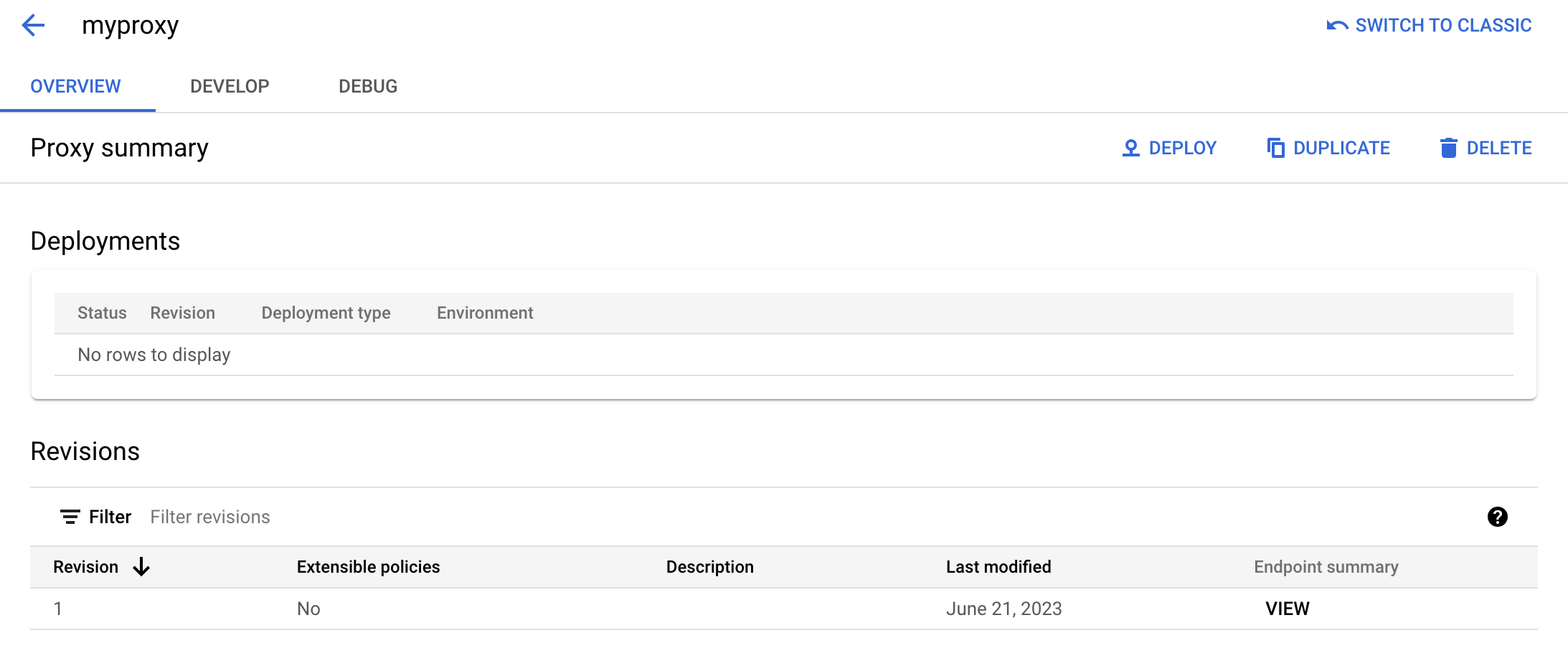
A seção Implantações está vazia porque o proxy ainda não foi implantado.
- Na seção Revisões em Resumo do endpoint, clique em Visualizar.
O painel de visualização de endpoints mostra:
- Endpoints do proxy: o caminho base definido para o proxy, que neste exemplo é
/myproxy. - Endpoints de destino: o caminho base definido para o destino, que neste exemplo é
https://mocktarget.apigee.net.
- Endpoints do proxy: o caminho base definido para o proxy, que neste exemplo é
- Clique em Fechar para voltar à página de resumo do proxy.
Em seguida, você vai implantar o proxy de API. Um proxy precisa ser implantado antes de ser usado por um cliente.
1 (PRÓXIMA) Etapa 2: implantar o proxy de API 3 4 5